



Schriftgröße
100%

Mit der Funktion „Überstunden beantragen“ ist es möglich, mehr als die vorgegebenen Wochenstunden zu arbeiten, z.B. um eine Aufgabe oder ein Projekt fertigzustellen. In dieser Anleitung zeigen wir Ihnen Schritt für Schritt, wie Sie einen Antrag auf Überstunden stellen und wie dieser vom Vorgesetzten genehmigt werden kann.
Einen Antrag auf Überstunden zu stellen ist sinnvoll, wenn Sie mehr arbeiten möchten, als in den Einstellungen Ihres Stundenkontos erlaubt ist. Nur so können die zusätzlich geleisteten Stunden korrekt auf Ihrem Stundenkonto gutgeschrieben werden. Sofern im Stundenkonto keine Grenzen für Überstunden hinterlegt sind, dient der Antrag lediglich der Information für die Verantwortlichen. Die Erfassung der Überstunden erfolgt in diesem Fall automatisch im Stundenkonto.
Beachten Sie, dass bei einem Überstundenantrag immer nur die tatsächlich geleistete Mehrarbeit gutgeschrieben wird. Wenn Sie zum Beispiel einen Antrag über drei Überstunden stellen, am Ende jedoch nur zwei Stunden mehr arbeiten, werden Ihnen auch nur diese zwei Stunden gutgeschrieben.
| Benutzerrollen | Systemauswahl |
| |
Schritt 1: Offene Anträge öffnen
In Ihrer Zeiterfassung finden Sie als Vorgesetzter unten rechts in der Menüleiste den Reiter „Offene Anträge“, sobald mindestens ein offener Antrag eines Mitarbeiters vorliegt. Klicken Sie auf den Reiter, um sich die offenen Anträge anzeigen zu lassen.
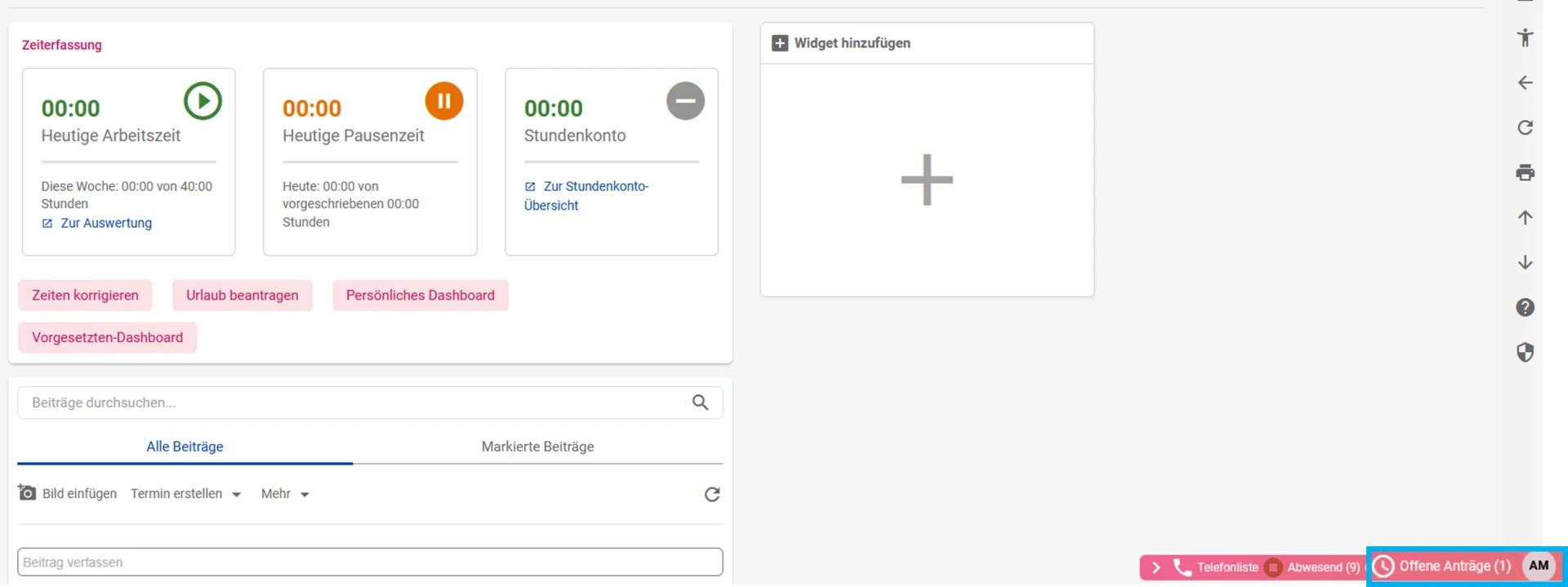
Wenn Sie die offenen Stundenanträge nicht über die untere Menüleiste aufrufen möchten, können Sie die Liste alternativ auch über die Modulauswahl im Bereich Personal über den Unterpunkt Zeiterfassung und Stundenkonto, Stundenanträge einsehen oder über Ihr Vorgesetzten Dashbaord die Anträge öffnen.
Schritt 2: Antrag auswählen
Innerhalb der Liste der offenen Anträge sehen Sie die Art des Antrags, von wem er stammt und wann er gestellt wurde. Wenn Sie das grüne Häkchen oder rote Minus klicken, öffnet sich das Entscheidungsfenster mit Details des Antrags.

Schritt 3: Entscheiden
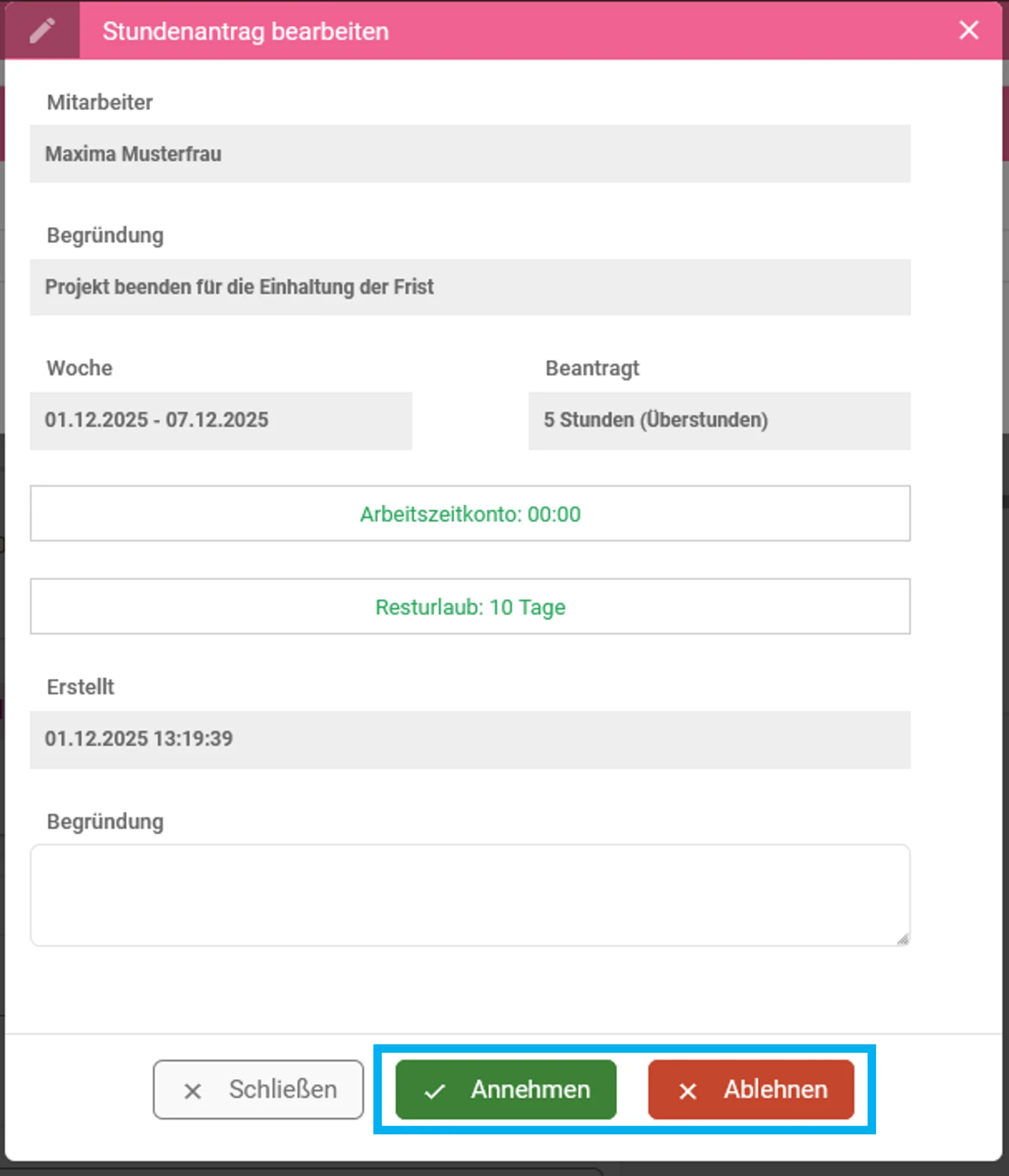
In der geöffneten Detailansicht des Antrags sehen Sie, wann genau der Mitarbeiter seine Überstunden leisten möchte und welche Begründung er dafür angegeben hat. Geben Sie als Entscheider ebenfalls eine Begründung an, um Ihre Entscheidung zu dokumentieren und die Nachvollziehbarkeit sicherzustellen.
Treffen Sie anschließend unten über die Buttons „Annehmen“ oder „Ablehnen“ Ihre Entscheidung. Der Mitarbeiter wird danach automatisch über Ihre Entscheidung informiert.
Schritt 1: Personalmodul öffnen
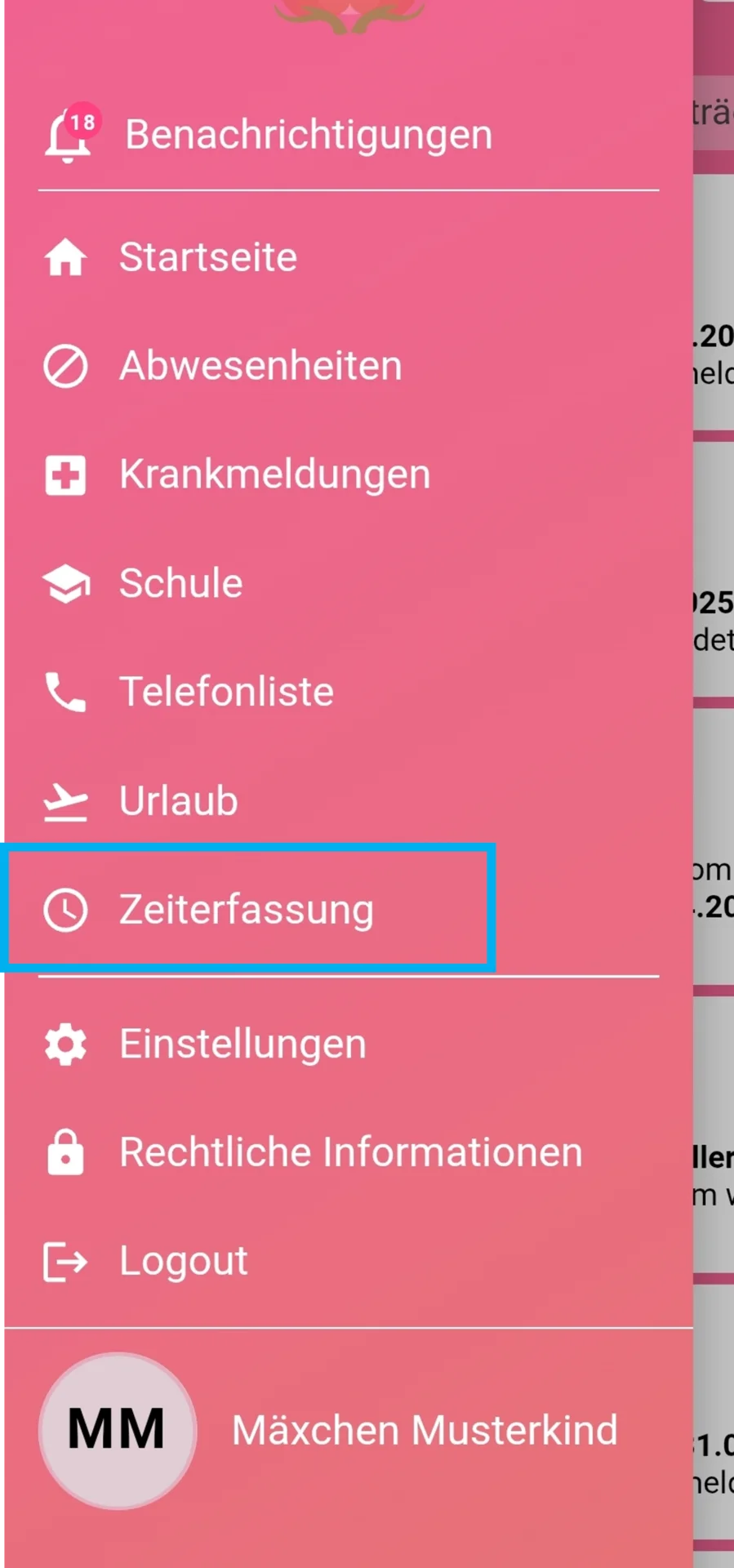
Öffnen Sie links oben das Menü über die 3 Striche und tippen Sie anschließend auf das Modul Zeiterfassung.
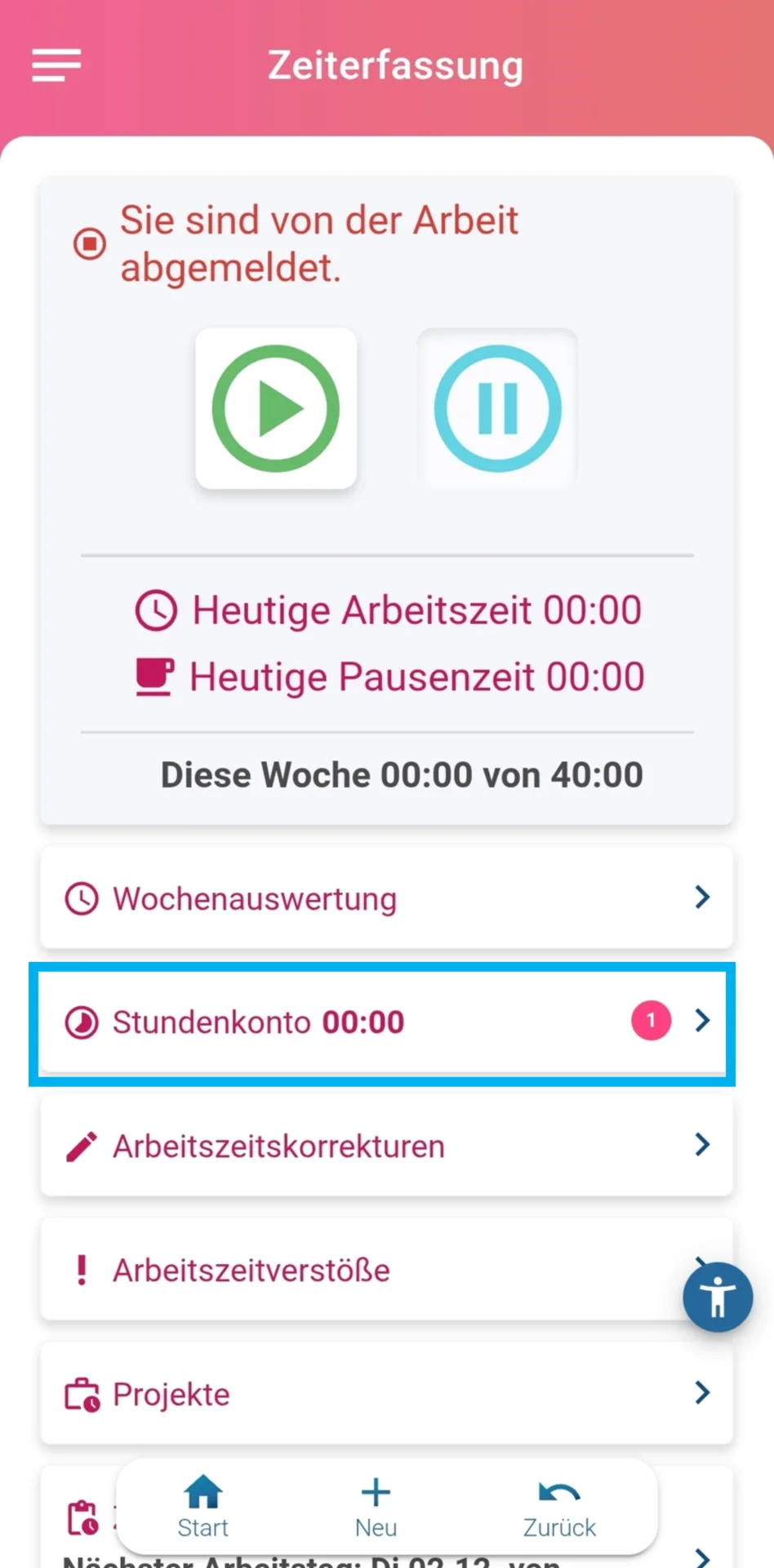
Nun öffnet sich Ihr persönliches Dashboard.
Schritt 2: Überstundenanträge einsehen
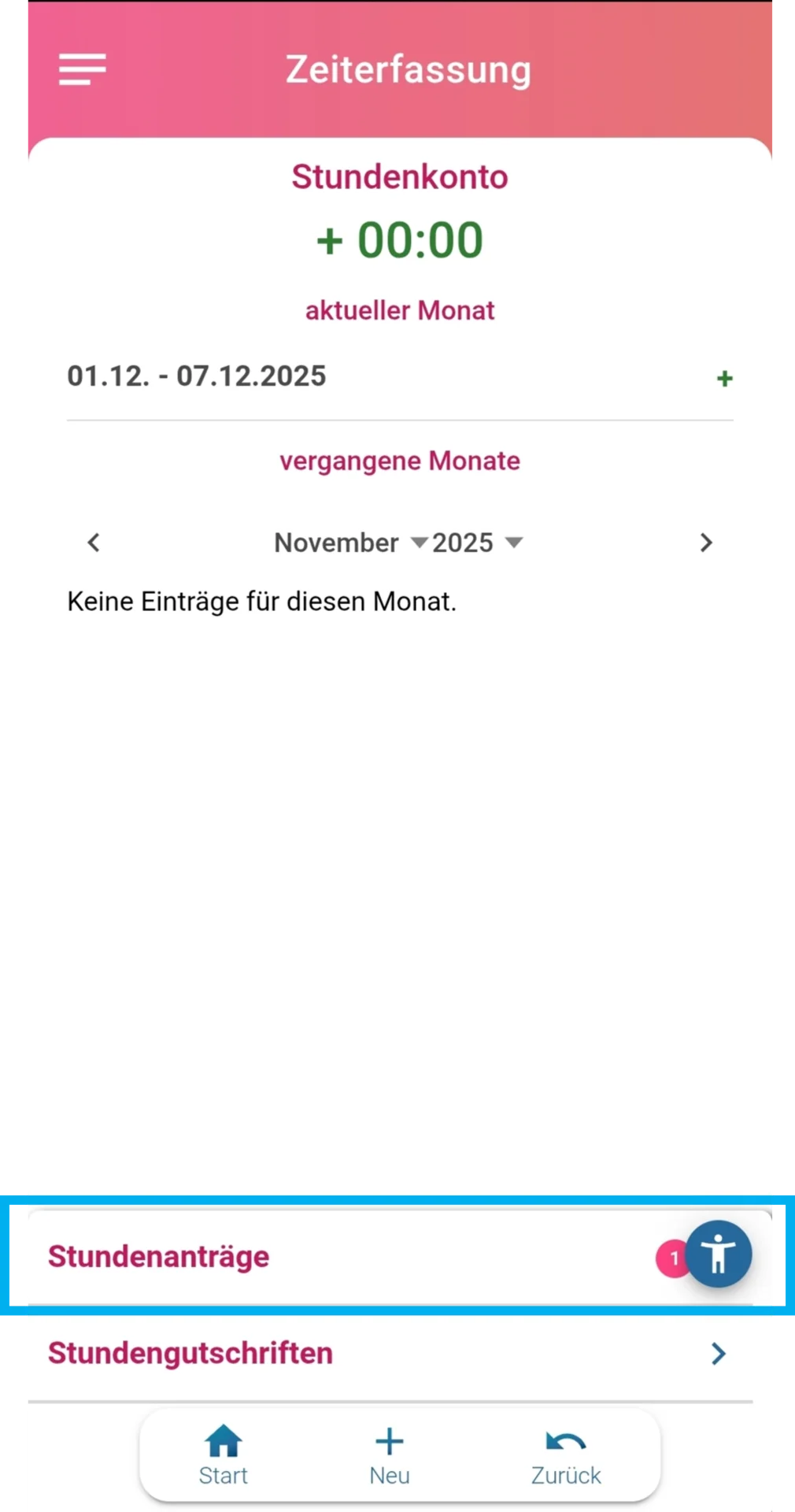
Tippen Sie in Ihrem persönlichen Dashboard auf die Schaltfläche „Stundenkonto“. Anschließend öffnet sich Ihr Stundenkonto. Tippen Sie im unteren Bereich auf die Schaltfläche „Stundenanträge“.
 |  |
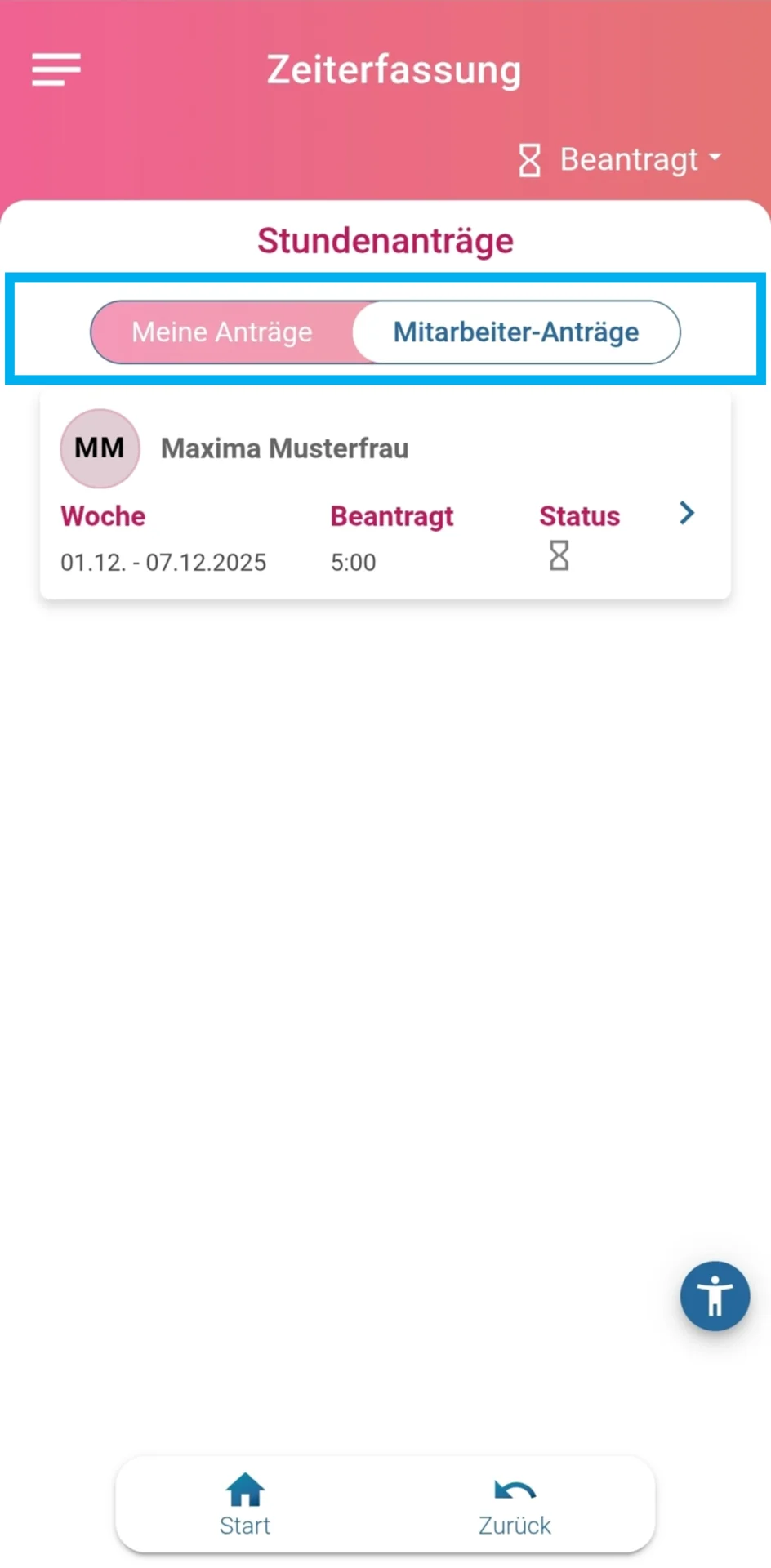
Nun öffnet sich die Übersicht der Stundenanträge. Um als Vorgesetzter die Anträge Ihrer Mitarbeiter zu sehen, tippen Sie oben im Filter auf „Mitarbeiter-Anträge“. Anschließend tippen Sie auf den gewünschten Antrag.
Schritt 3: Entscheiden
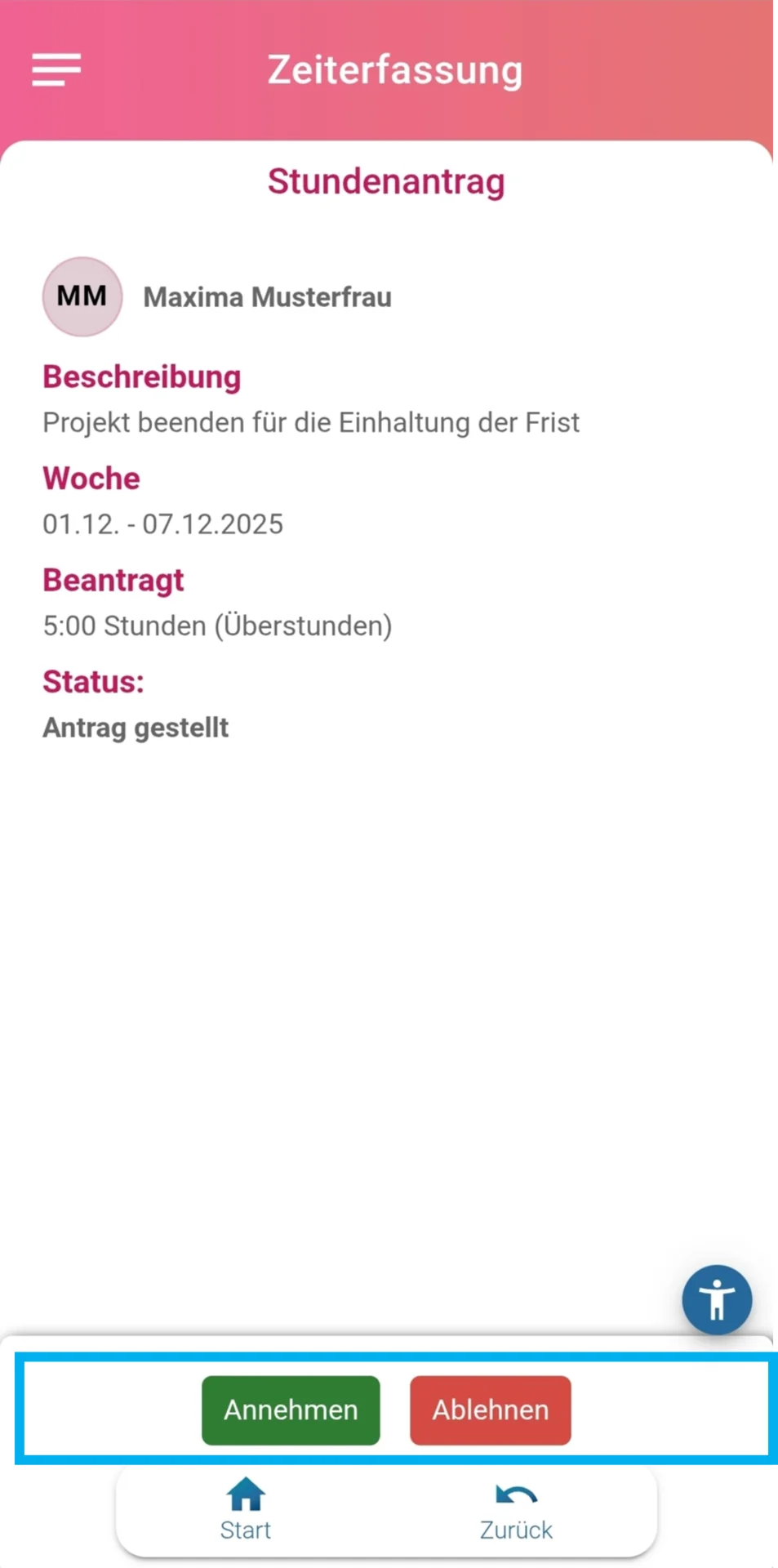
In der geöffneten Detailansicht des Antrags sehen Sie, wann genau der Mitarbeiter seine Überstunden leisten möchte und welche Begründung er dafür angegeben hat. Geben Sie als Entscheider ebenfalls eine Begründung an, um Ihre Entscheidung zu dokumentieren und die Nachvollziehbarkeit sicherzustellen.
Treffen Sie anschließend unten über die Buttons „Annehmen“ oder „Ablehnen“ Ihre Entscheidung. Der Mitarbeiter wird danach automatisch über Ihre Entscheidung informiert.
Schritt 1: Personalmodul öffnen
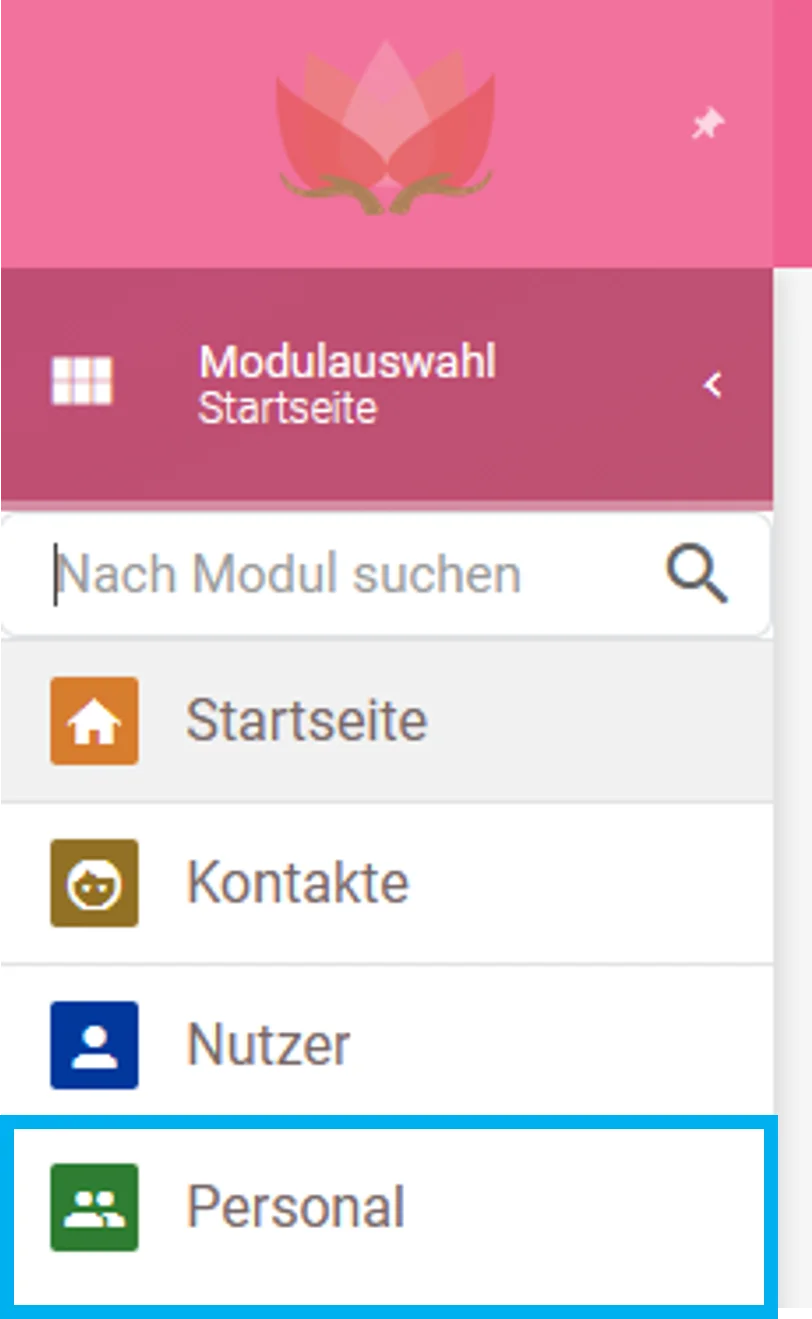
Öffnen Sie links die Modulauswahl und klicken Sie anschließend auf das Modul Personal
Nun öffnet sich Ihr persönliches Dashboard.
Schritt 2: Überstunden beantragen
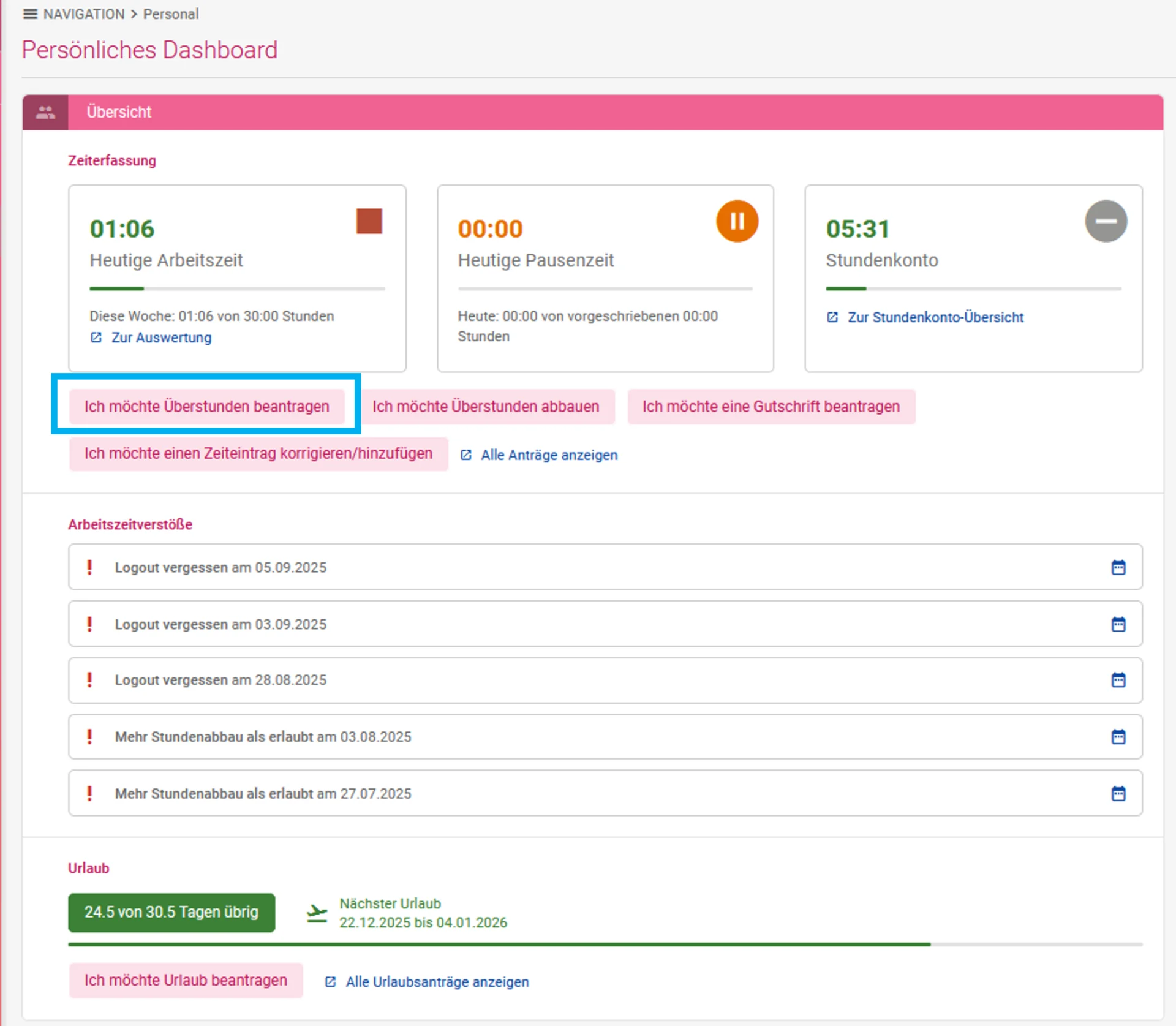
Klicken Sie in Ihrem persönlichen Dashboard unterhalb der Kacheln Heutige Arbeitszeit, Heutige Pausenzeit und Stundenkonto auf den Button Ich möchte Überstunden beantragen.
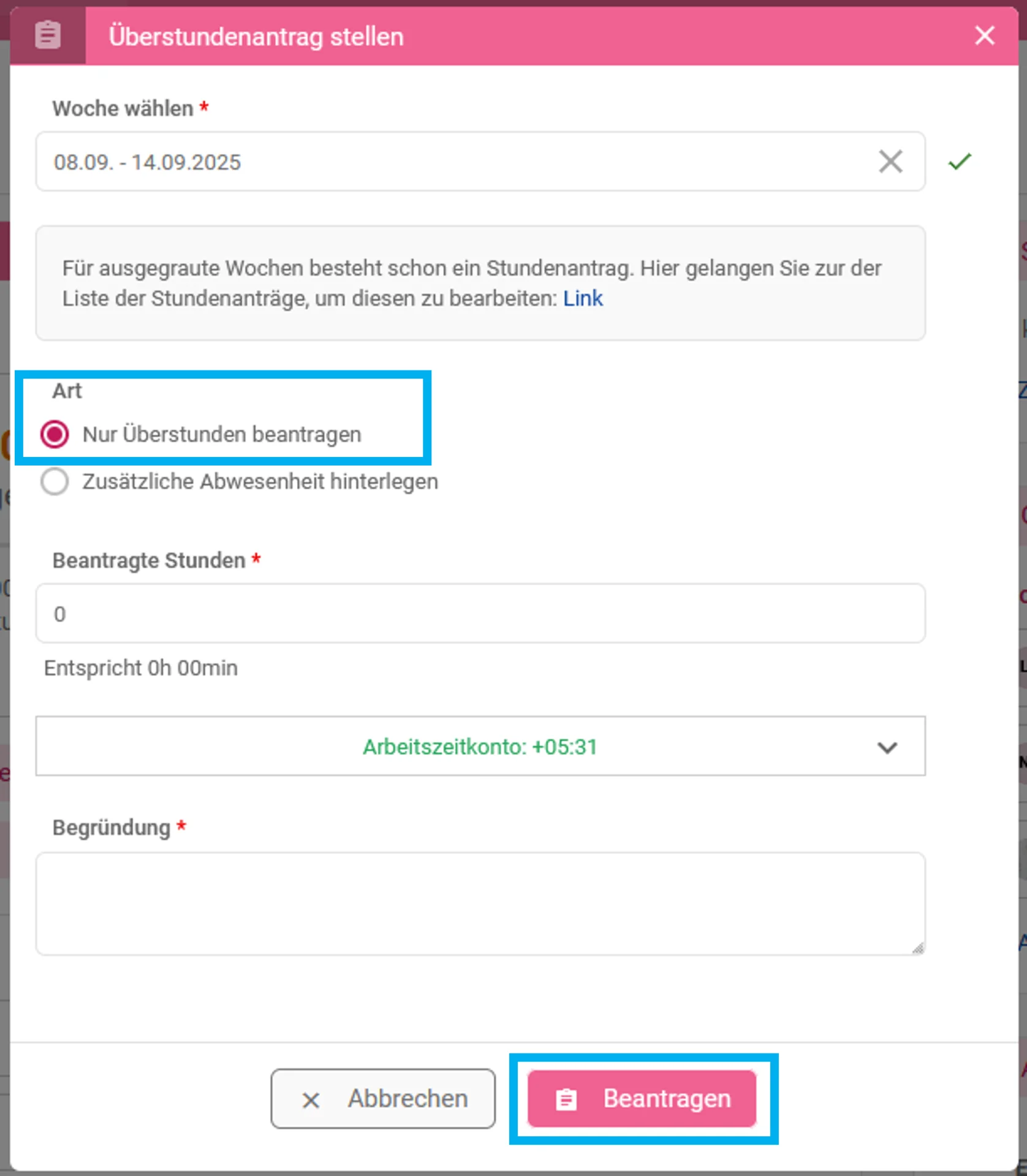
Es öffnet sich nun die Maske für den Überstundenantrag.
Schritt 3: Auswählen der Überstunden
Wählen Sie in der Erstellungsmaske aus, in welcher Woche Sie Ihre Überstunden leisten möchten, und entscheiden Sie, ob Sie ausschließlich Überstunden machen oder ob zusätzlich eine Abwesenheit innerhalb der Woche beantragt werde möchte.
Ein Antrag auf Überstunden mit zusätzlicher Abwesenheit wird gestellt, wenn ein Mitarbeiter innerhalb der Woche eine Abwesenheit benötigt, z.B. für einen Arzttermin, einen Behördengang oder ein externes Seminar und gleichzeitig an den verbleibenden Tagen Überstunden leisten muss, um eine Aufgabe oder ein Projekt fertigzustellen. In diesem Fall kann er die Option „Überstunden mit Abwesenheit beantragen“ nutzen.
Hinterlegen Sie anschließend eine Begründung, weshalb Sie die Überstunden beantragen möchten, z.B. zur Fertigstellung eines Projekts. Klicken Sie danach auf den Button „Beantragen“, um den Antrag abzuschließen.
Schritt 1: Personalmodul öffnen
Öffnen Sie links oben das Menü über die 3 Striche und tippen Sie anschließend auf das Modul Zeiterfassung.
Nun öffnet sich Ihr persönliches Dashboard.
Schritt 2: Überstunden beantragen
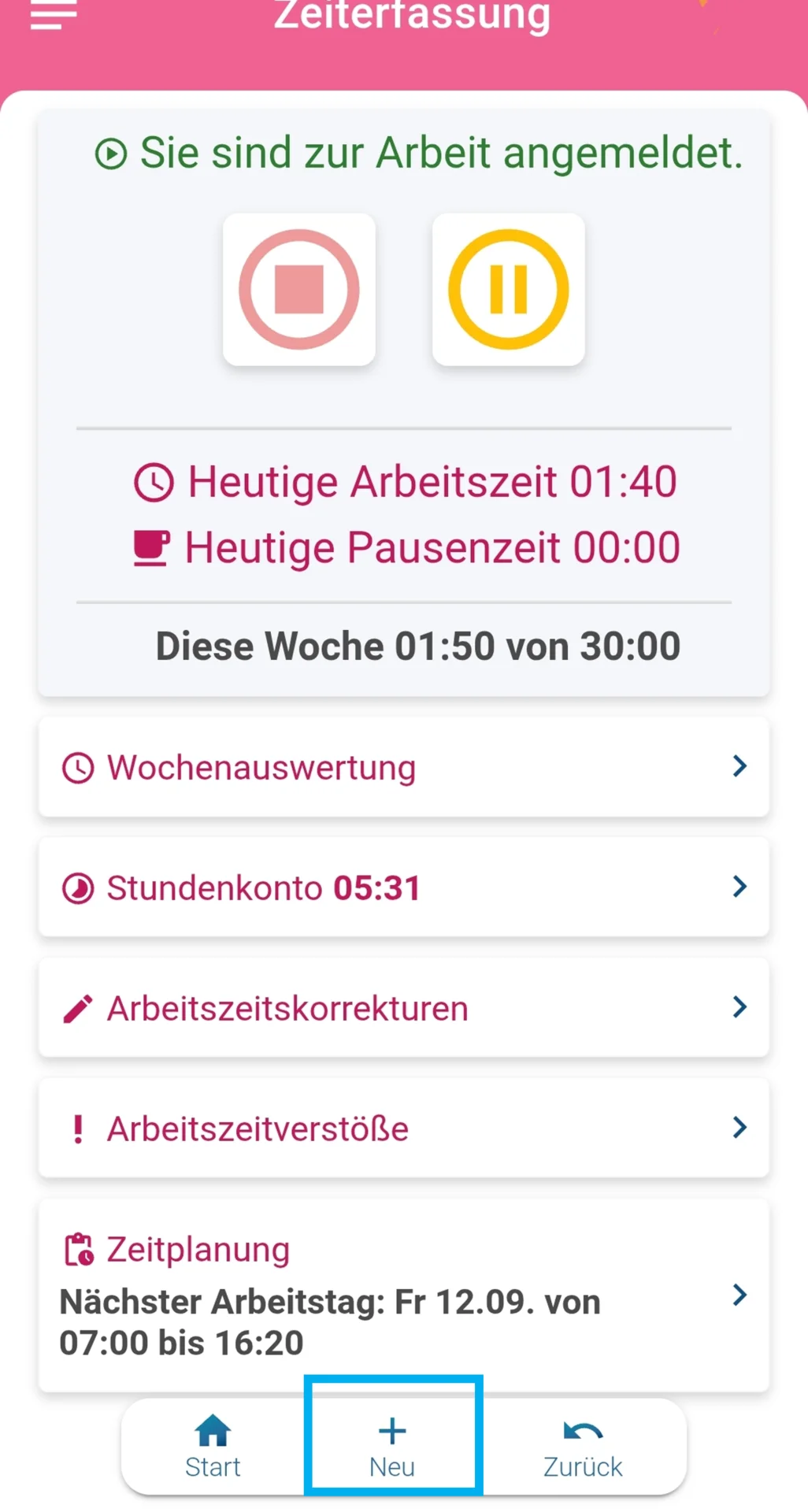
Tippen Sie in der unteren Menüleiste auf den mit einem Plus gekennzeichneten Button Neu.
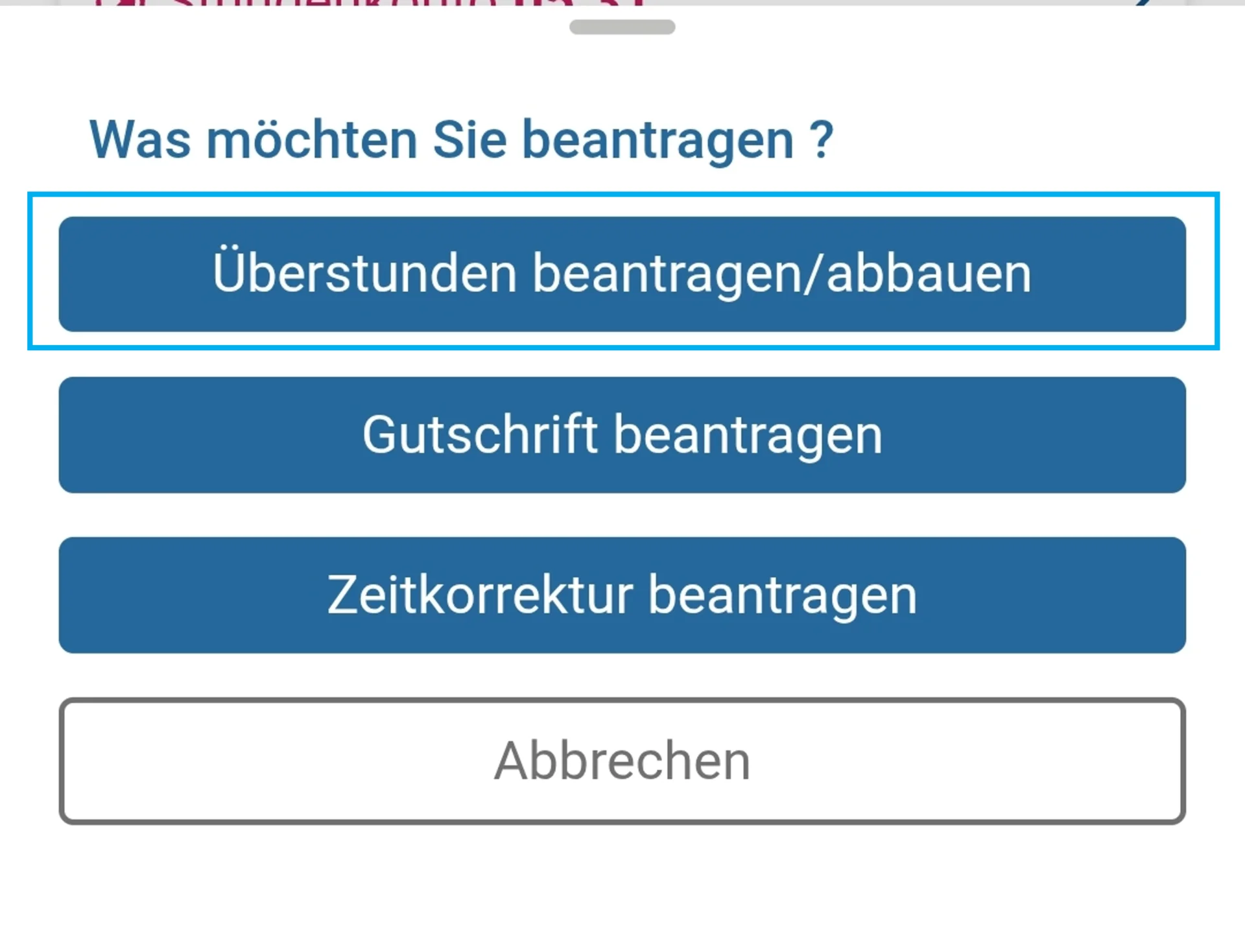
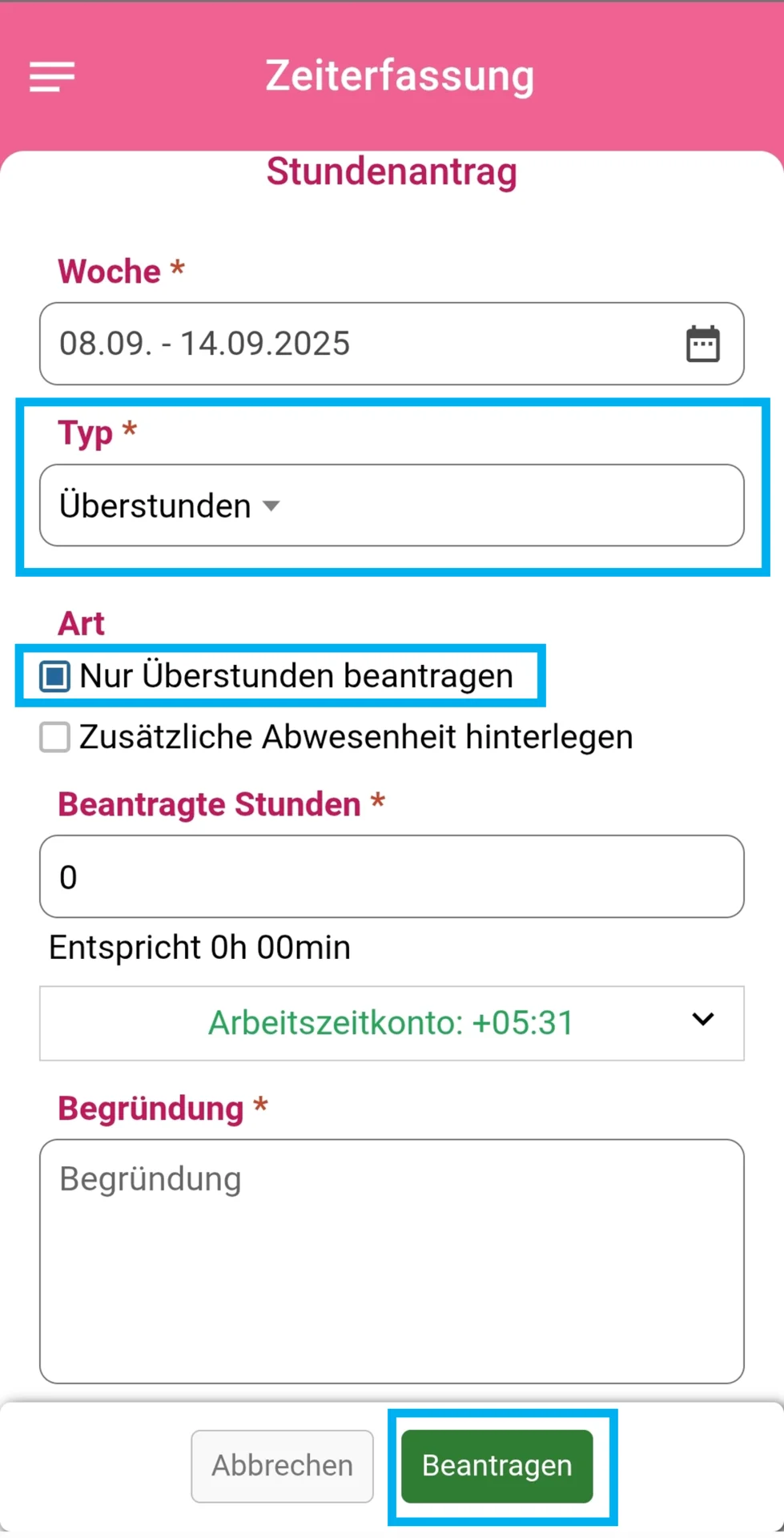
Wählen Sie anschließend unter Was möchten Sie beantragen die Option Überstunden beantragen/abbauen aus und tippen Sie darauf.
Es öffnet sich nun die Maske für den Überstundenantrag.
Schritt 3: Auswählen der Überstunden
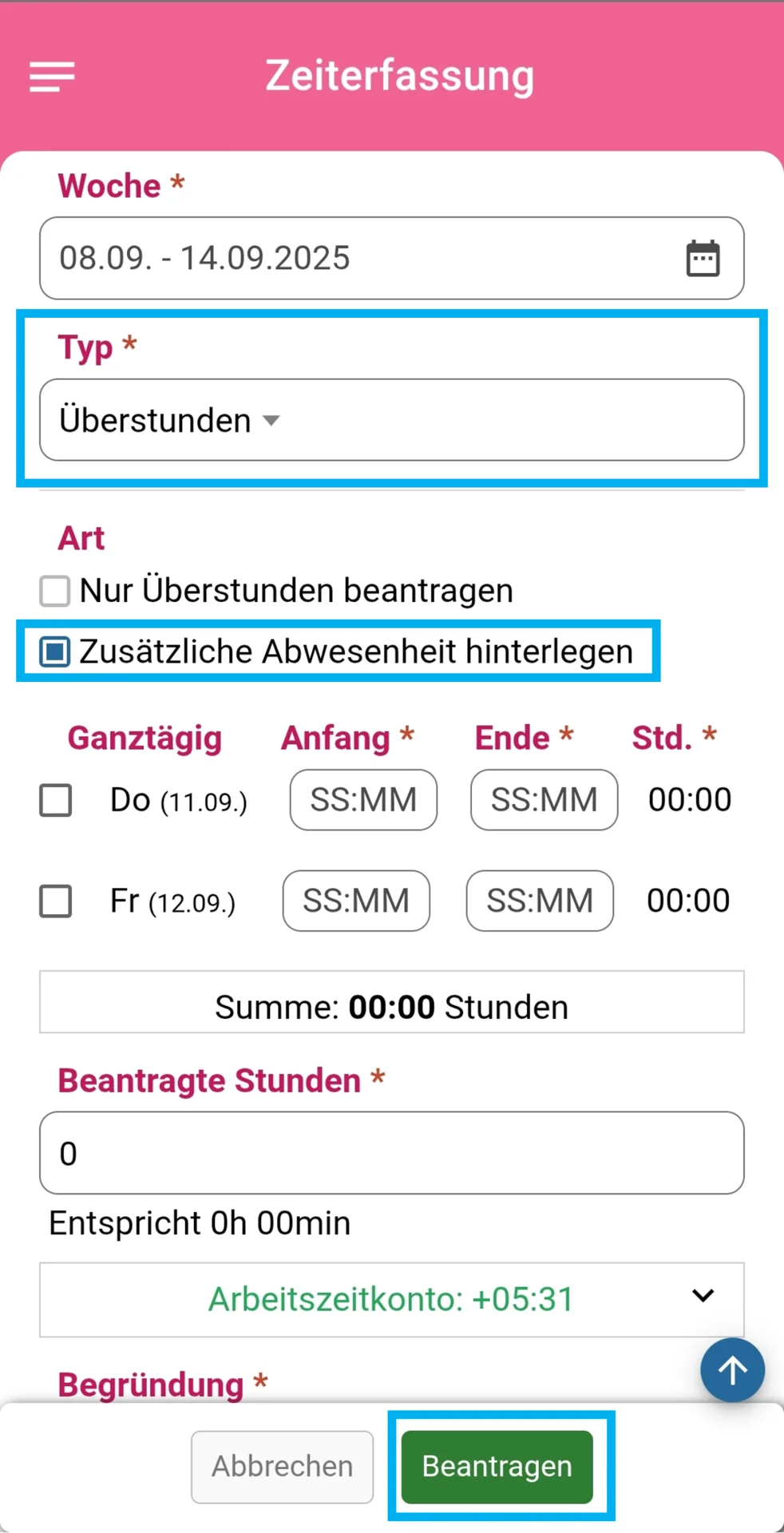
Wählen Sie in der Erstellungsmaske aus, in welcher Woche Sie Ihre Überstunden leisten möchten, und entscheiden Sie, ob Sie ausschließlich Überstunden machen oder ob zusätzlich eine Abwesenheit innerhalb der Woche beantragen möchten.
Ein Antrag auf Überstunden mit zusätzlicher Abwesenheit wird gestellt, wenn ein Mitarbeiter innerhalb der Woche eine Abwesenheit benötigt, z.B. für einen Arzttermin, einen Behördengang oder ein externes Seminar und gleichzeitig an den verbleibenden Tagen Überstunden leisten muss, um eine Aufgabe oder ein Projekt fertigzustellen. In diesem Fall kann er die Option „Überstunden mit Abwesenheit beantragen“ nutzen.
Hinterlegen Sie anschließend eine Begründung, weshalb Sie die Überstunden beantragen möchten, z.B. zur Fertigstellung eines Projekts. Tippen Sie danach auf den Button „Beantragen“, um den Antrag abzuschließen.
 |  |
Sagen Sie uns, welche Anleitung zur Zeiterfassung Sie benötigen.
Hier gelangen Sie zum Kontaktformular.
Suchen Sie noch eine gute digitale Zeiterfassung?
Die momikom Zeiterfassung ist für jeden Arbeitstyp - im Büro, der Werkstatt oder mobil, mit und ohne Computer.
✔️ DSGVO konform ✔️ Kostenlose Einrichtungshilfe ✔️ deutschsprachiger Support