
Schriftgröße
100%

Änderungen an den Einstellungen der digitalen Zeiterfassung wirken sich unter anderem auf Arbeitszeiten, Stunden- und Urlaubskonten, Abwesenheiten und Krankmeldungen aus. Um diese Änderungen jederzeit nachvollziehen zu können, steht berechtigten Personen die Einstellungshistorie zur Verfügung.
Als berechtigte Person können Sie dort einsehen, welche Einstellung wann, von wem und für welchen Mitarbeiter oder welche Abteilung geändert wurde. So können Sie z.B. nachvollziehen, seit wann eine Einstellung aktiv ist, wer sie geändert hat und welcher Wert aktuell hinterlegt ist.
In dieser Anleitung zeigen wir Ihnen Schritt für Schritt, wo Sie die Einstellungshistorie finden und welche Informationen dort angezeigt werden.
| berechtigte Personen |
Diese Anleitung gilt für:
Administratoren
Modul- bzw. Personalmoduladministratoren
Schritt 1: Personalmodul öffnen
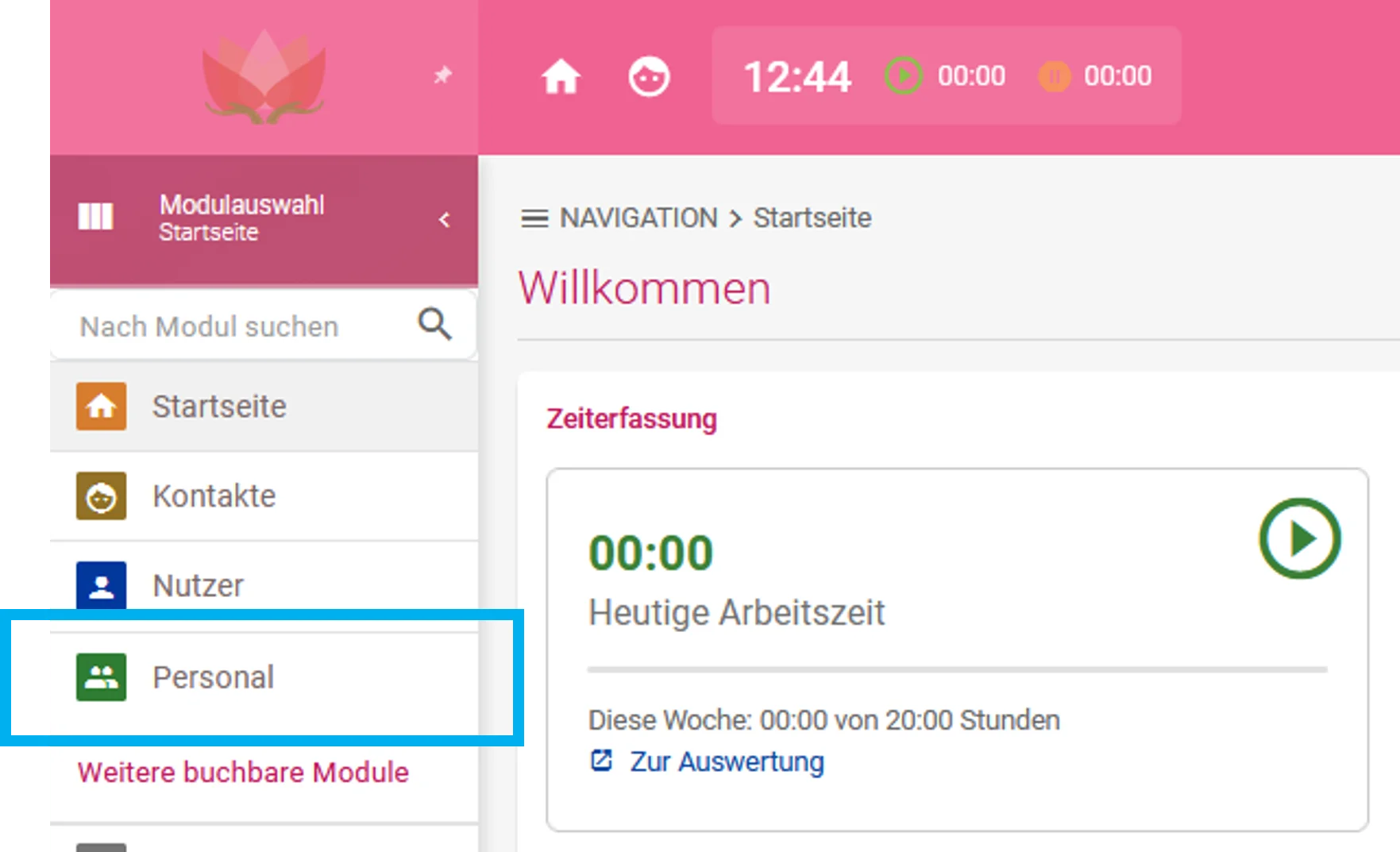
Klicken Sie in der geöffneten Modulauswahl auf das Modul „Personal“.
Schritt 2: Modul-Einstellungen öffnen
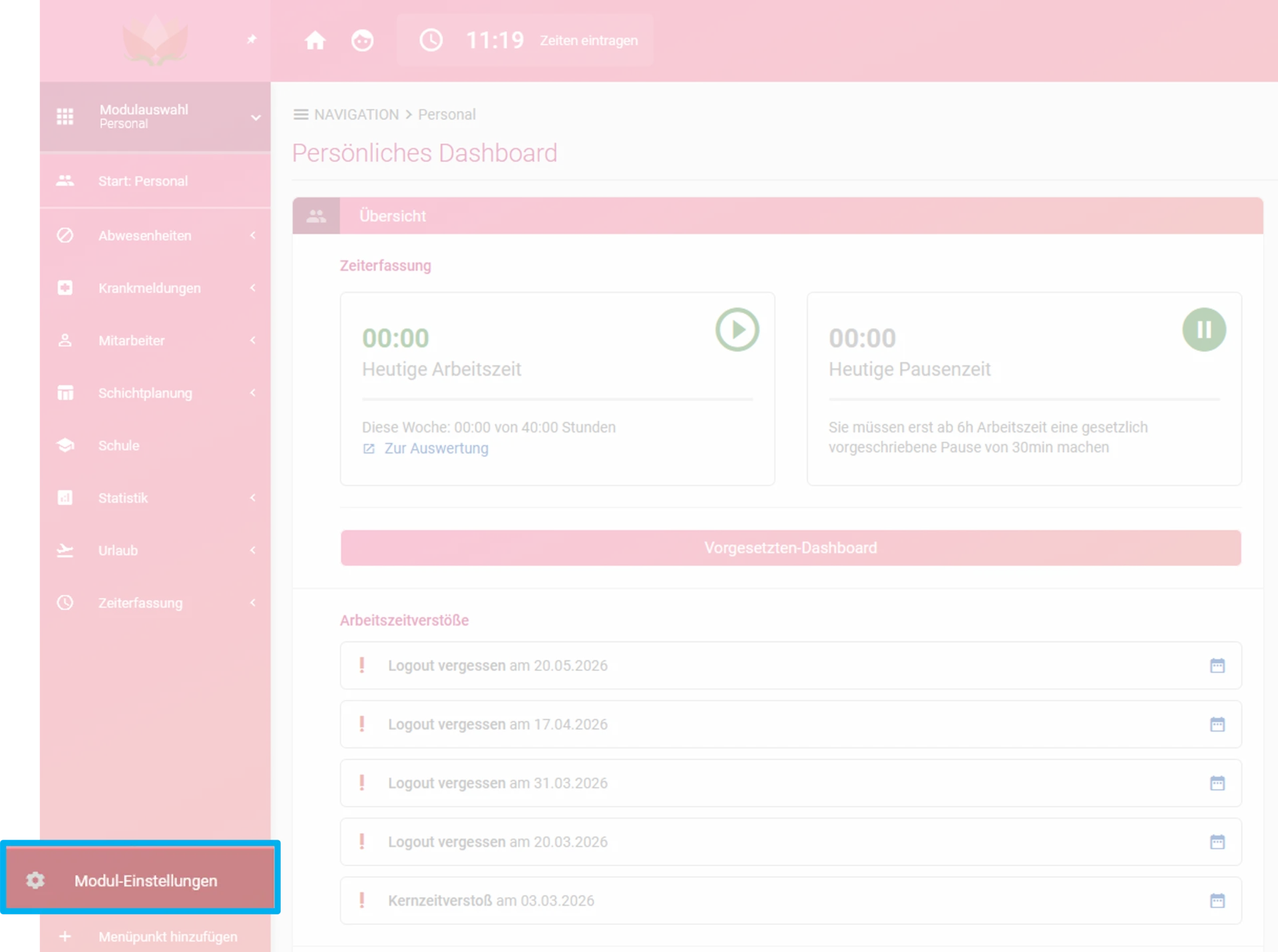
Klicken Sie innerhalb des Moduls „Personal“ links unten auf „Modul-Einstellungen“.
Schritt 3: Einstellungshistorie öffnen
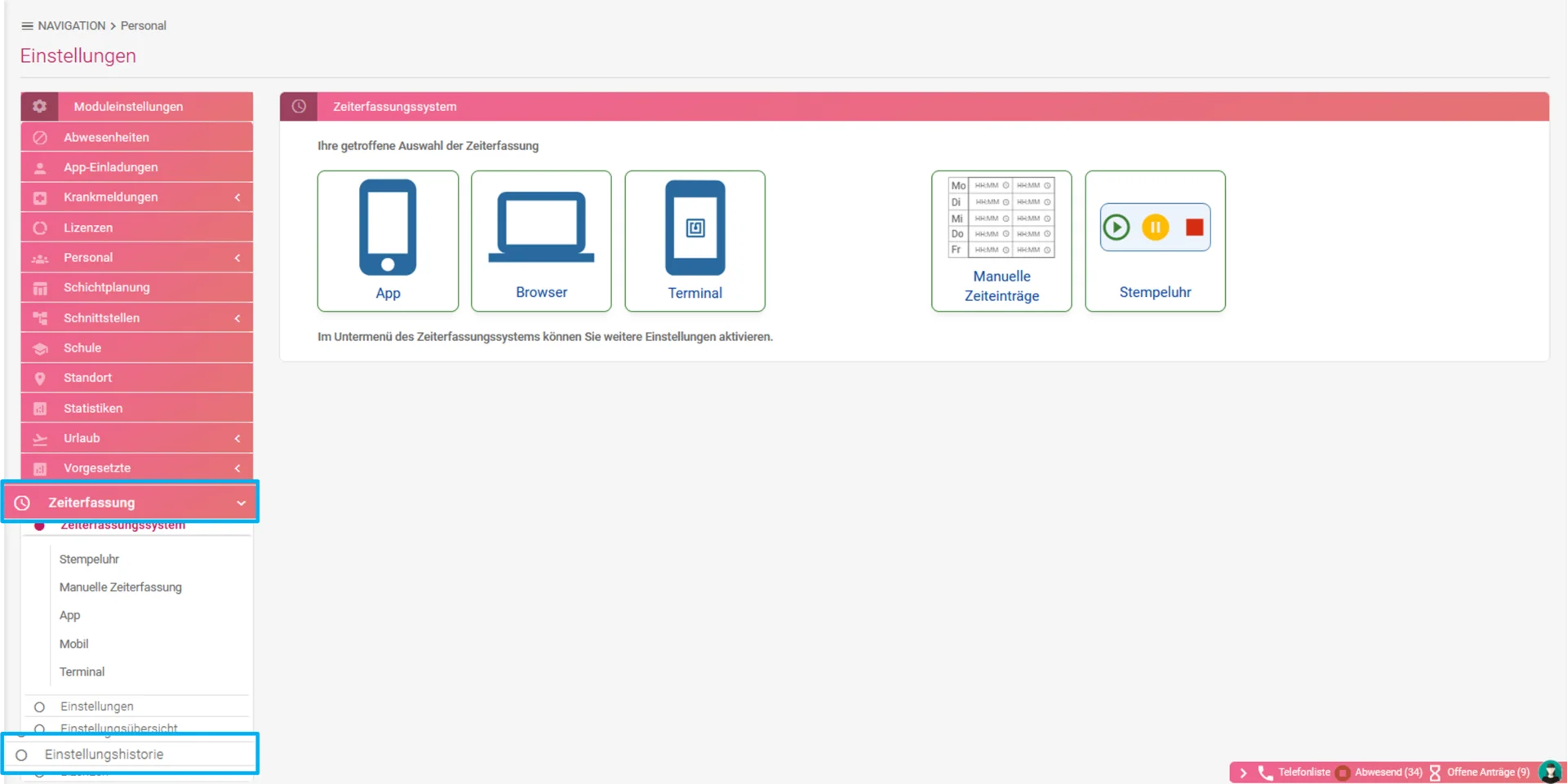
Klicken Sie im separaten Menü auf „Zeiterfassung“ und anschließend auf „Einstellungshistorie“.
Schritt 4: Einstellungshistorie einsehen
Im oberen Bereich der Einstellungshistorie finden Sie die Reiter „Mitarbeiter“, „Abteilung“, „Global“ und „Moduleinstellungen“. Über diese Reiter wählen Sie aus, für welchen Bereich Sie die Einstellungshistorie einsehen möchten.
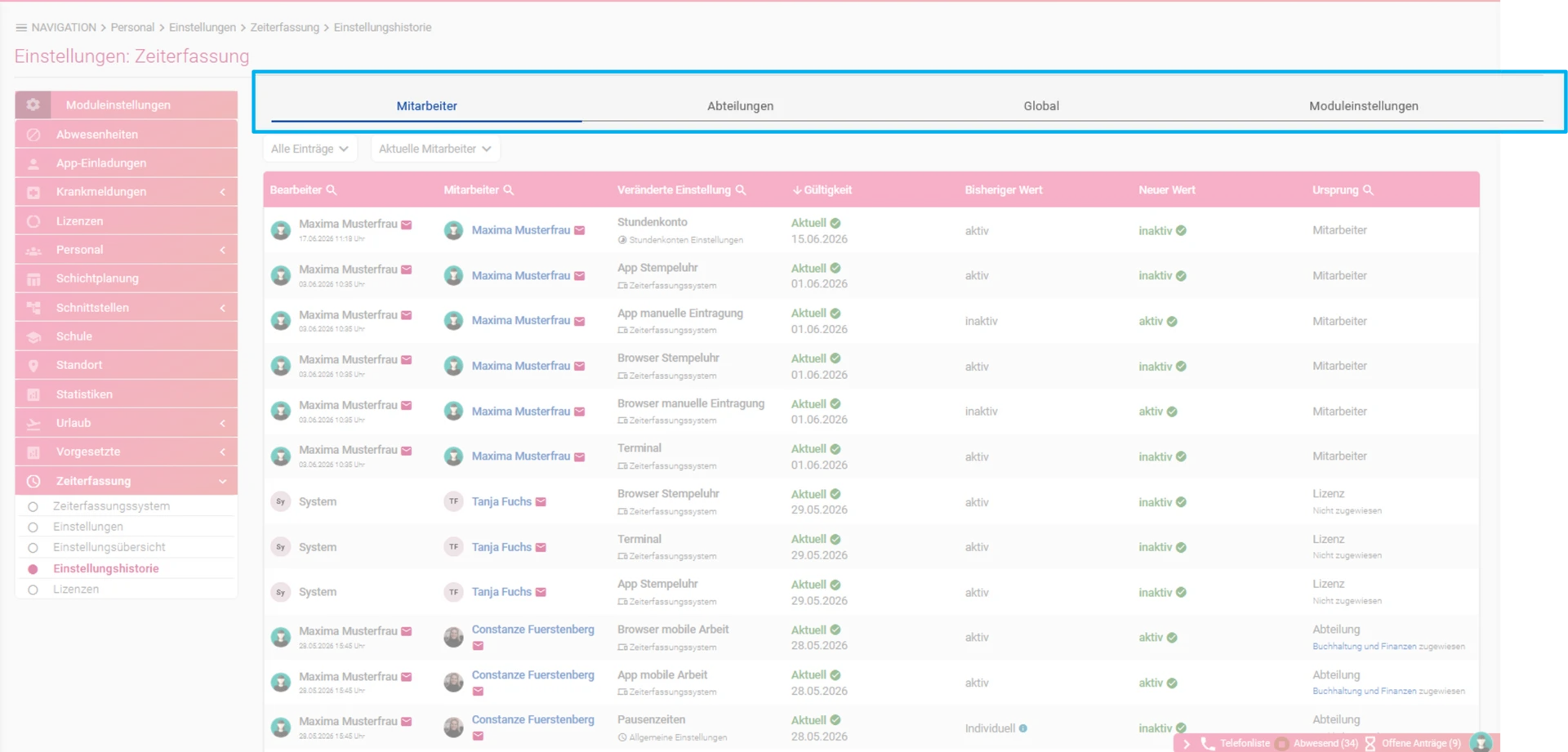
Zusätzlich können Sie die Anzeige der Einstellungshistorie über die vorhandenen Filter anpassen. Über den standardmäßig ausgewählten Filter „Alle Einträge“ legen Sie beispielsweise fest, ob nur die Einträge der letzten 30 Tage, heutige Einträge, zukünftige Einträge oder alle Einträge angezeigt werden sollen.
Über den ebenfalls voreingestellten Filter „Aktuelle Mitarbeiter“ können Sie die Anzeige zusätzlich auf zukünftige Mitarbeiter, ehemalige Mitarbeiter oder alle Mitarbeiter eingrenzen.

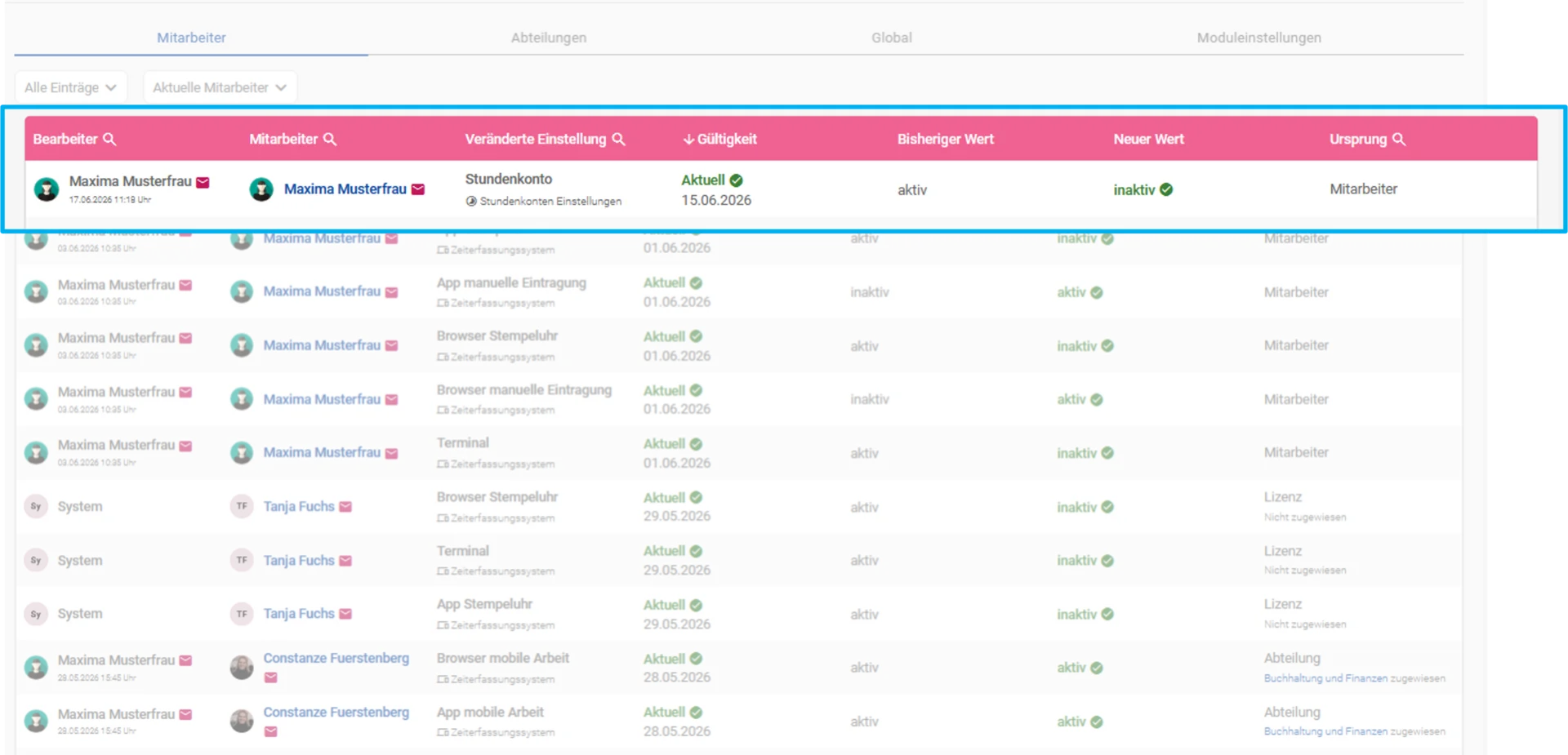
Klicken Sie auf eine der Rubriken, z. B. „Mitarbeiter“ oder „Abteilung“, erhalten Sie eine Übersicht aller vorgenommenen Änderungen. Diese zeigt Ihnen, welcher Bearbeiter die Änderung vorgenommen hat, welcher Mitarbeiter bzw. welche Abteilung betroffen ist, welche Einstellung geändert wurde, seit wann diese gilt sowie den bisherigen und neuen Wert (z. B. aktiv oder inaktiv). Je nach Einstellung wird zusätzlich der Ursprung der Einstellung angezeigt, beispielsweise Mitarbeiter, Abteilung oder Lizenz.
| Spalte in der Einstellungshistorie | Bedeutung |
| Mitarbeiter oder Abteilung | hier werden Ihnen alle vorhandenen Einträge des jeweiligen Bereichs angezeigt. |
| Veränderte Einstellung | hier sehen Sie, welche Einstellung geändert wurde. Dazu gehören beispielsweise Einstellungen zum Zeiterfassungssystem (z. B. manuelle Zeiterfassung, Stempeluhr per App, Browser oder Terminal), zur mobilen Arbeit sowie allgemeine Einstellungen wie Pausenzeiten, Kernzeiten oder Arbeitszeiträume. |
| Gültigkeit | diese zeigt an, seit wann die jeweilige Einstellung gilt. |
| Bisheriger Wert | hier wird der vorherige Wert der Einstellung (z. B. aktiv oder inaktiv, alle Wochentage Mo-Fr) angezeigt |
| Neuer Wert | hier wird der neue bzw. aktuelle Wert der Einstellung (z. B. aktiv oder inaktiv, alle Wochentage Mo-Fr) angezeigt |
| Ursprung | hier erkennen Sie, woher die Einstellung stammt. Hier wird angezeigt, ob sie global, für eine Abteilung, für einen Mitarbeiter oder über eine Lizenz festgelegt wurde. |
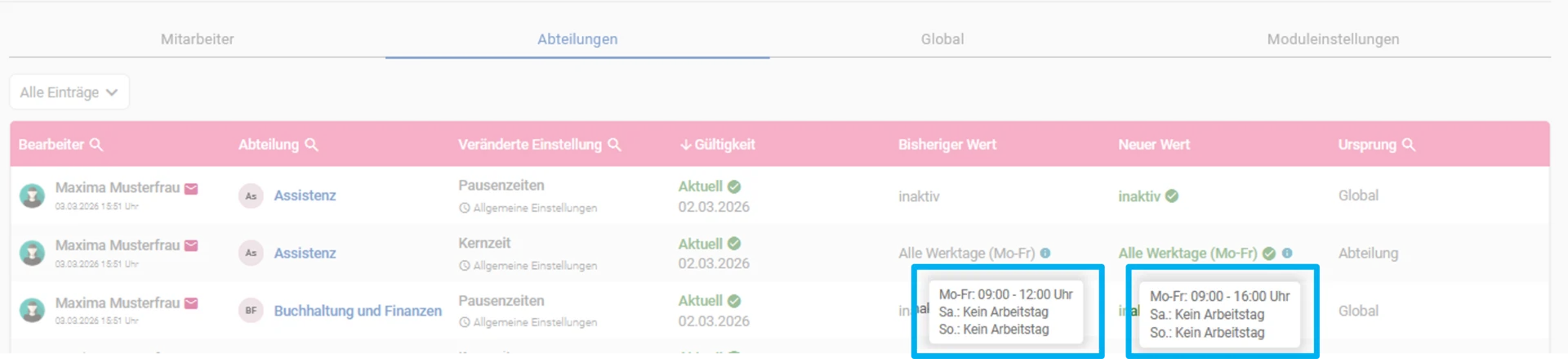
Fahren Sie mit der Maus über den bisherigen oder neuen Wert, um die vollständigen Informationen zur jeweiligen Änderung anzuzeigen. So können Sie beispielsweise erkennen, dass sich ein Arbeitszeitraum von Mo.–Fr. 09:00–12:00 Uhr auf Mo.–Fr. 09:00–16:00 Uhr geändert hat. Diese Funktion steht in allen vier Reitern der Einstellungshistorie zur Verfügung.
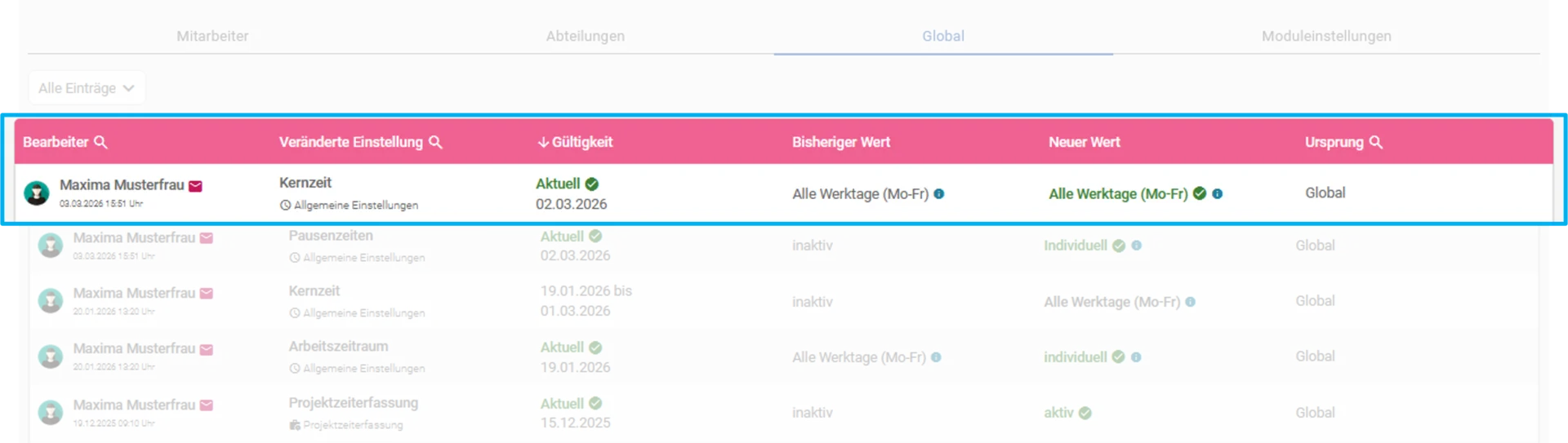
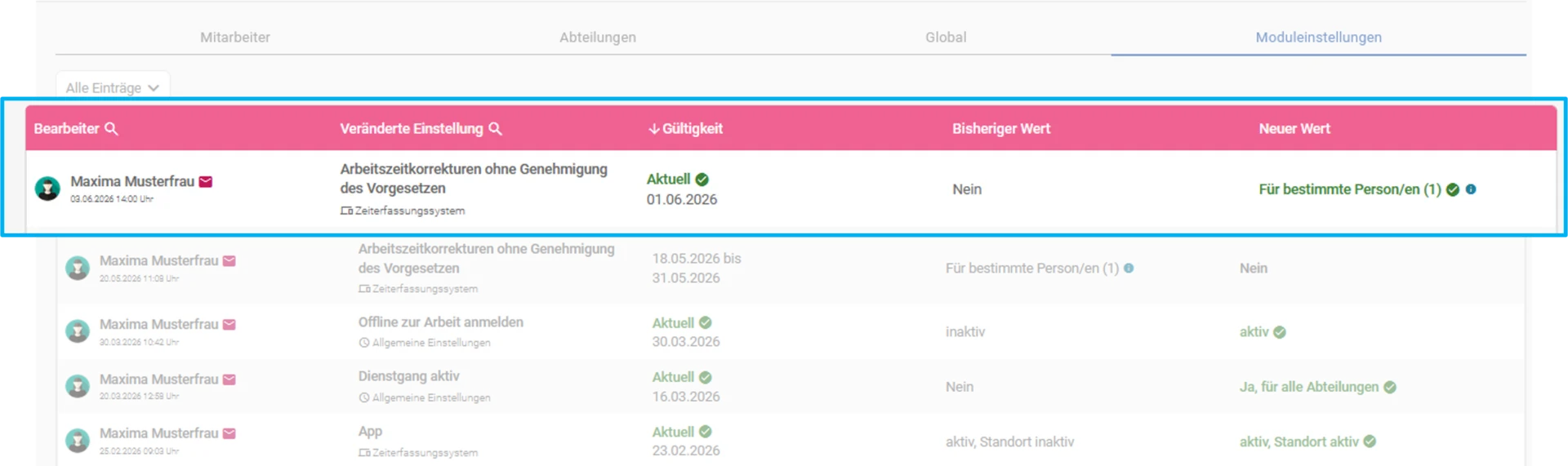
Klicken Sie auf „Global“ oder „Moduleinstellungen“, erhalten Sie ebenfalls eine Übersicht aller Änderungen. Diese enthält die Spalten „Bearbeiter“, „Veränderte Einstellung“, „Gültigkeit“, „Bisheriger Wert“ und „Neuer Wert“. In der Rubrik „Global“ wird zusätzlich die Spalte „Ursprung“ angezeigt, während diese bei „Moduleinstellungen“ nicht vorhanden ist.
| Spalte in der Einstellungshistorie | Bedeutung |
| Veränderte Einstellung | hier sehen Sie, welche Einstellung geändert wurde. Dazu gehören Einstellungen wie z. B. Offline zur Arbeit anmelden, Arbeitszeitkorrekturen ohne Genehmigung des Vorgesetzen, Dienstgang aktiv, Automatischer Abzug der gesetzlich vorgeschriebenen Pausenzeiten |
| Gültigkeit | diese zeigt an, seit wann die jeweilige Einstellung gilt. |
| Bisheriger Wert | hier wird der vorherige Wert der Einstellung (z. B. aktiv oder inaktiv, alle Wochentage Mo-Fr) angezeigt |
| Neuer Wert | hier wird der neue bzw. aktuelle Wert der Einstellung (z. B. aktiv oder inaktiv, alle Wochentage Mo-Fr, Nein, für bestimmte Personen) angezeigt |
| Ursprung (wird nicht bei Moduleinstellungen angezeigt) | hier erkennen Sie, woher die Einstellung stammt. Hier wird angezeigt, ob sie global, für eine Abteilung, für einen Mitarbeiter oder über eine Lizenz festgelegt wurde. |
Mit der Einstellungshistorie können Sie jederzeit nachvollziehen, welche Einstellungen geändert wurden, wer die Änderungen vorgenommen hat und seit wann diese gelten. Dadurch behalten Sie den Überblick über alle Konfigurationsänderungen in der Zeiterfassung und können Anpassungen sowie deren Auswirkungen jederzeit transparent nachvollziehen.
Verwandte Themen:
Sagen Sie uns, welche Anleitung zur Zeiterfassung Sie benötigen.
Hier gelangen Sie zum Kontaktformular.
Suchen Sie noch eine gute digitale Zeiterfassung?
Die momikom Zeiterfassung ist für jeden Arbeitstyp - im Büro, der Werkstatt oder mobil, mit und ohne Computer.
✔️ DSGVO konform ✔️ Kostenlose Einrichtungshilfe ✔️ deutschsprachiger Support
