


Schriftgröße
100%

Innerhalb der digitalen Zeiterfassung können berechtigte Personen verschiedene Benachrichtigungen und Anzeigeeinstellungen rund um Krankmeldungen festlegen. So können Sie beispielsweise bestimmen, wer bei längeren Krankheitszeiträumen informiert wird, wann die Voraussetzungen für ein betriebliches Eingliederungsmanagement (BEM) erreicht sind oder welche Krankmeldungen für Mitarbeiter sichtbar sind.
Darüber hinaus können Sie bei Bedarf eine Abwesenheitsbenachrichtigung an eine Vertretung einrichten und festlegen, wann Mitarbeiter, die bei ihrer Krankmeldung einen anstehenden Arztbesuch angegeben haben, an die Ergänzung ihres Krankheitszeitraums erinnert werden.
In dieser Anleitung zeigen wir Ihnen, welche Benachrichtigungs- und Anzeigeoptionen Ihnen bei Krankmeldungen zur Verfügung stehen und wie Sie diese einrichten.
| Benutzerrollen | Systemauswahl | ||||
|
| ||||
|
Diese Anleitung gilt für:
Administratoren
Modul- bzw. Personalmoduladministratoren
Personalsachbearbeiter
Vorgesetzte mit entsprechenden Rechten
Übersicht:
Benachrichtigung für Verantwortliche für das betriebliche Eingliederungsmanagement (BEM)
E-Mail-Abwesenheitsbenachrichtigung an Vertretung in Verbindung mit dem Aufgaben-Modul
Erinnerung an krankgemeldeten Mitarbeiter, zum Arzt zu gehen
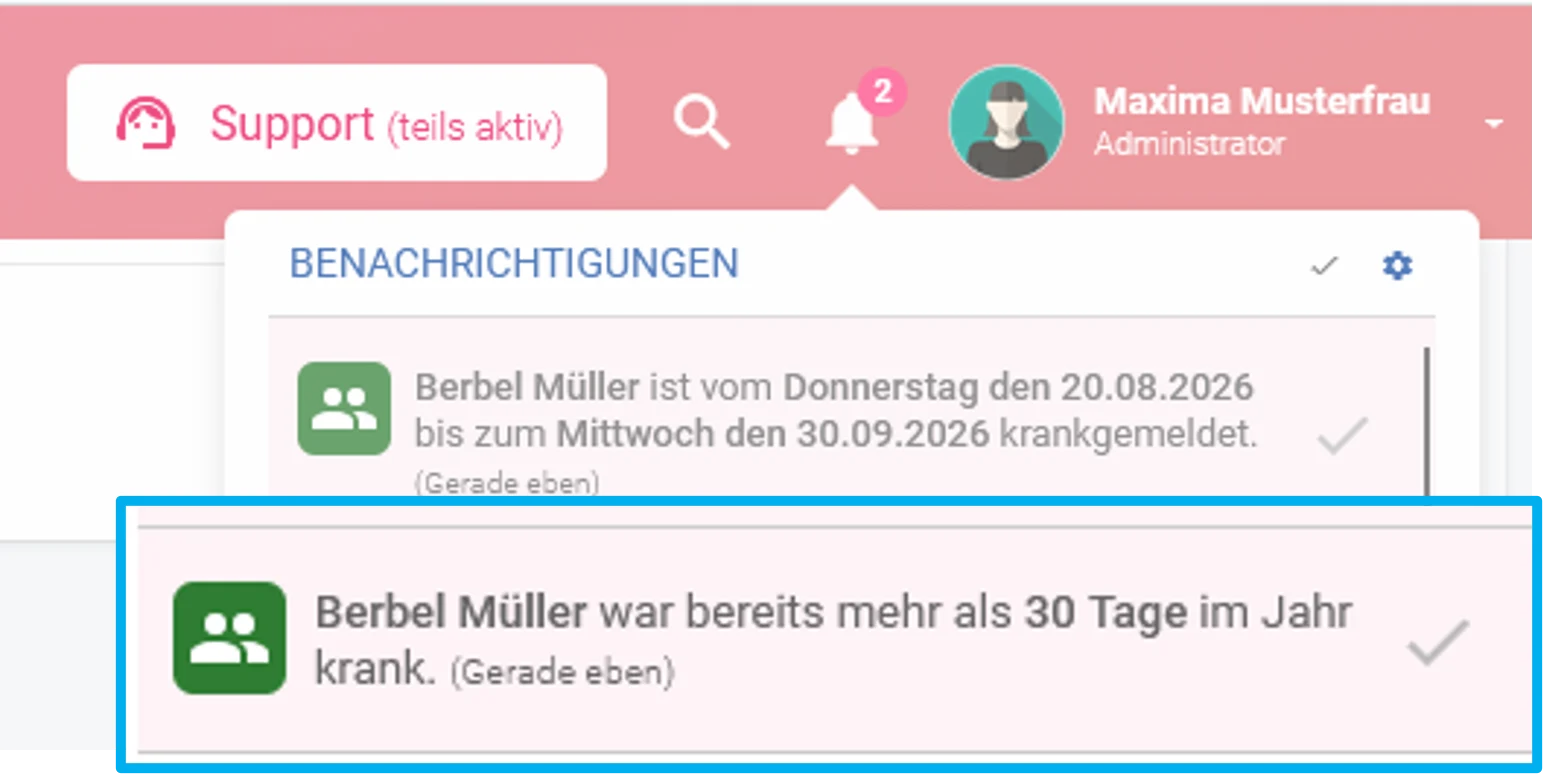
Sind Mitarbeiter länger krank, kann es nötig werden zum Beispiel Arbeitspläne zu anzupassen, Vertretung zu finden. Bestimmen Sie hierzu eine Krankmeldungsverantwortlichen und legen Sie fest, ab wievielen Krankheitstagen, eine Benachrichtigung an den jeweiligen Krankmeldungsverantwortlichen erfolgen soll. Zum Festlegen dieser Verantwortlichen folgen Sie der Anleitung „Verantwortliche hinterlegen“.
Krankmeldungsverantwortliche werden per E-Mail über alle Mitarbeiter informiert, die den Grenzwert überschritten haben und die Dauer ihrer Krankmeldung.
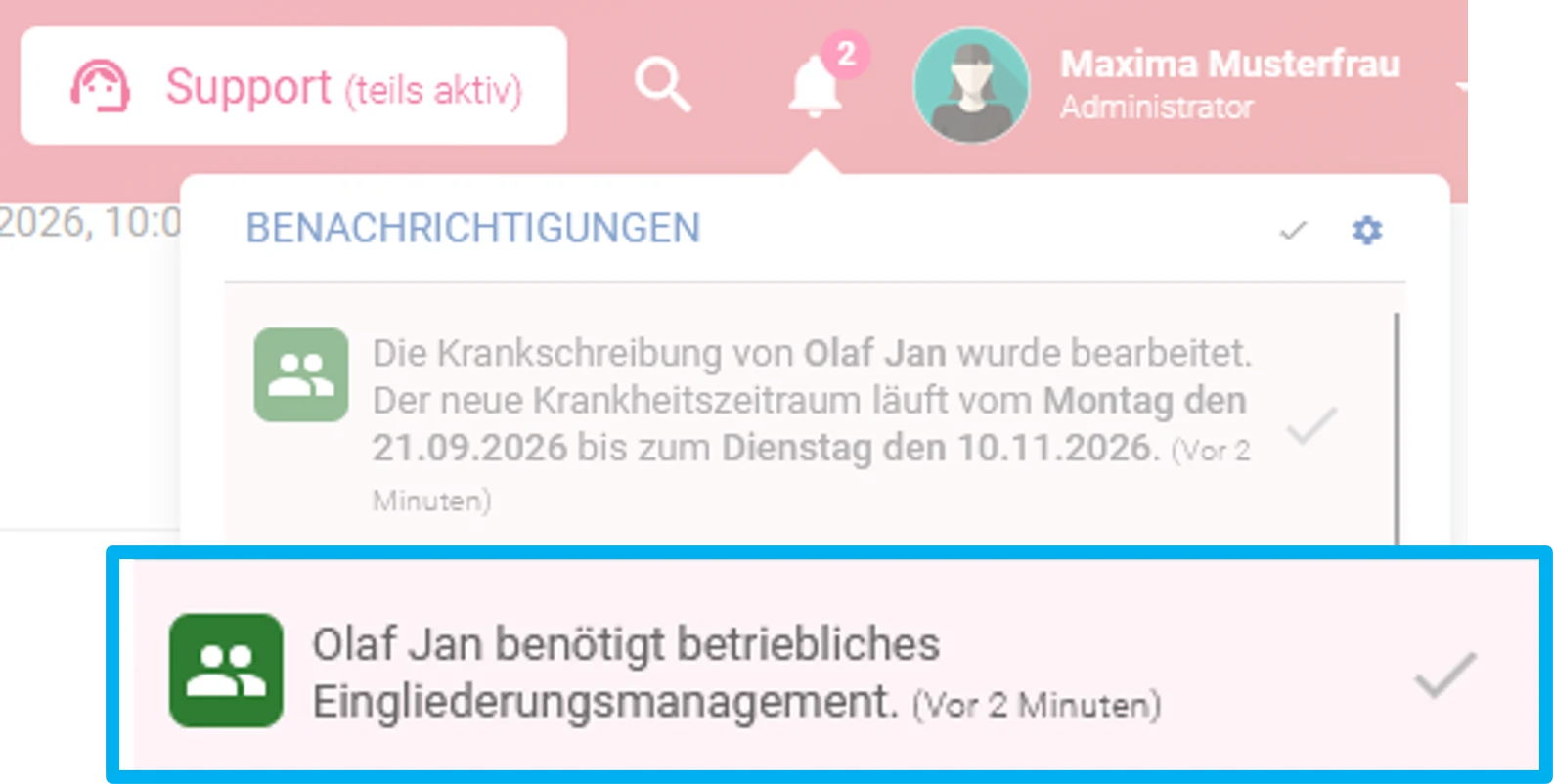
Laut Gesetz haben Mitarbeiter, die innerhalb von 12 Monaten (365 Tagen ) länger als sechs Wochen krankgeschrieben waren, einen Anspruch auf betriebliches Eingliederungsmanagement (BEM). Legen Sie einen BEM-Verantwortlichen fest.
Dieser erhält eine automatische Benachrichtigung per E-Mail, wenn Mitarbeiter die BEM-Grenze überschreiten mit den relevanten Krankheitszeiträumen sowie dem Arbeitszeitmodell oder -modellen des Mitarbeiters innerhalb der letzen 12 Monate. Zum Festlegen dieser Verantwortlichen folgen Sie der Anleitung „Verantwortliche hinterlegen“.
Einerseits ist es für gemeinsames Arbeiten ist wichtig, Kollegen umgehend über eine Krankmeldung zu informieren, andererseits kann es dem Datenschutzverständnis einer Organisation widersprechen, Krankmeldungen allen anzuzeigen. Als berechtigte Person können Sie die Anzeige steuern.
1. Anzeige von Krankmeldungen auf der Startseite
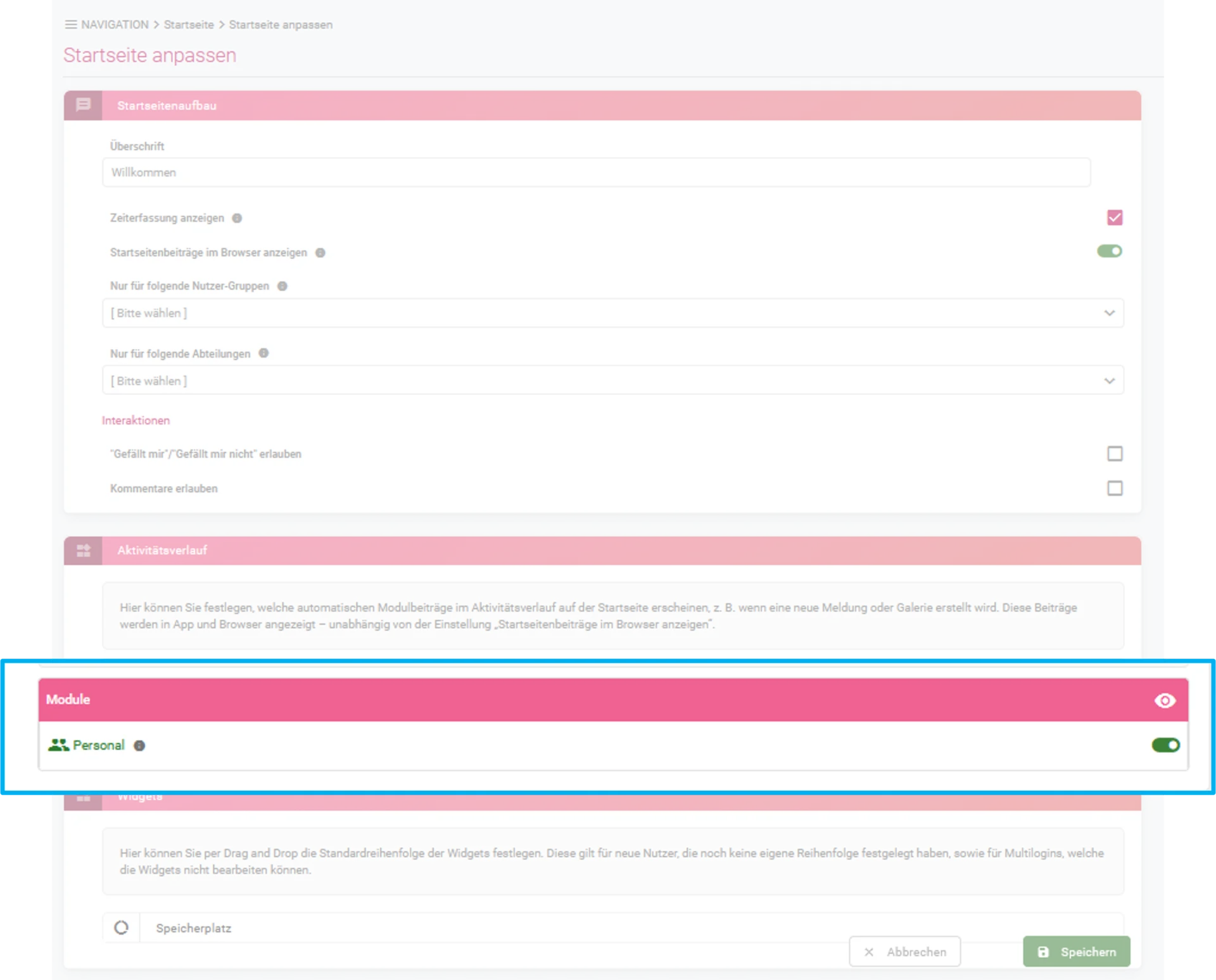
Auf der Startseite können im Aktivitätsverlauf automatische Beiträge aus Modulen angezeigt werden. Ist dafür das Personalmodul ausgewählt, werden Krankmeldungen angezeigt.
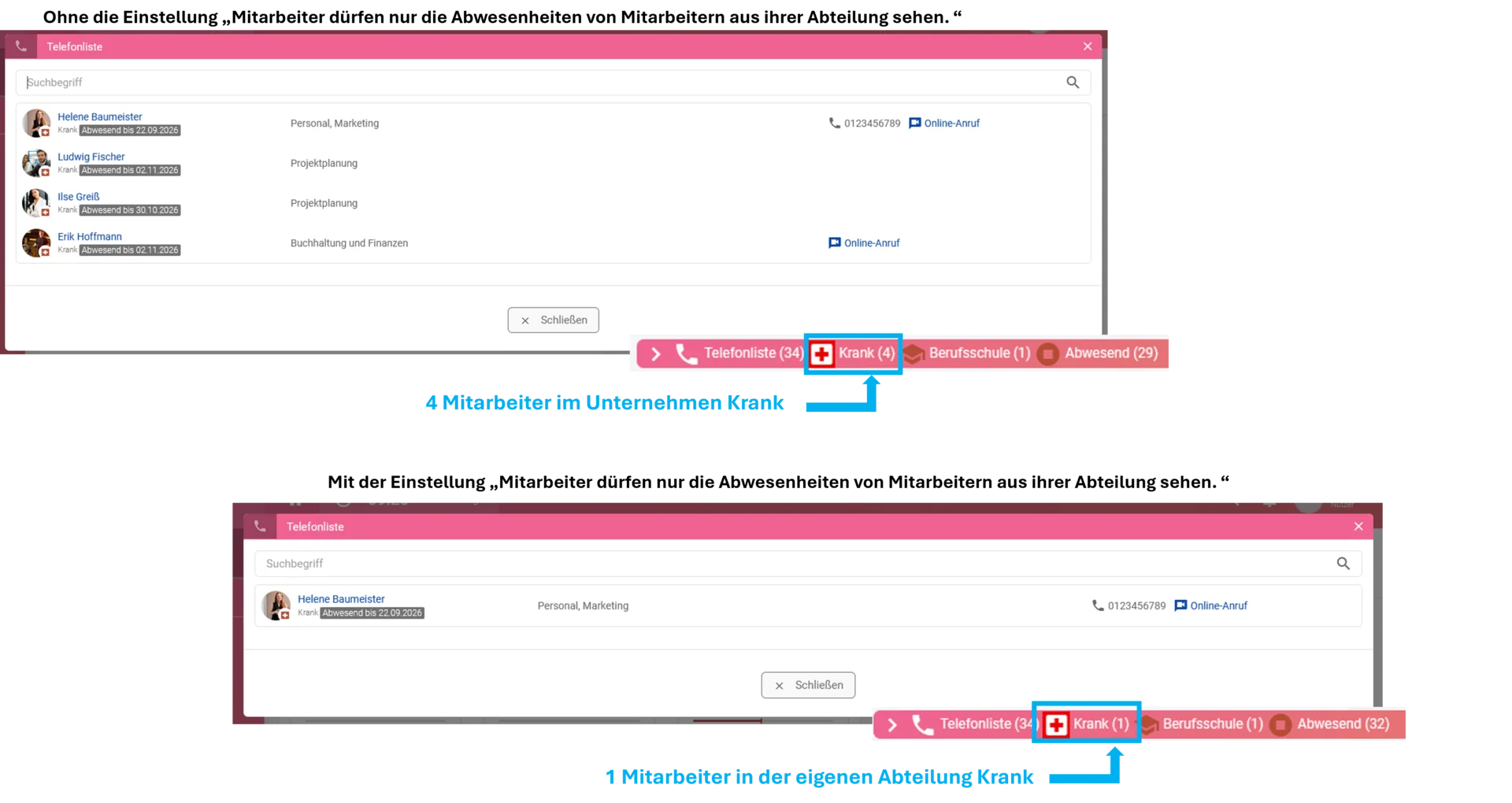
2. Krankmeldungen nur innerhalb der Abteilung eines Mitarbeiters anzeigen
Erfahren Sie mehr in der Anleitung „Einstellungen für Abwesenheiten".
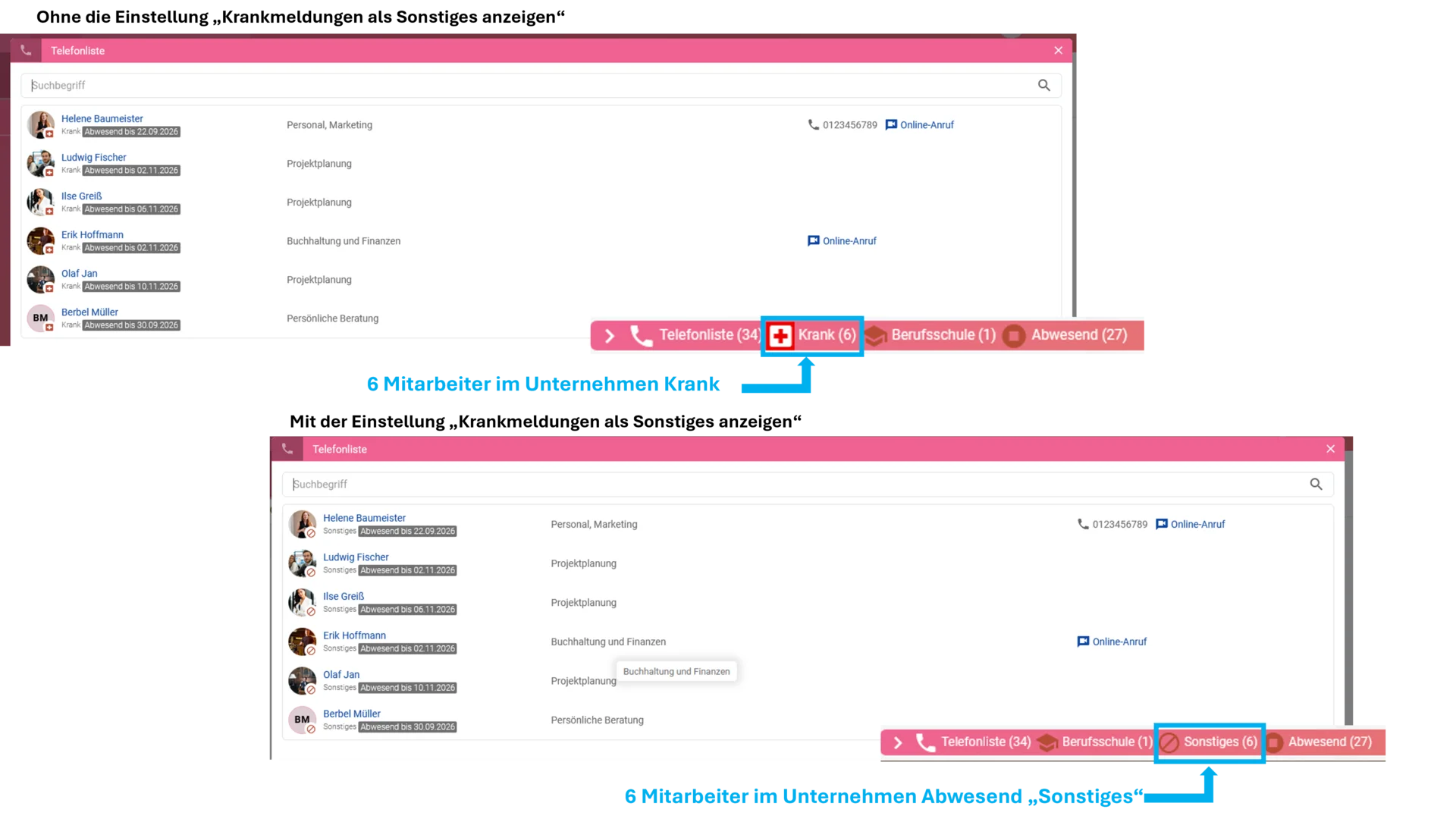
3. Krankmeldungen neutral unter Sonstiges anzeigen
Folgen Sie dazu der Anleitung „Krankmeldungen“.
Um sicherzustellen, dass Aufgaben auch bei Krankmeldung erledigt werden, können berechtigte Personen festlegen, dass bei einer Krankmeldung von Mitarbeitern einer Abteilung eine andere, von Ihnen festgelegte Abteilung automatisch informiert wird. Gehen Sie dazu wie folgt vor.
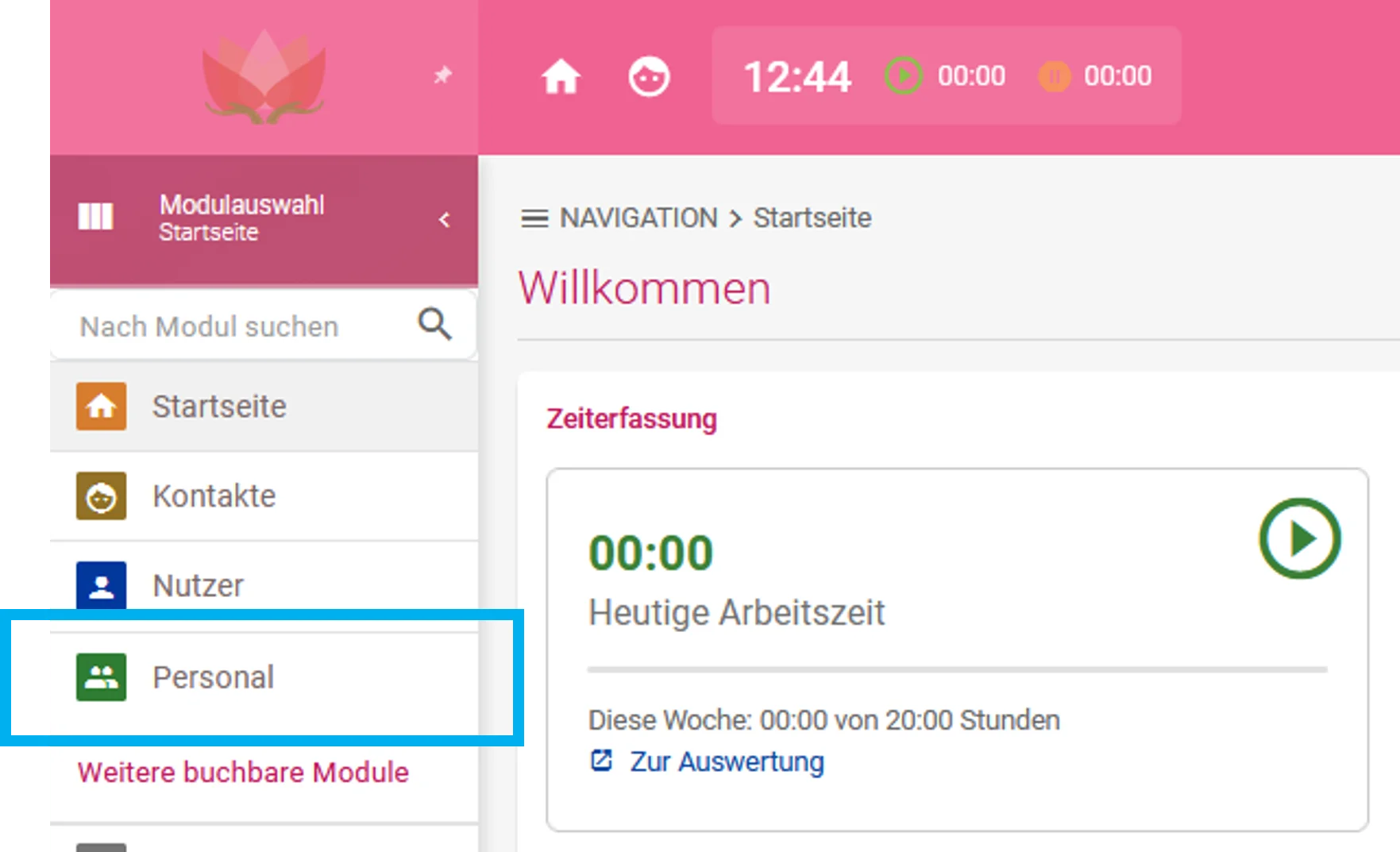
Schritt 1: Personal öffnen
Klicken Sie links in der Modulauswahl auf Personal.
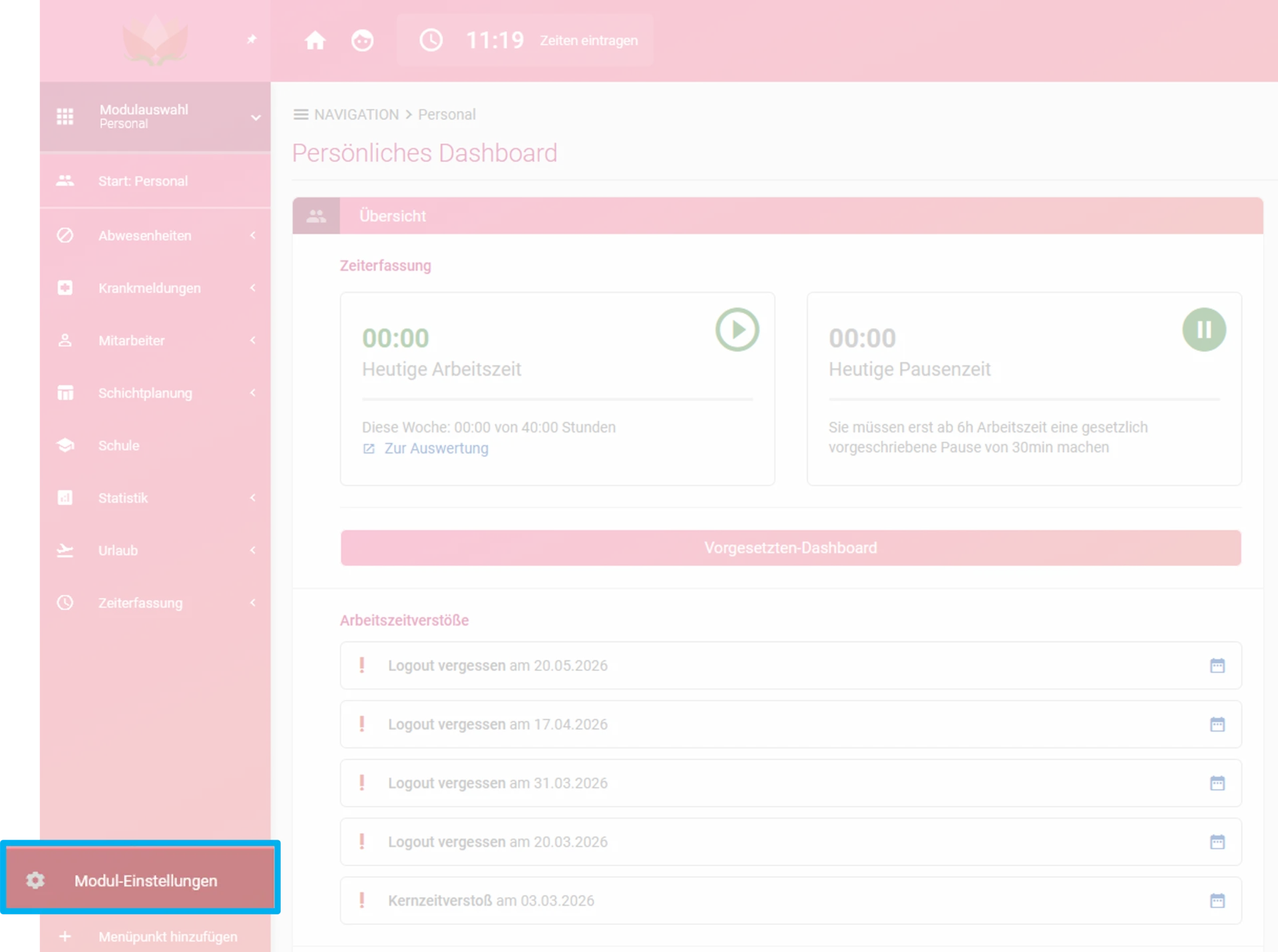
Schritt 2: Modul-Einstellung öffnen
Klicken Sie innerhalb des Personalmoduls unten links auf „Modul-Einstellungen“.
Schritt 3: Benachrichtigungseinstellungen vornehmen
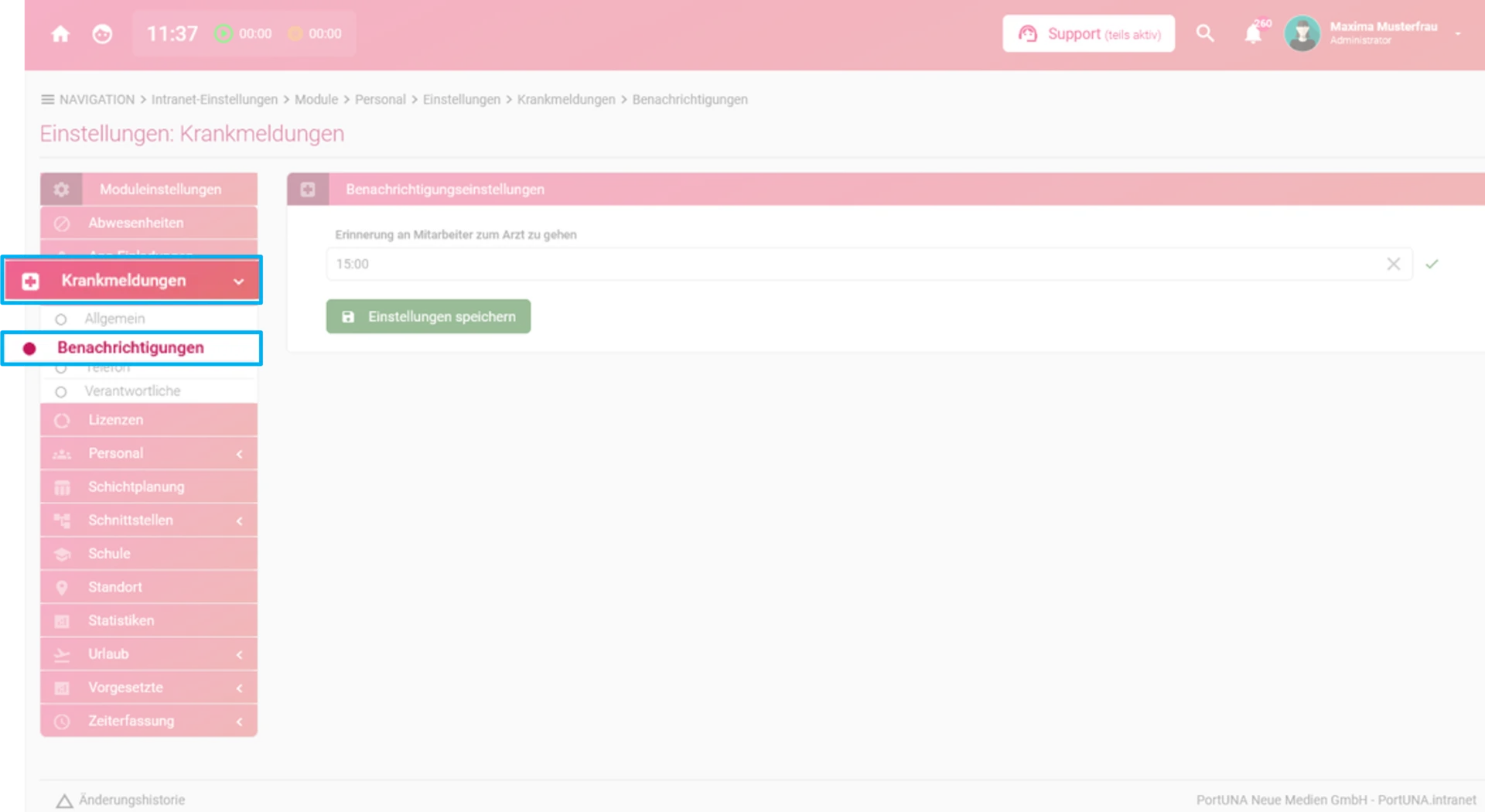
Klicken Sie im separaten Menü auf „Krankmeldungen“ und anschließend auf „Benachrichtigungen“.
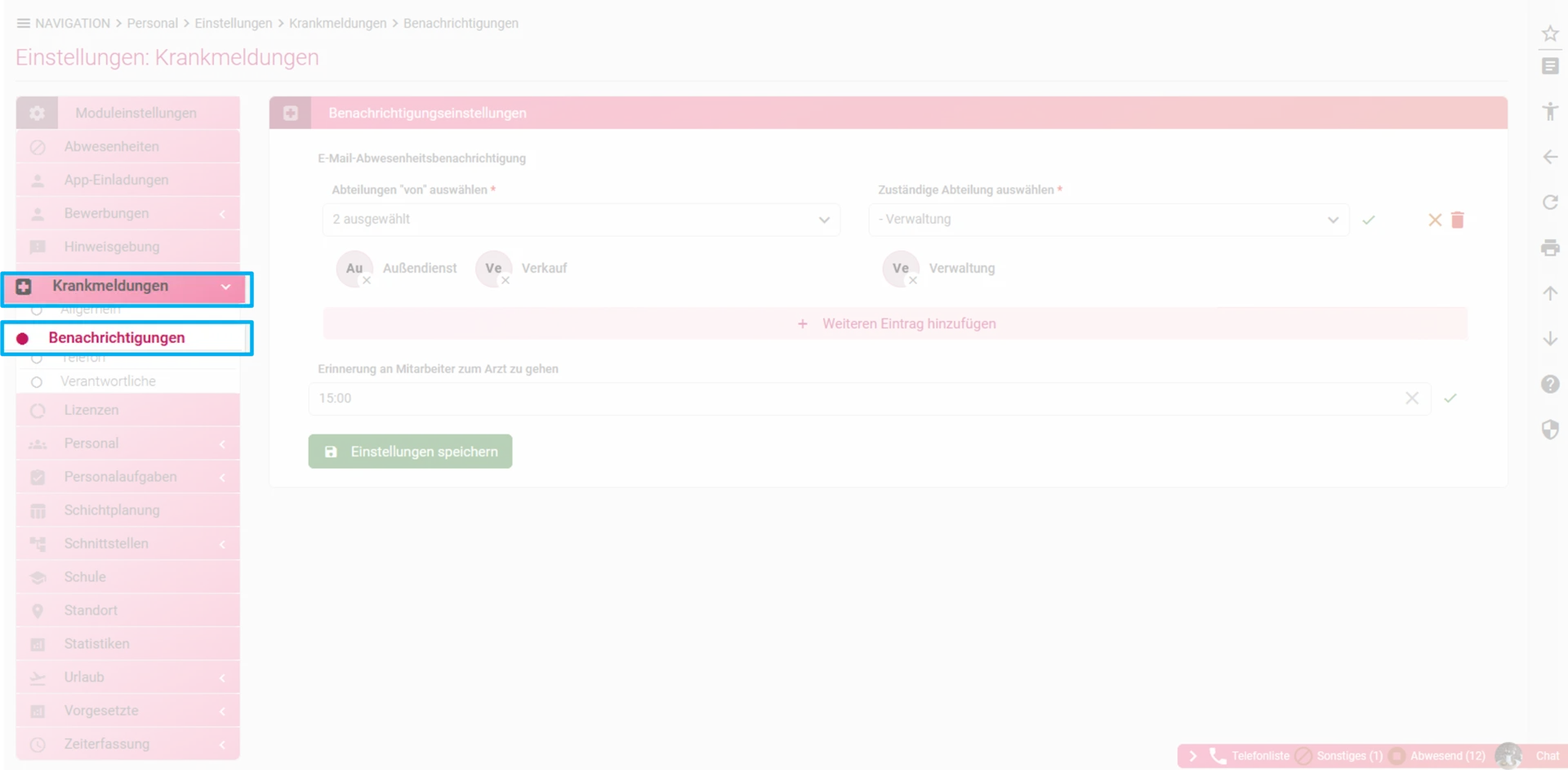
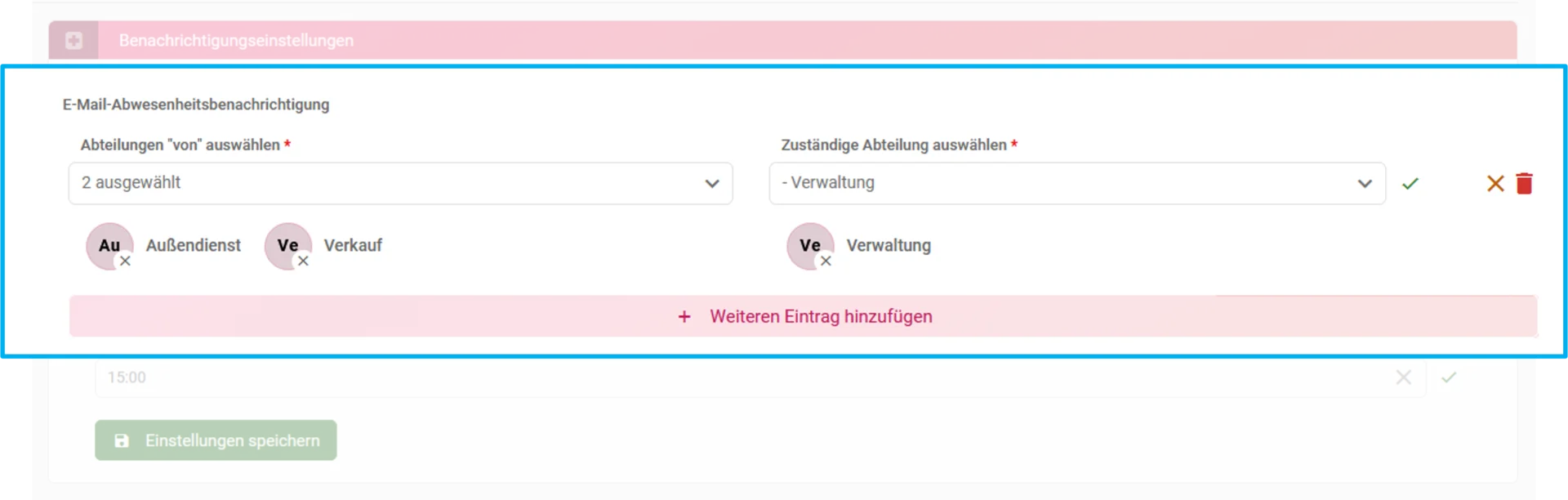
Anschließend steht Ihnen, sofern Sie das Aufgaben-Modul nutzen die Option „E-Mail-Abwesenheitsbenachrichtigung“ zur Verfügung. Hier legen Sie fest, bei Krankmeldungen welcher Abteilung eine andere Abteilung automatisch benachrichtigt werden soll.
Über „+ Weiteren Eintrag hinzufügen“ können Sie beliebig viele Zuordnungen anlegen.
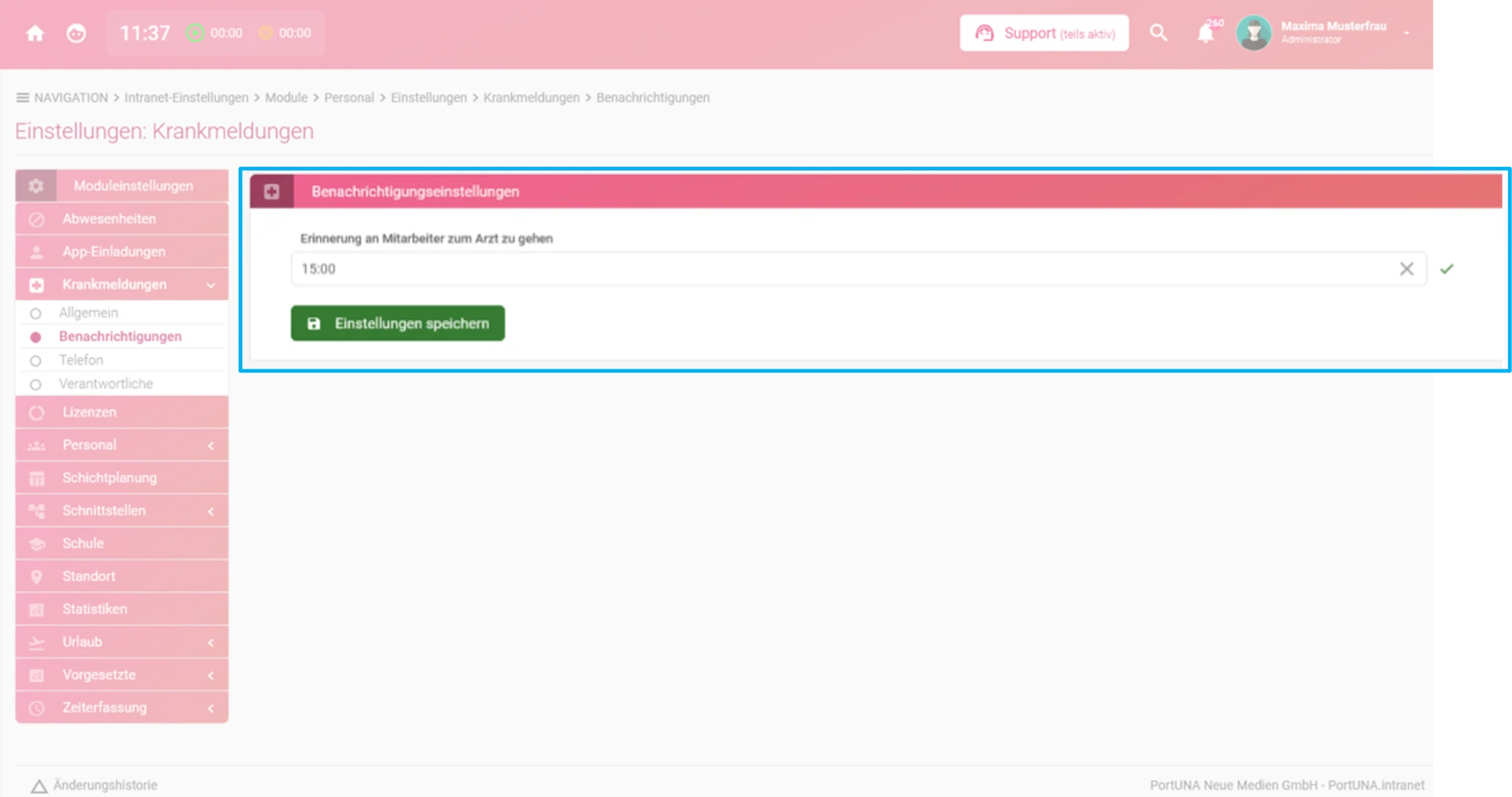
Im Krankheitsfall hat eine Arbeitnehmer nach §5 Entgeltfortzahlungsgesetzt die Pflicht, dem Arbeitgeber seine Arbeitsunfähigkeit und deren voraussichtliche Dauer unverzüglich mitteilen. Dauert die Arbeitsunfähigkeit länger als drei Kalendertage, muss sie grundsätzlich ärztlich festgestellt werden; der Arbeitgeber darf die ärztliche Feststellung auch schon früher verlangen. Wählt ein Mitarbeiter bei der Krankmeldung die Option „Ich gehe noch zum Arzt“, erhält er zum festgelegten Zeitpunkt, z. B. um 15:00 Uhr, eine Benachrichtigung. Diese erinnert ihn daran, seinen Arztbesuch sowie den daraus resultierenden Krankheitszeitraum im System zu hinterlegen.
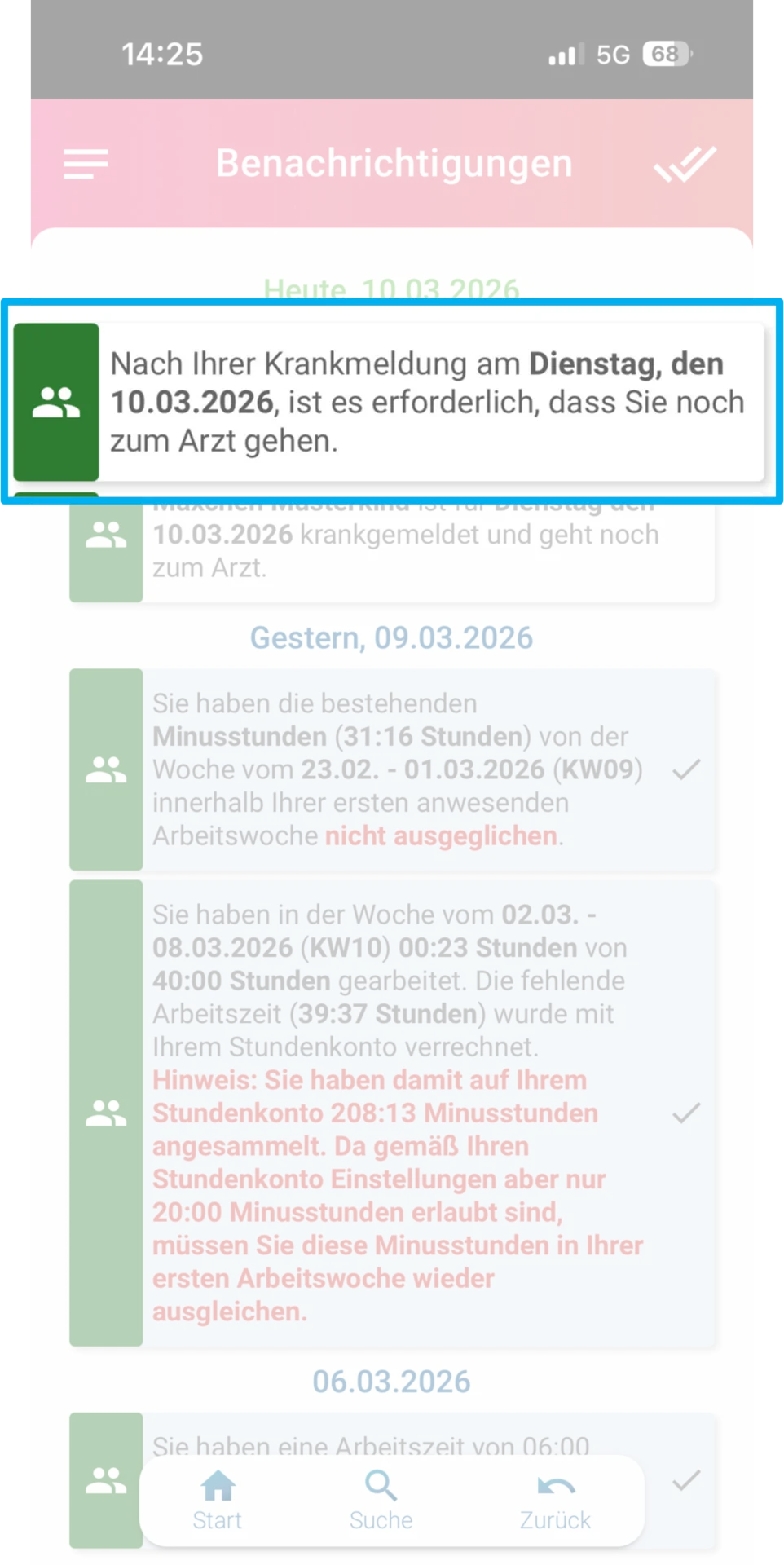
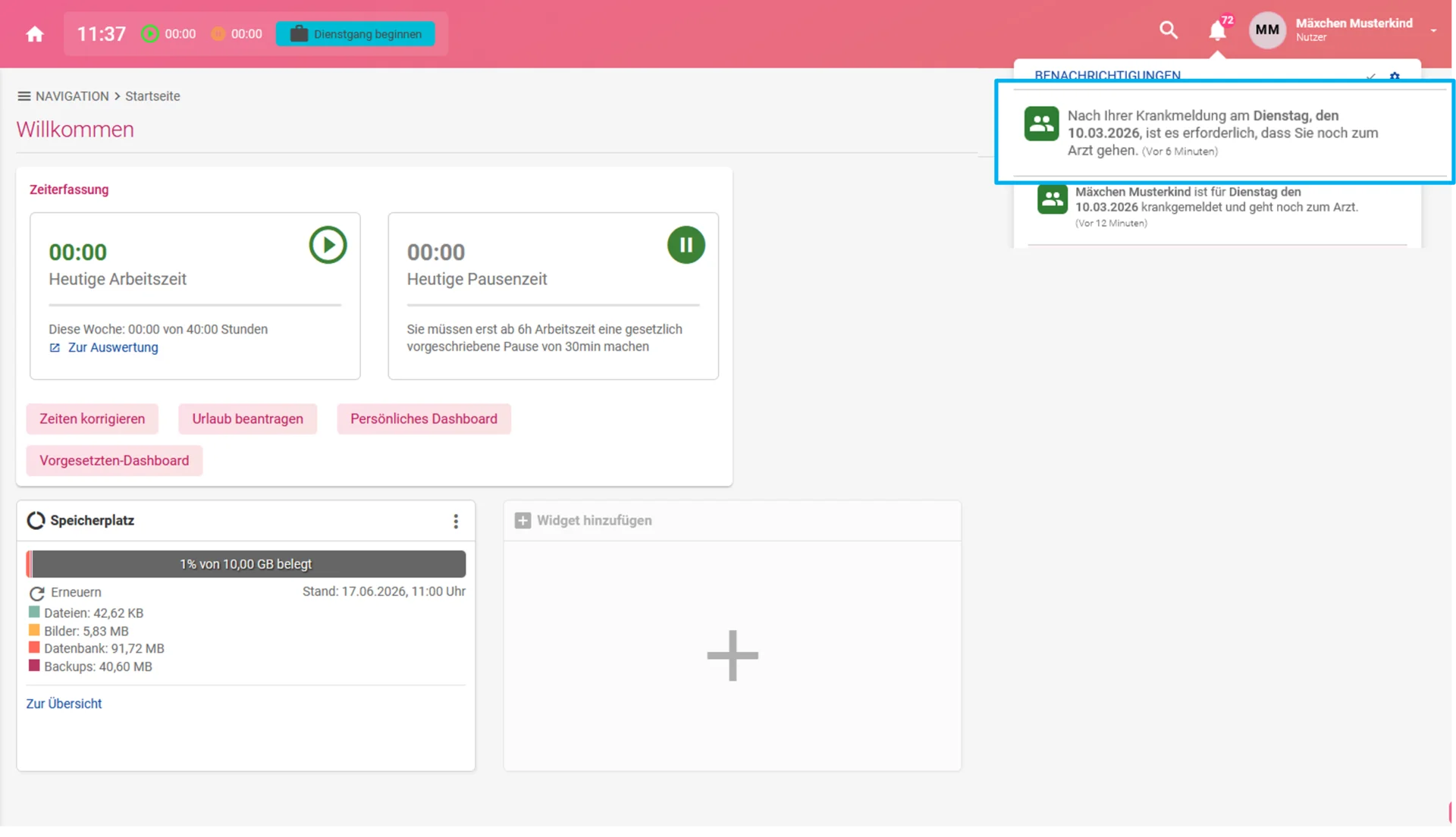
Diese Benachrichtigung wird dem Mitarbeiter sowohl in der App als auch über die interne Glockenbenachrichtigung im Browser angezeigt.
 |  |
Schritt 1: Personal öffnen
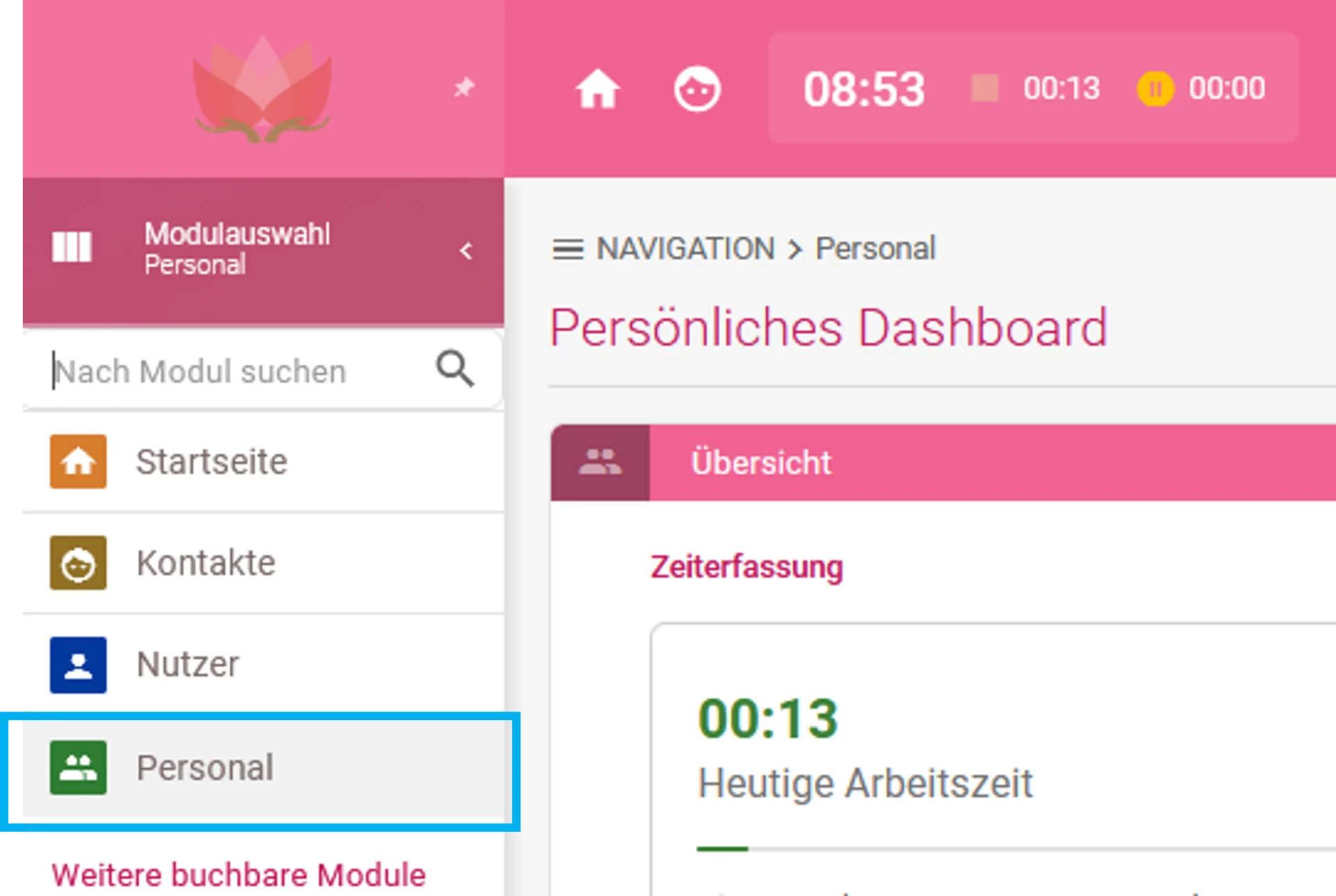
Klicken Sie links in der Modulauswahl auf Personal.
Schritt 2: Modul-Einstellung öffnen
Klicken Sie innerhalb des Personalmoduls unten links auf Modul-Einstellungen.
Schritt 3: Benachrichtigungseinstellungen vornehmen
Klicken Sie im separaten Menü auf Krankmeldungen und anschließend auf Benachrichtigungen.
Anschließend können Sie festlegen, ab welchem Zeitpunkt ein krankgemeldeter Mitarbeiter eine Benachrichtigung zum Arztbesuch erhält. Der Mitarbeiter wird dadurch daran erinnert, seinen tatsächlichen Krankheitszeitraum im System zu hinterlegen bzw. nach dem Arztbesuch zu ergänzen.
Übersicht:
Wählen Sie bei Ihrer Krankmeldung die Option „Ich gehe noch zum Arzt“, erhalten Sie zum von einer berechtigten Person festgelegten Zeitpunkt z. B. um 15:00 Uhr, eine Erinnerung. Diese fordert Sie auf, Ihren Arztbesuch sowie den daraus resultierenden Krankheitszeitraum im System zu hinterlegen.
Die Benachrichtigung wird Ihnen als Push-Benachrichtigung in der App sowie über die Benachrichtigungsglocke im Browser angezeigt.
| |
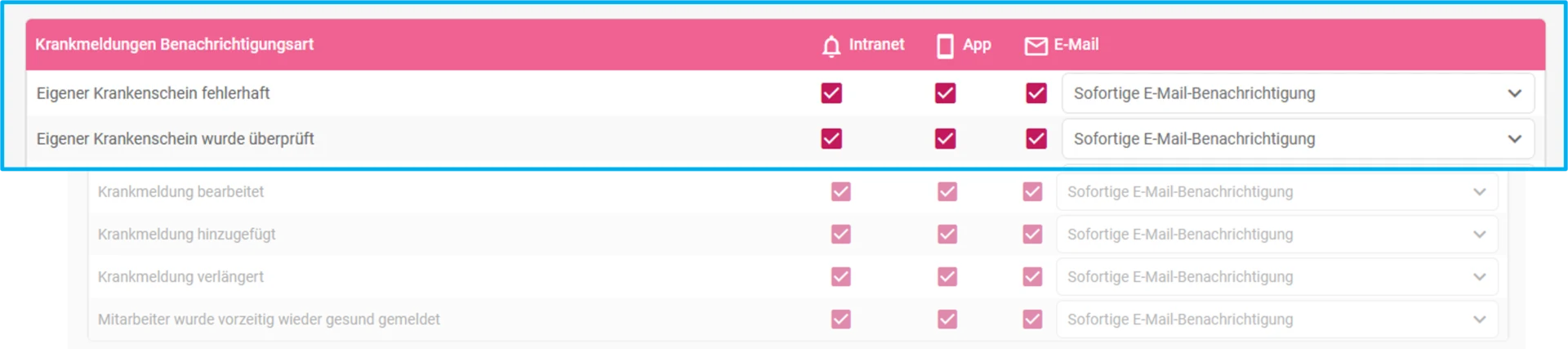
Sie können unabhängig von Ihren Rechten in den eigenen Benachrichtigungseinstellungen festlegen, für welche Krankmeldungsereignisse Sie eine E-Mail-, Push- oder Glockenbenachrichtigung erhalten möchten. So können Sie sich z.B. benachrichtigen lassen, wenn Ihr Krankenschein fehlerhaft ist oder Ihre Krankmeldung geprüft wurde.
Die Einstellungen finden Sie unter „Nutzer-Einstellungen“ → „Benachrichtigungen“ → „Personal“ → „Krankmeldungen“.
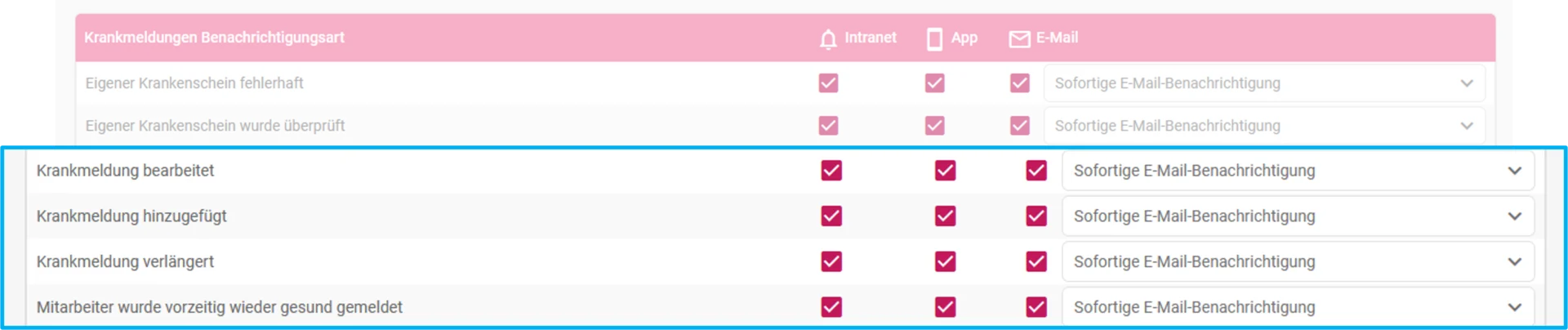
Sie können unabhängig von Ihren Rechten in Ihren Benachrichtigungseinstellungen festlegen, für welche Krankmeldungsereignisse Sie eine E-Mail-, Push- oder Glockenbenachrichtigung erhalten möchten. So können Sie sich z.B. benachrichtigen lassen, wenn von einem anderen Mitarbeiter eine Krankmeldung hinzugefügt, bearbeitet oder verlängert wurde.
Die Einstellungen finden Sie unter „Nutzer-Einstellungen“ → „Benachrichtigungen“ → „Personal“ → „Krankmeldungen“.
Verwandte Themen:
Sagen Sie uns, welche Anleitung zur Zeiterfassung Sie benötigen.
Hier gelangen Sie zum Kontaktformular.
Suchen Sie noch eine gute digitale Zeiterfassung?
Die momikom Zeiterfassung ist für jeden Arbeitstyp - im Büro, der Werkstatt oder mobil, mit und ohne Computer.
✔️ DSGVO konform ✔️ Kostenlose Einrichtungshilfe ✔️ deutschsprachiger Support
