



Schriftgröße
100%

Innerhalb der Zeiterfassung können berechtigte Personen festlegen, ob Mitarbeiter Urlaub rückwirkend beantragen dürfen und wie viele Tage rückwirkend ein Antrag möglich ist.
Diese Einstellung ist beispielsweise sinnvoll, wenn ein Mitarbeiter nach vorheriger Absprache Urlaub genommen, den Urlaubsantrag jedoch nicht rechtzeitig im System gestellt hat. In diesem Fall kann der Mitarbeiter den Antrag nachträglich einreichen. Nach der Genehmigung berücksichtigt die Zeiterfassung den Urlaub rückwirkend und passt die betroffenen Werte entsprechend an. Dadurch wird die Abwesenheit in den verschiedenen Auswertungen korrekt berücksichtigt und das System aktualisiert unter anderem das Stundensoll, das Stundenkonto und den Resturlaub.
Beachten Sie: Nachträglich eingetragener Urlaub führt zu einer Neuberechnung der betroffenen Wochenstunden, Stundenkonten und Urlaubstage. Dadurch können bereits versendete E-Mails zum Stundenkontostand sowie exportierte Statistiken, z. B. für die Personalplanung oder das Steuerbüro, veraltet sein und müssen gegebenenfalls neu erstellt bzw. exportiert werden.
In dieser Anleitung zeigen wir berechtigten Personen, wie sie die rückwirkende Beantragung von Urlaub aktivieren und den zulässigen Zeitraum festlegen. Mitarbeiter erfahren anschließend, wie sie einen rückwirkenden Urlaubsantrag stellen.
| Benutzerrollen | Systemauswahl | ||||
|
| ||||
Schritt 1: Modul-Einstellungen öffnen
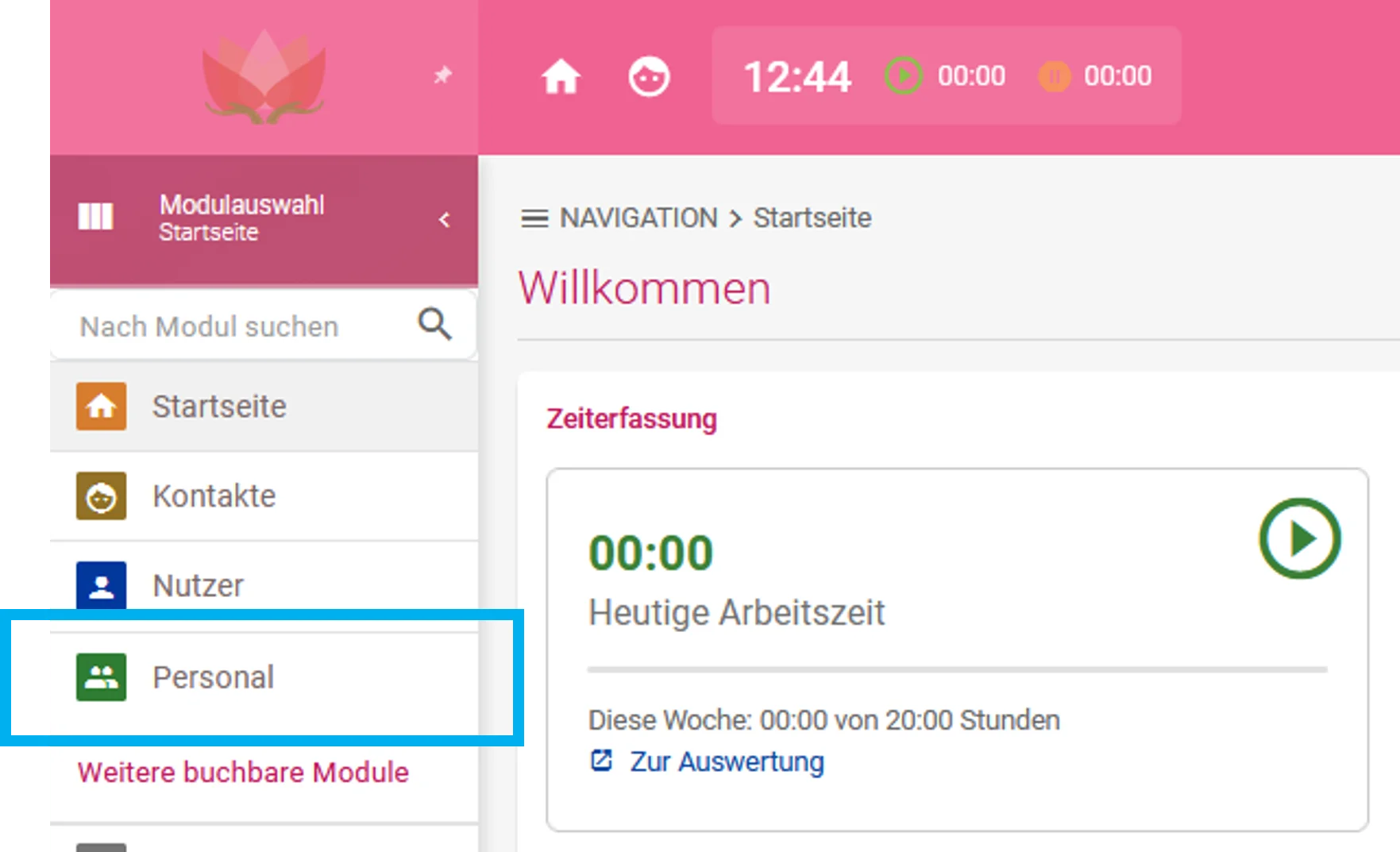
Klicken Sie links in der Modulauswahl auf „Personal“.
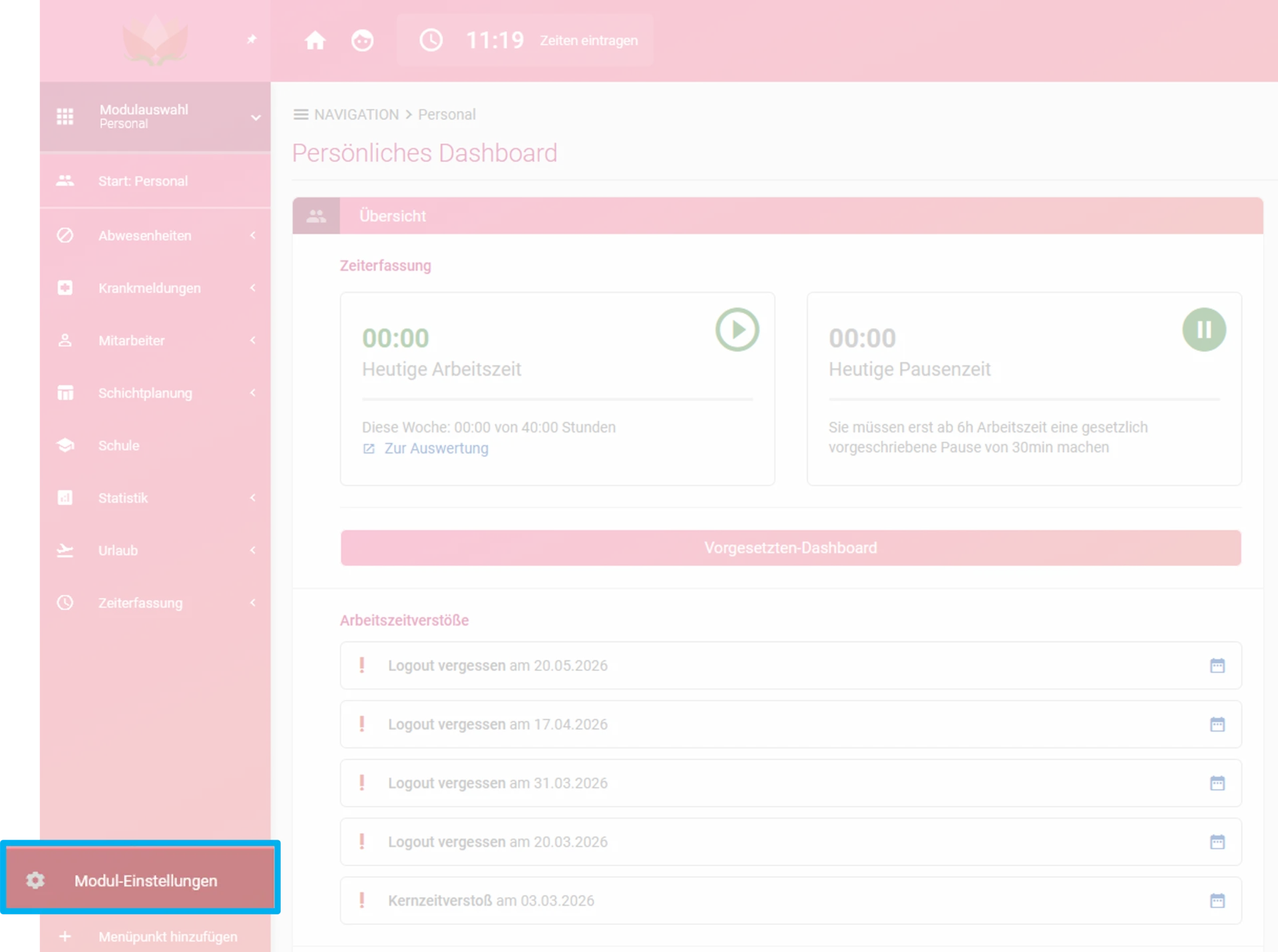
Klicken Sie anschließend unten links im Personal-Modul auf „Modul-Einstellungen“.
Schritt 2: Einstellungen festlegen
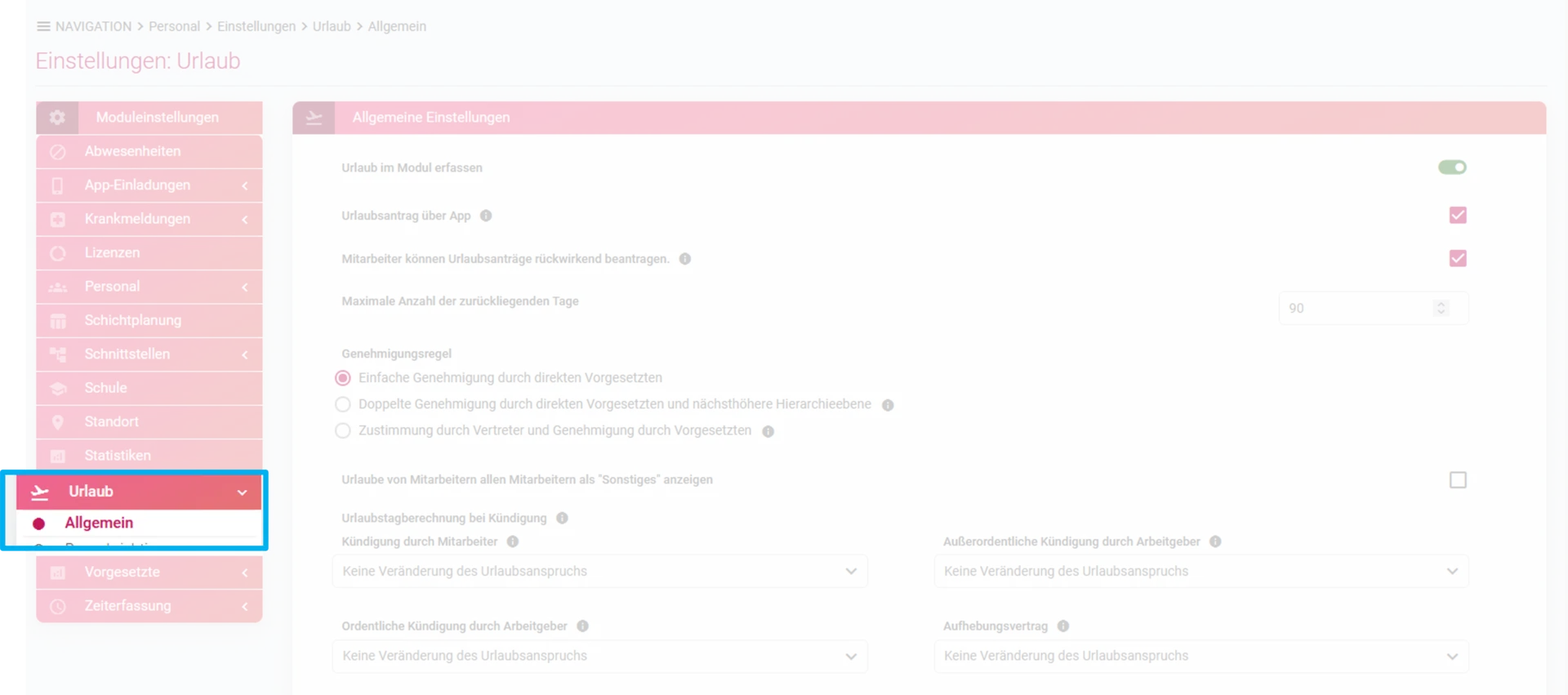
Klicken Sie im separaten Menü unter „Urlaub“ auf „Allgemein“.
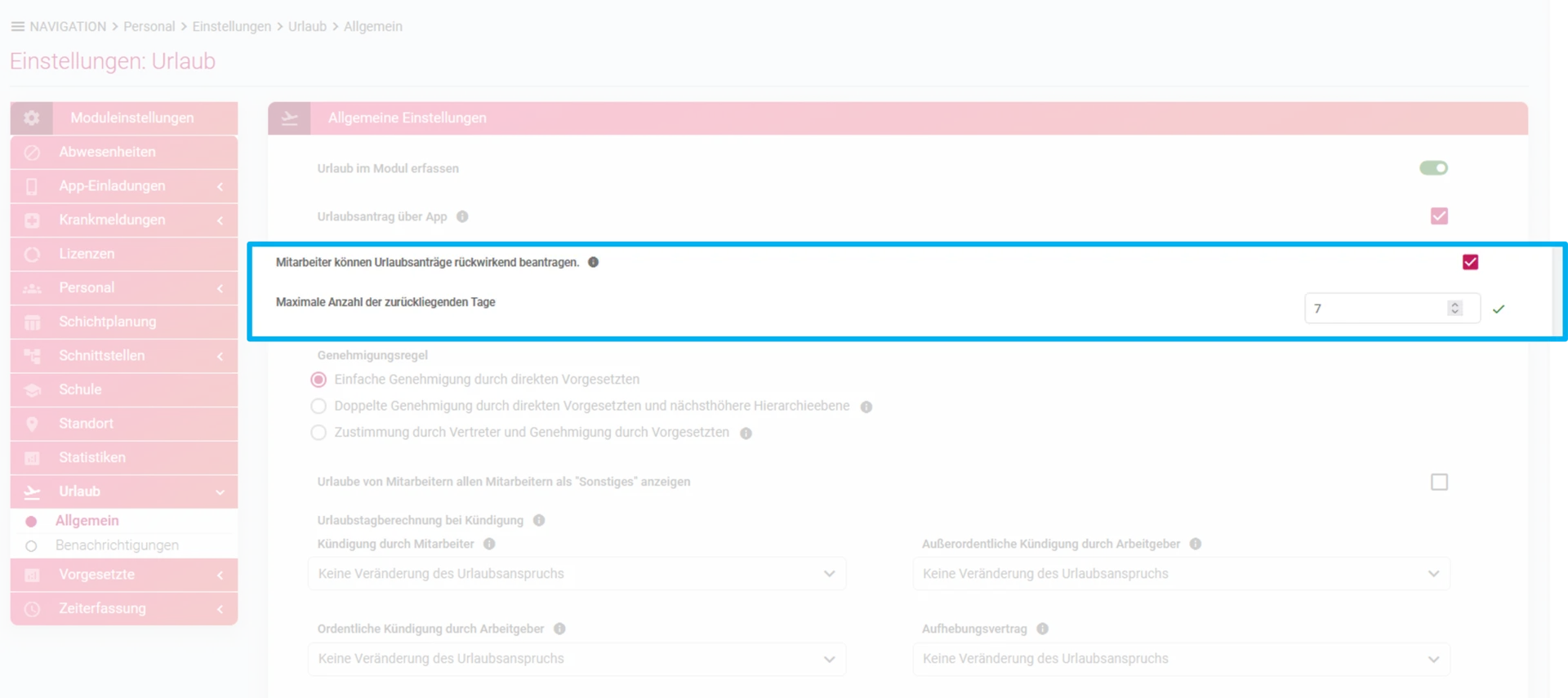
Aktivieren Sie in den geöffneten Einstellungen die Option „Mitarbeiter können Urlaubsanträge rückwirkend beantragen“. Legen Sie anschließend unter „Maximale Anzahl der zurückliegenden Tage“ fest, wie viele Tage rückwirkend Mitarbeiter einen Urlaubsantrag maximal stellen können.
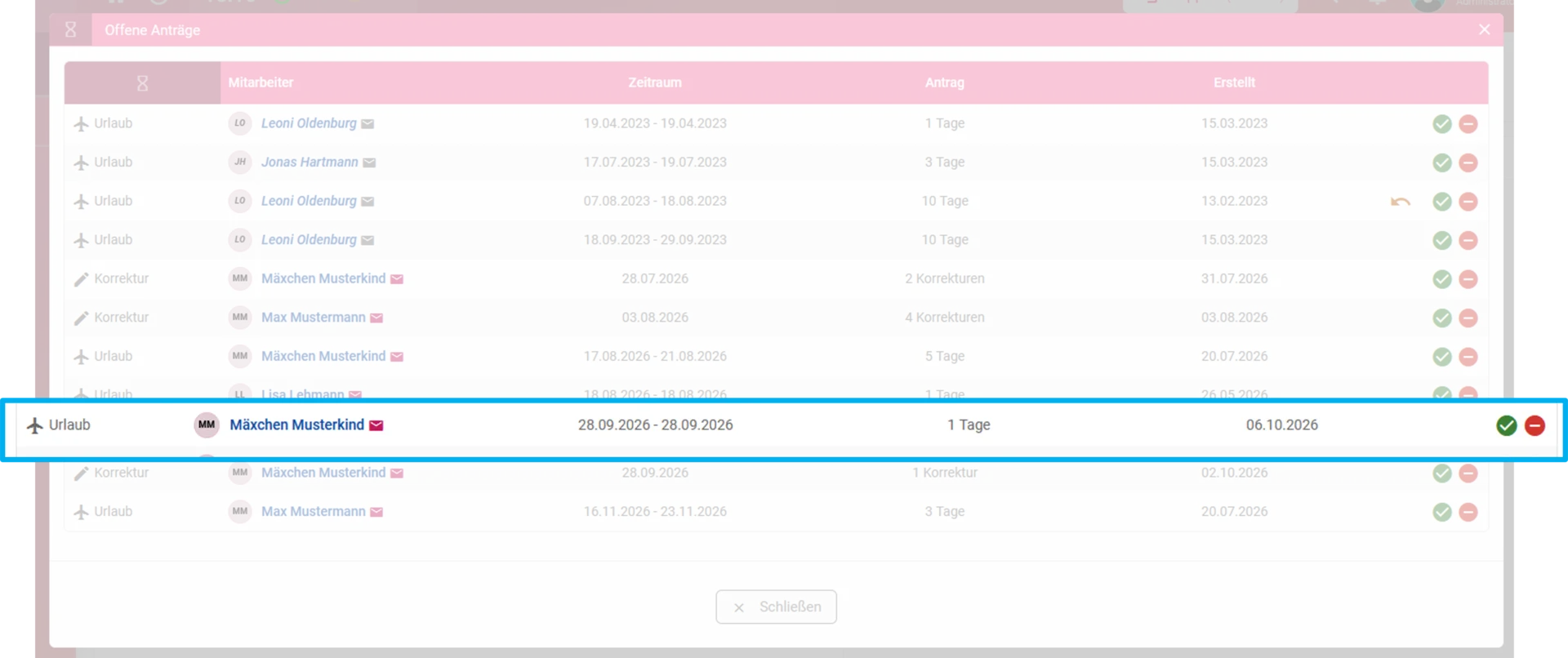
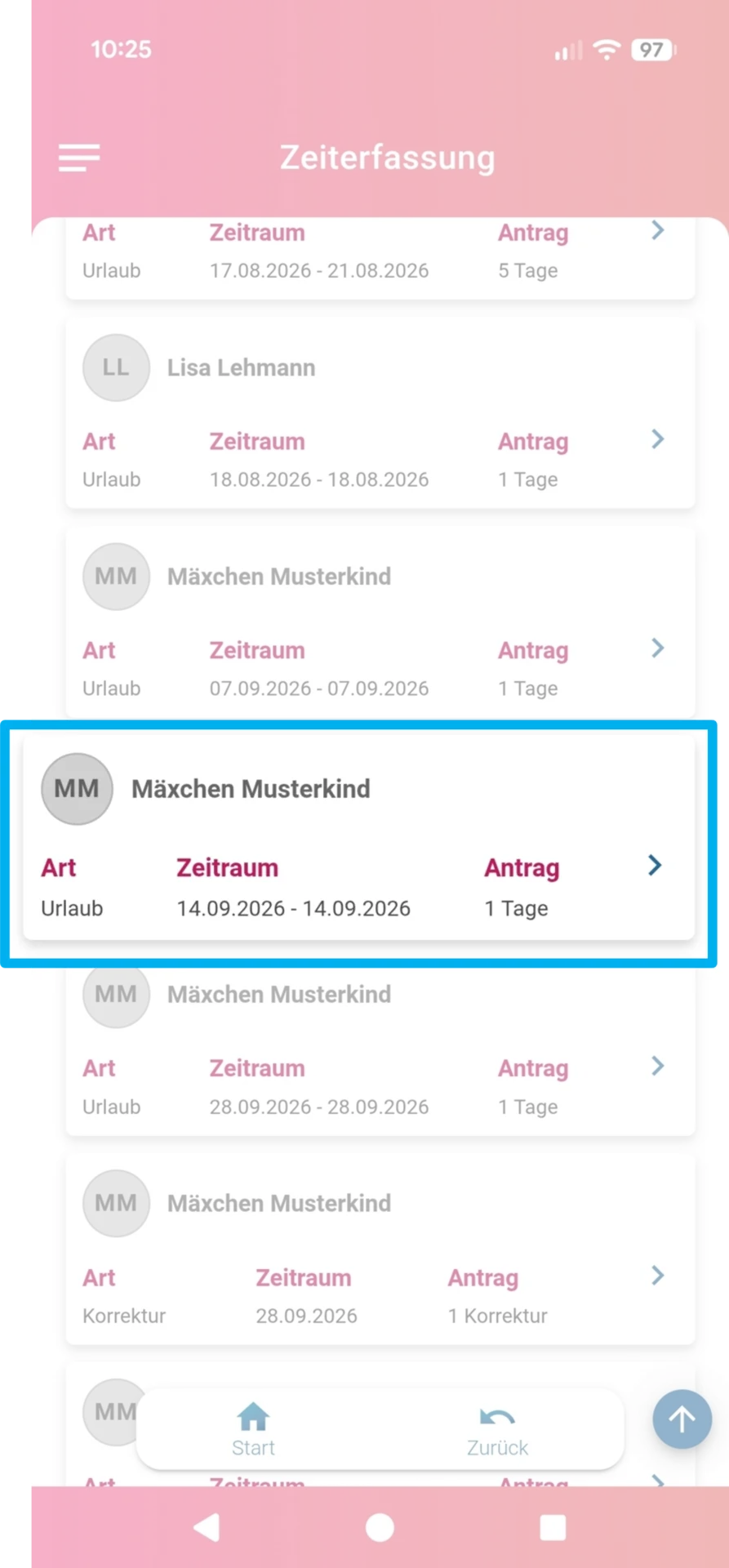
Sobald Sie diese Einstellung aktivieren, können Mitarbeiter Urlaubsanträge für zurückliegende Zeiträume stellen. Als berechtigte Person finden Sie diese Anträge sowohl im Browser als auch in der App wie gewohnt unter den offenen Anträgen. Der Unterschied besteht lediglich darin, dass sich der beantragte Urlaub auf einen bereits vergangenen Zeitraum bezieht. So kann z.B. ein Mitarbeiter im Oktober einen Urlaubsantrag für September desselben Jahres stellen.
Anschließend können Sie den rückwirkenden Urlaubsantrag wie gewohnt annehmen oder ablehnen. Bei Bedarf folgen Sie der Anleitung „Urlaub beantragen und genehmigen“.
 |  |
Schritt 1: Personalmodul öffnen
Öffnen Sie links die Modulauswahl und klicken Sie anschließend auf das Modul Personal. Nun öffnet sich Ihr persönliches Dashboard.
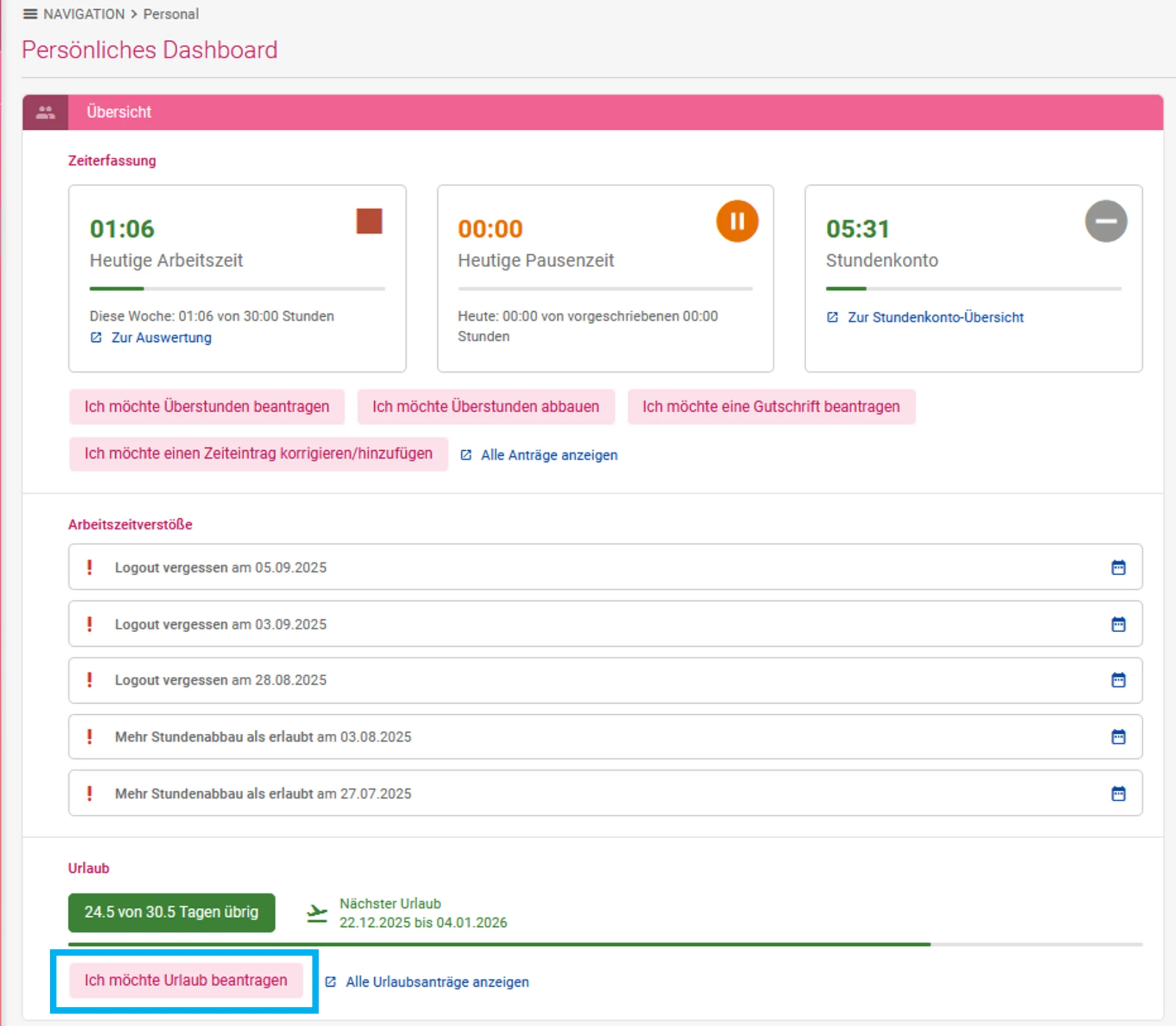
Schritt 2: Urlaub beantragen
Klicken Sie in Ihrem persönlichen Dashboard unterhalb der Kacheln Heutige Arbeitszeit, Heutige Pausenzeit und Stundenkonto auf den Button Ich möchte Urlaub beantragen.
Schritt 3: Zeitraum festlegen
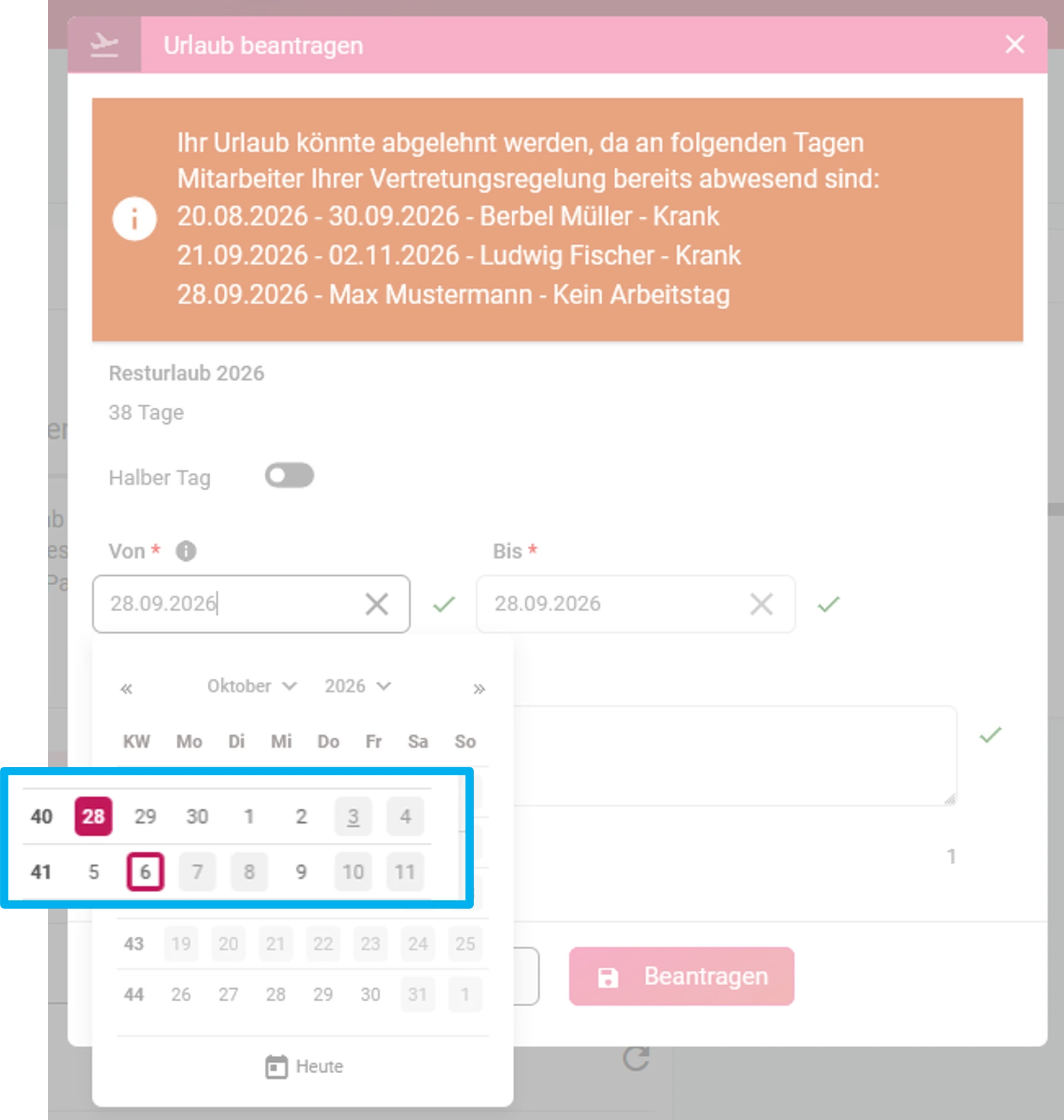
Wählen Sie aus, ob Sie Urlaub für einen halben oder ganzen Tag beantragen möchten, und legen Sie anschließend das gewünschte Datum fest. Klicken Sie in das Datumsfeld, um den Kalender zu öffnen. Der aktuelle Tag, z.B. der 06.10., ist dort mit einem roten Rahmen gekennzeichnet.
Ist die rückwirkende Beantragung von Urlaub aktiviert, können Sie innerhalb des festgelegten Zeitraums auch ein zurückliegendes Datum auswählen, z.B. den 28.09.. Das ausgewählte Datum wird anschließend ebenfalls im Kalender markiert.
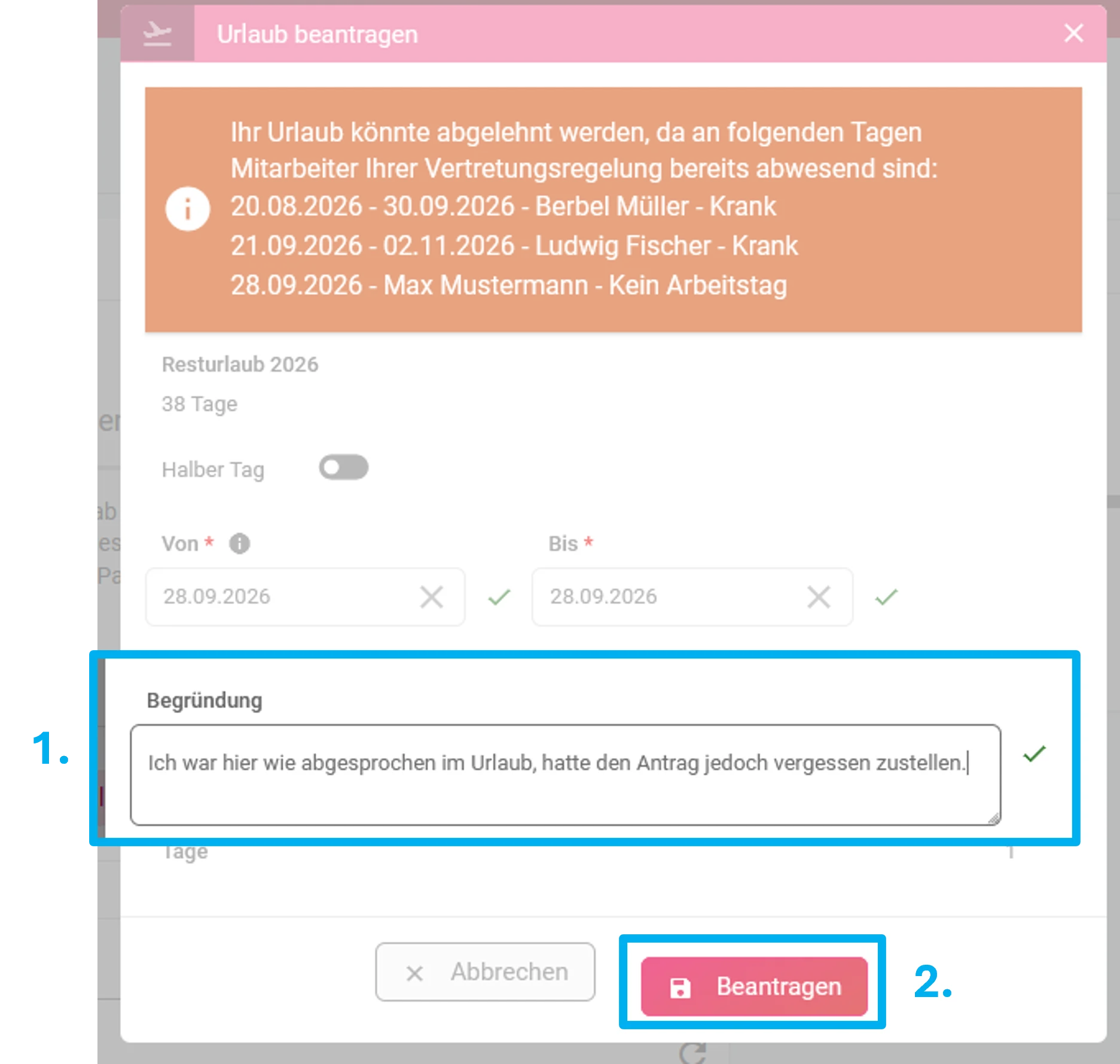
Nachdem Sie das gewünschte Datum ausgewählt haben, tragen Sie im nächsten Schritt optional eine Begründung ein. Klicken Sie anschließend auf „Beantragen“.
Ihr Vorgesetzter erhält den rückwirkenden Urlaubsantrag und kann diesen anschließend prüfen, annehmen oder ablehnen.
Beachten Sie: Wenn Ihr Urlaub nachträglich eingetragen wird, werden Ihre betroffenen Wochenstunden, Ihr Stundenkonto und Ihre Urlaubstage neu berechnet. Dadurch können bereits erhaltene E-Mails zu Ihrem Stundenkontostand veraltete Werte enthalten und sind nicht mehr gültig.
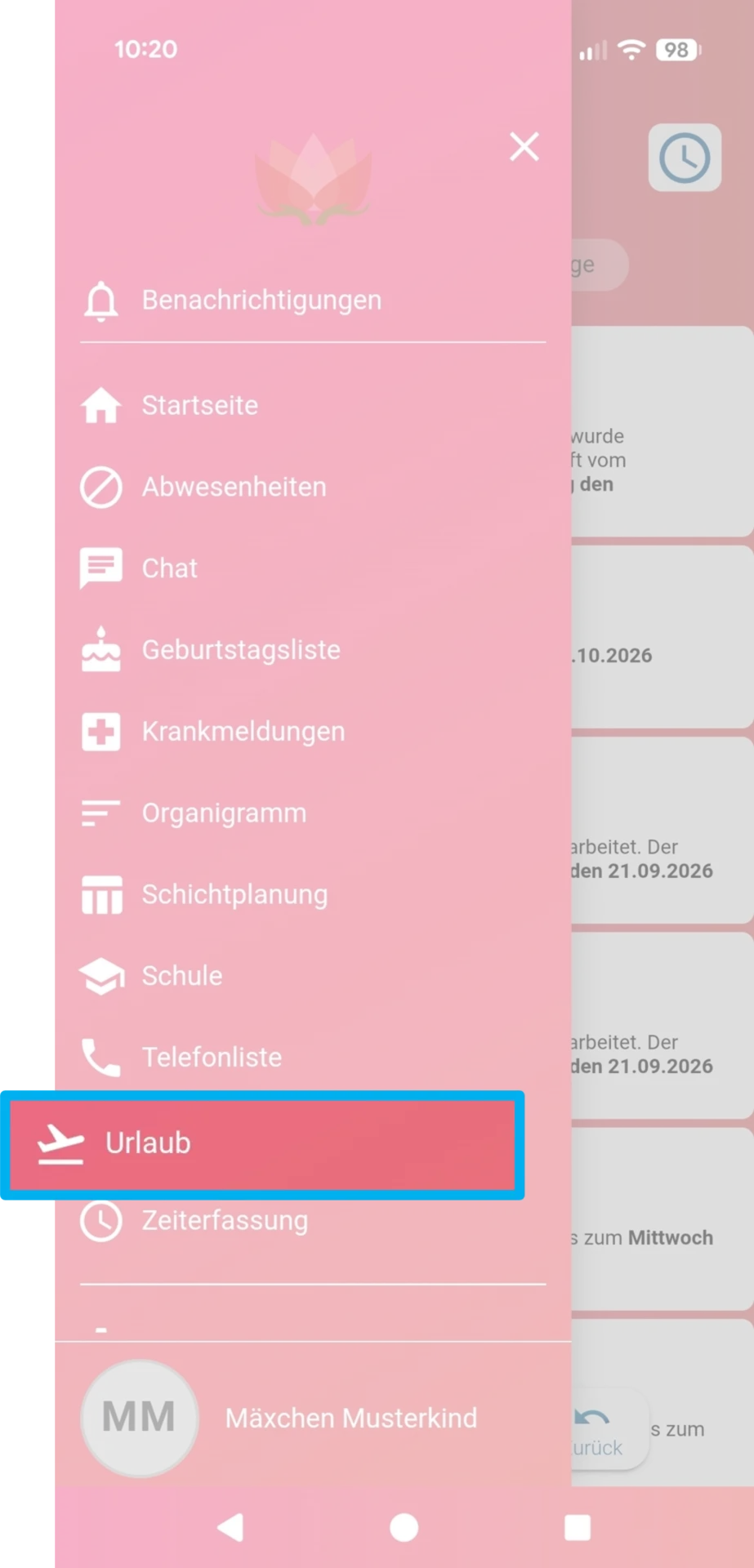
Schritt 1: Urlaub beantragen öffnen
Öffnen Sie links oben das Menü über die 3 Striche und tippen Sie auf das Modul Urlaub.
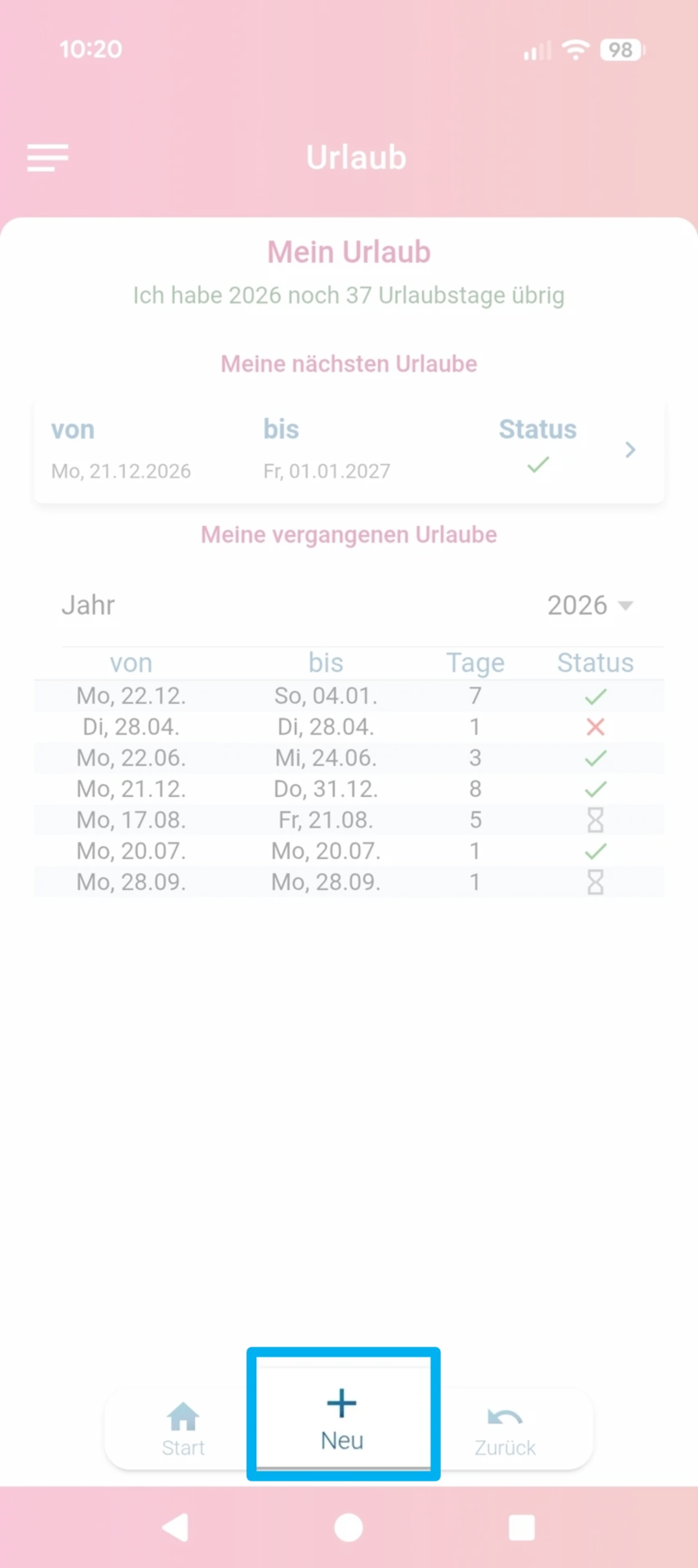
Anschließend öffnet sich die Übersicht Ihrer Urlaubsanträge. Tippen Sie dort auf die Schaltfläche „+ Neu“, um einen neuen Urlaubsantrag zu erstellen.
Schritt 2: Urlaub beantragen
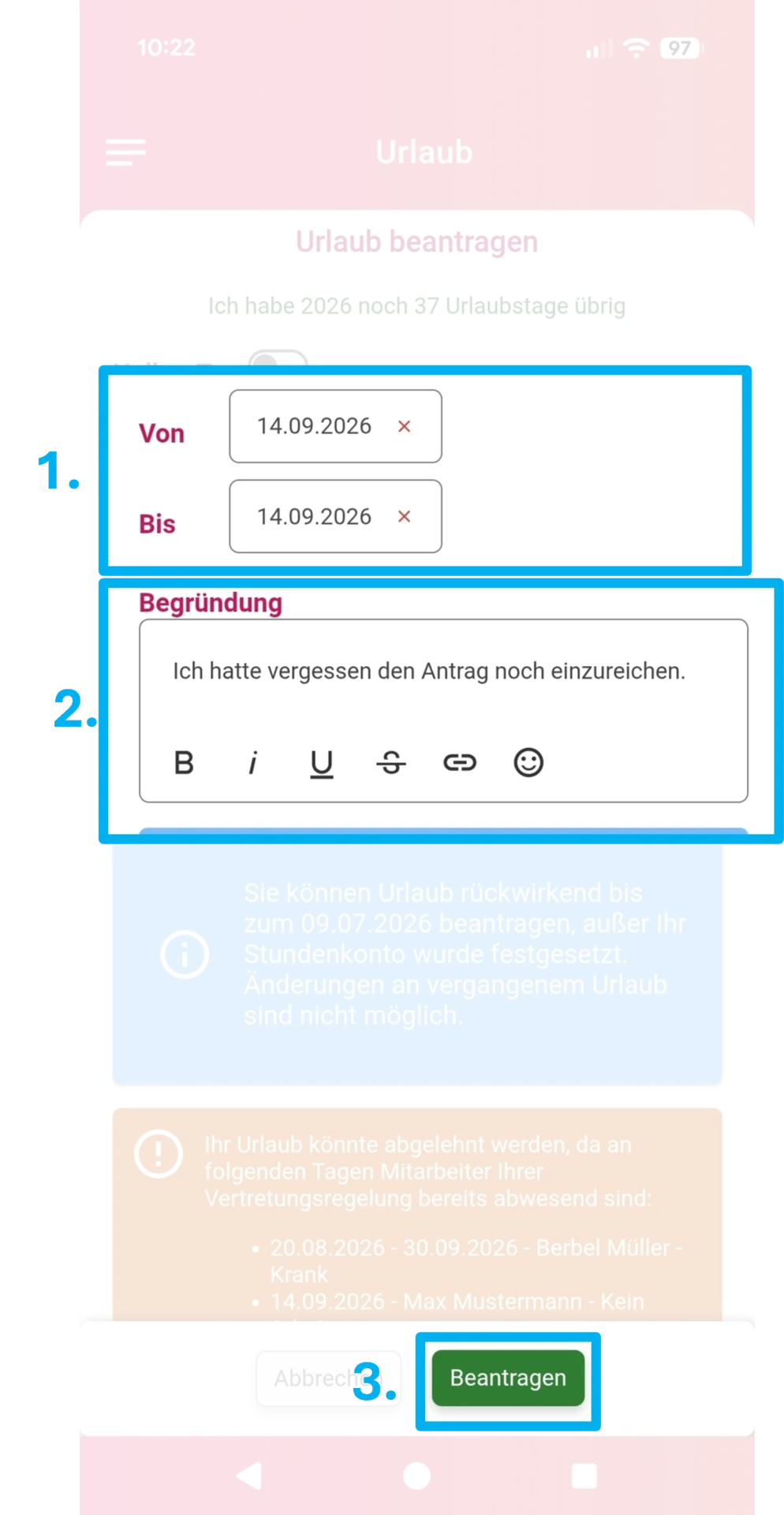
Es öffnet sich ein Fenster, in dem Sie Ihren Urlaub beantragen können. Dort sehen Sie zusätzlich, für welchen zurückliegenden Zeitraum Sie noch rückwirkend einen Urlaubsantrag stellen können.
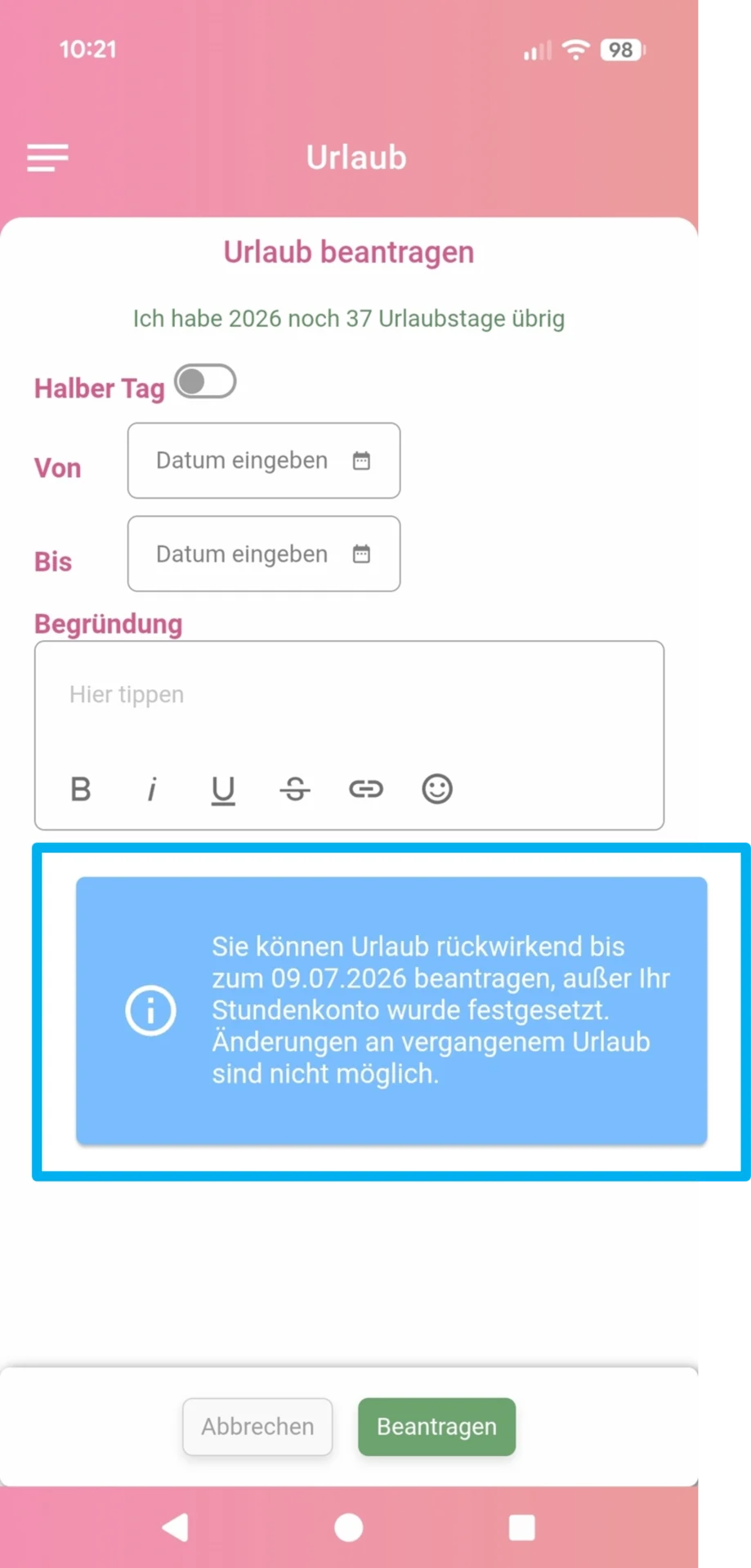
Tippen Sie in das Datumsfeld, um festzulegen, für welchen Tag Sie Urlaub beantragen möchten. Ist die rückwirkende Beantragung von Urlaub aktiviert, können Sie auch ein Datum in der Vergangenheit auswählen. So können Sie z.B. am 07.10. einen Urlaubsantrag für den 14.09. desselben Jahres stellen.
Optional können Sie eine Beschreibung zu Ihrem Urlaubsantrag hinterlegen. Tippen Sie anschließend auf „Beantragen“, um den Antrag an Ihren Vorgesetzten zu übermitteln. Ihr Vorgesetzter erhält den rückwirkenden Urlaubsantrag und kann diesen anschließend prüfen, annehmen oder ablehnen.
Beachten Sie: Wenn Ihr Urlaub nachträglich eingetragen wird, werden Ihre betroffenen Wochenstunden, Ihr Stundenkonto und Ihre Urlaubstage neu berechnet. Dadurch können bereits erhaltene E-Mails zu Ihrem Stundenkontostand veraltete Werte enthalten und sind nicht mehr gültig.
Sagen Sie uns, welche Anleitung zur Zeiterfassung Sie benötigen.
Hier gelangen Sie zum Kontaktformular
