

• Link zur Seite versenden
 

Mitarbeiter nachträglich anlegen

Innerhalb der digitalen Zeiterfassung können berechtigte Personen neue Mitarbeiter anlegen. 


Dabei gibt es zwei typische Anwendungsfälle: Zum einen werden neue Mitarbeiter angelegt, die künftig im Unternehmen tätig sind und ihre Arbeitszeiten von Beginn an digital erfassen sollen. Zum anderen kommt es insbesondere in der ersten Zeit nach der Einführung der digitalen Zeiterfassung vor, dass bereits beschäftigte Mitarbeiter erst nachträglich in das System übernommen werden, obwohl sie schon länger im Unternehmen tätig sind. Für beide Fälle stellt das System die passenden Möglichkeiten zur Verfügung.


In dieser Anleitung zeigen wir Ihnen Schritt für Schritt, wie Sie neue Mitarbeiter sowie bereits beschäftigte Mitarbeiter nachträglich in der digitalen Zeiterfassung anlegen.


Icon: berechtigte Person

berechtigte Personen


Diese Anleitung gilt für:

  • Administratoren

  • Modul- bzw. Personalmoduladministratoren

  • Personalsachbearbeiter 


Übersicht: 


Neue Mitarbeiter hinterlegen

Wenn Sie die digitale Zeiterfassung bereits nutzen und ein neuer Mitarbeiter in Ihrem Unternehmen beginnt, können Sie ihn bereits vor Beginn seines Arbeitsverhältnisses im System anlegen. Dadurch kann der Mitarbeiter ab seinem ersten Arbeitstag direkt seine Arbeitszeiten erfassen und der Urlaubsanspruch wird ab dem Beginn des Arbeitsverhältnisses automatisch korrekt berechnet.


In den folgenden Schritten zeigen wir Ihnen, wie Sie einen neuen Mitarbeiter für den Start in der digitalen Zeiterfassung anlegen.


Schritt 1: Personal öffnen 

Klicken Sie in der Modulauswahl auf Personal. 
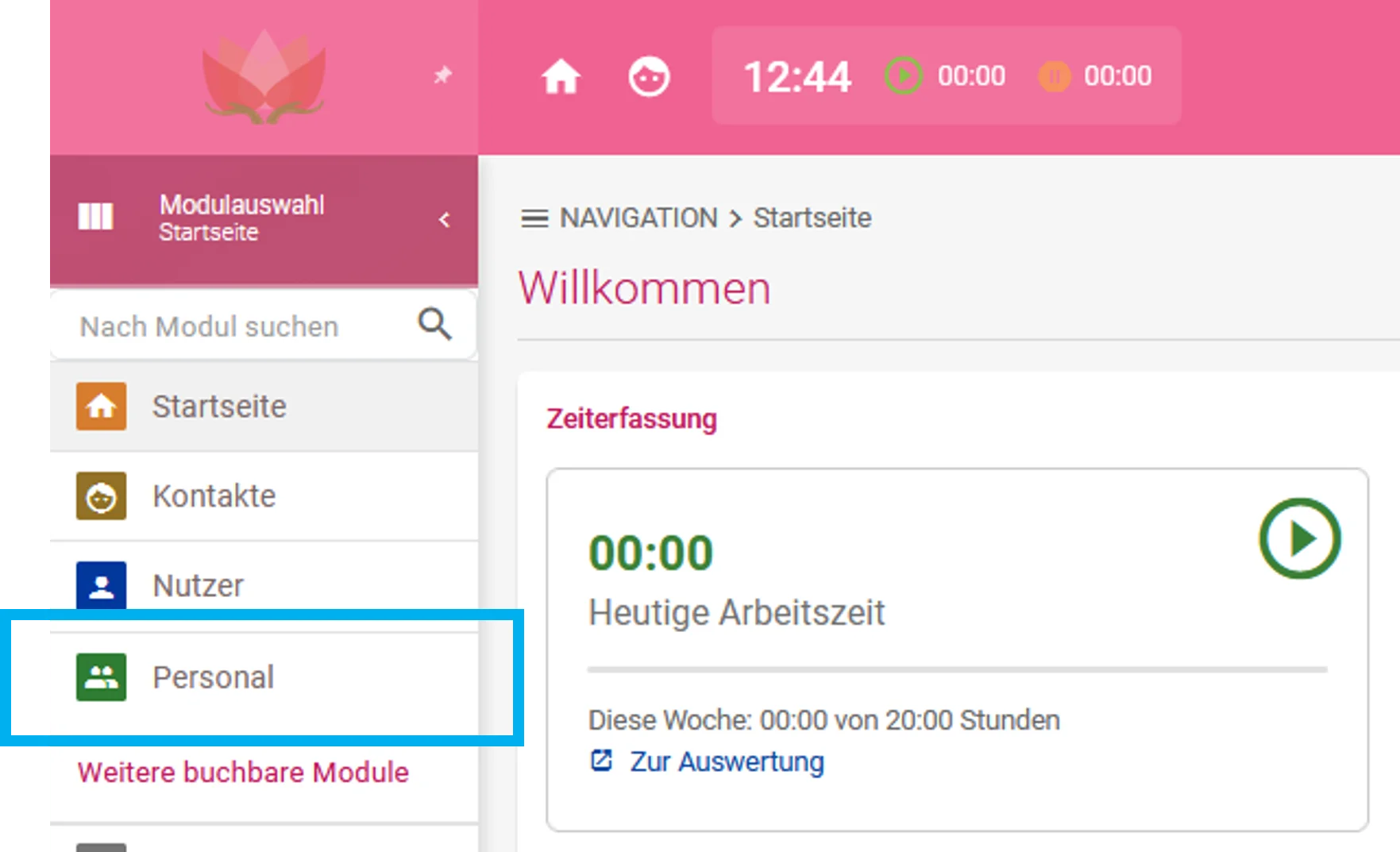
 

 Zu sehen ist die geöffnete Modulauswahl, hervorgehoben ist das Modul „Personal“. 


Schritt 2: Mitarbeiter erstellen

Klicken Sie im linken Menü auf „Mitarbeiter“ und anschließend auf „Mitarbeiterliste“. Klicken Sie danach auf den Button „Mitarbeiter erstellen“.
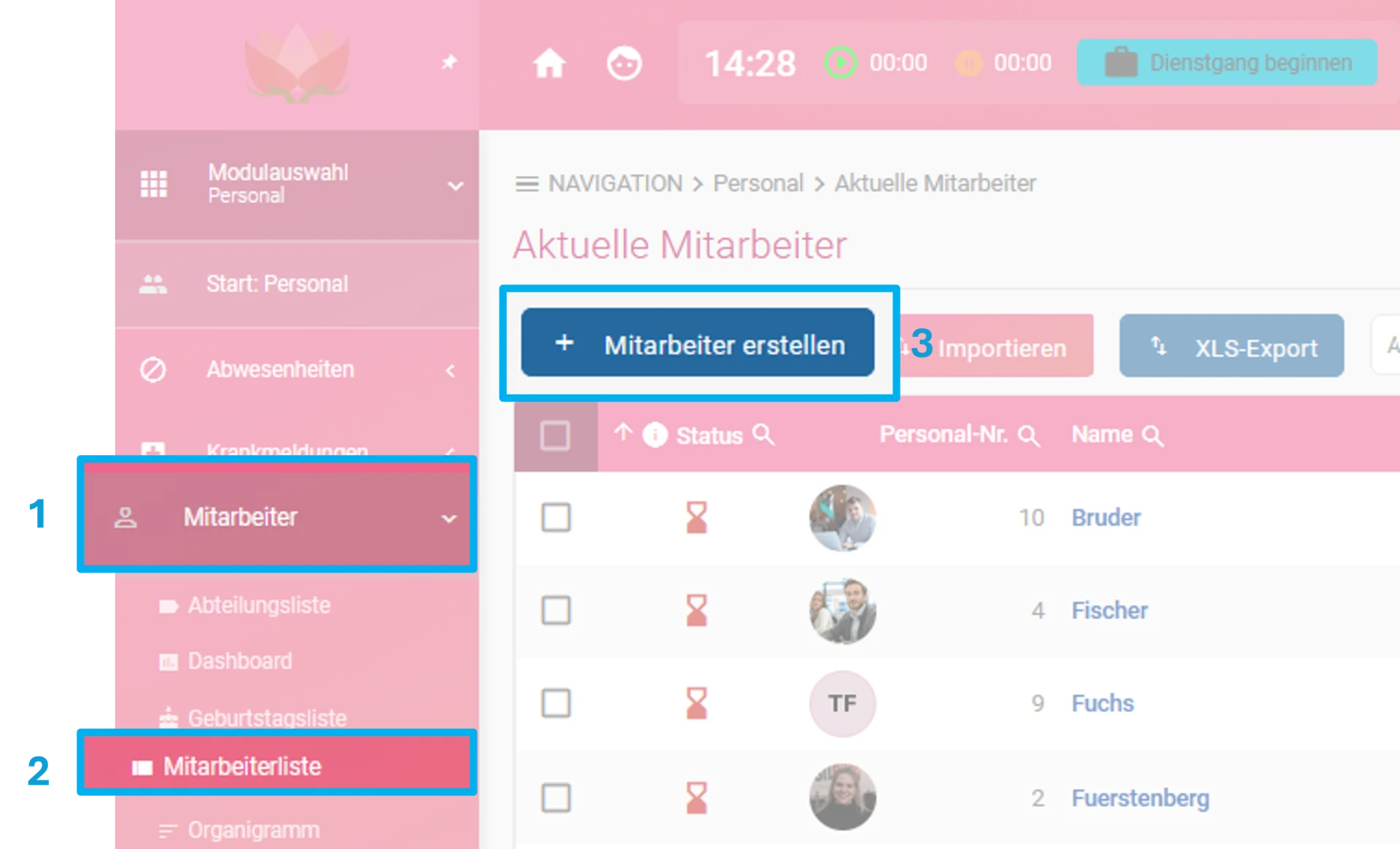
 

 Zu sehen ist das Personalmodul. Hervorgehoben sind im linken Menü die Punkte „Mitarbeiter“, „Mitarbeiterliste“ sowie der Button „Mitarbeiter erstellen“. 


Es öffnet sich die Erstellungsmaske für den Mitarbeiter. Tragen Sie unter Allgemein zunächst alle erforderlichen Mitarbeiterdaten ein. Scrollen Sie anschließend zum Bereich „Zeiterfassung aktivieren“.


Hier können Sie zwischen den Optionen „Abteilungseinstellung nutzen“, „Ja“ und „Nein“ wählen:

  • Abteilungseinstellung nutzen: Der Mitarbeiter übernimmt die Einstellung der zugewiesenen Abteilung. Je nach hinterlegter Abteilungseinstellung erhält er automatisch eine Lizenz zur Nutzung der Zeiterfassung oder keine Lizenz.

  • Ja: Der Mitarbeiter erhält direkt eine Lizenz für die Nutzung der Zeiterfassung.

  • Nein: Der Mitarbeiter erhält keine Lizenz und kann die Zeiterfassung nicht nutzen.
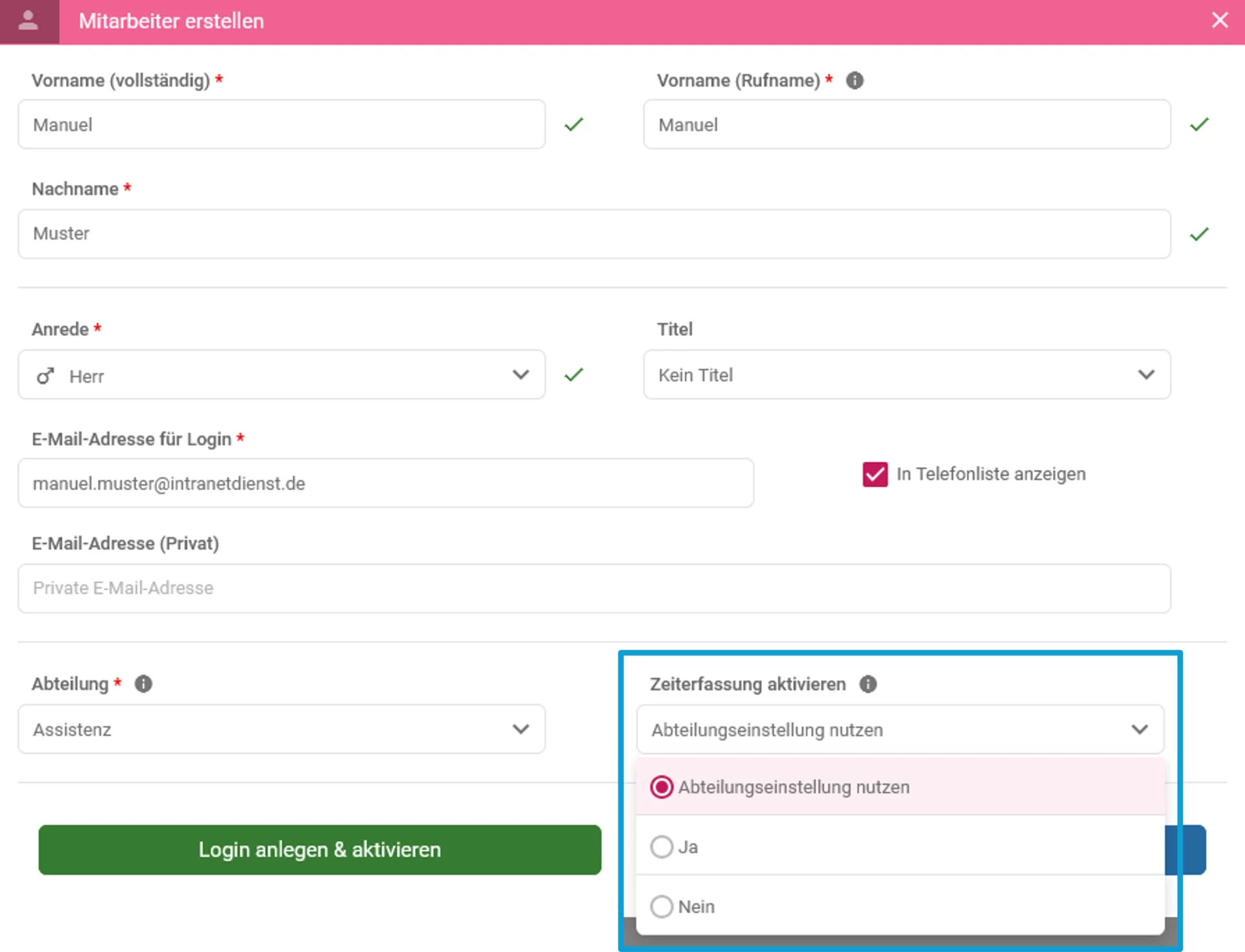
 

 Zu sehen ist die Zeiterfassung mit der Erstellungsmaske eines Mitarbeiters. Hervorgehoben ist der Bereich „Zeiterfassung aktivieren“.


Wenn Sie alle Angaben eingetragen und die gewünschte Einstellung zur Zeiterfassung gewählt haben, können Sie entscheiden, wie Sie den Mitarbeiter anlegen möchten. 


Über den Button „Login anlegen & aktivieren“ wird der Mitarbeiter direkt im System angelegt. Für die Angaben zum Arbeitsverhältnis werden dabei die hinterlegten Standardwerte übernommen. Wie Sie diese festlegen, erfahren Sie in der Anleitung „Standardwerte für neue Mitarbeiter hinterlegen“. Weitere Angaben können Sie jederzeit nachträglich ergänzen oder anpassen.


Alternativ können Sie über den Button „Weitere Daten erfassen“ direkt detaillierte Angaben zum Mitarbeiter, beispielsweise zum Arbeitsverhältnis, hinterlegen.


Klicken Sie in diesem Beispiel auf „Weitere Daten erfassen“, um mit der detaillierten Erfassung der Mitarbeiterdaten fortzufahren.

 

 Zu sehen ist die Zeiterfassung mit der Erstellungsmaske eines Mitarbeiters. Hervorgehoben sind die Buttons „Login anlegen & aktivieren“ sowie „Weitere Daten erfassen“. 


Hier können Sie unter anderem Angaben zum Arbeitsbeginn, zur Beschäftigungsart, zu den Urlaubstagen sowie zum Arbeitszeitmodell hinterlegen. Über  „Wochentage ändern“ können Sie außerdem bereits Einstellungen zum Arbeitszeitraum und zu den Kernzeiten des Mitarbeiters vornehmen.


Ausführliche Informationen zu den einzelnen Einstellungen finden Sie in der Anleitung „Arbeitsverhältnis eines Mitarbeiters anpassen“.
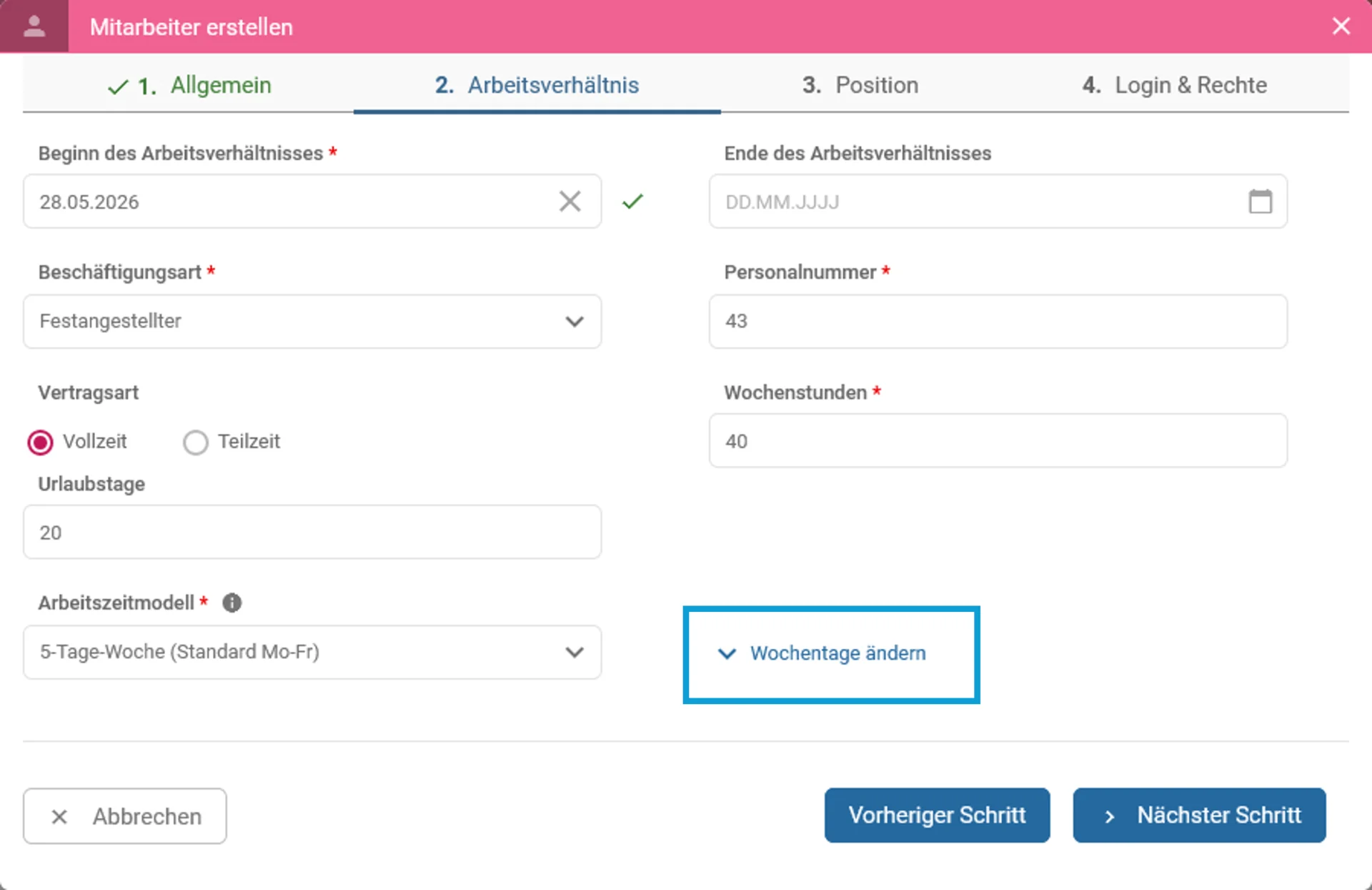
 

 Zu sehen ist die Zeiterfassung mit der Erstellungsmaske eines Mitarbeiters. Hervorgehoben sind der Reiter „Arbeitsverhältnis“ sowie der Button „Wochentage ändern“. 


Über den Button „Nächster Schritt“ gelangen Sie zu weiteren Einstellungen. Hier können Sie Angaben zur Position wie z. B. Standort oder Abteilung sowie zu Login und Rechte hinterlegen.


Sobald der Mitarbeiter angelegt und für das Intranet freigeschaltet wurde, kann er ab dem hinterlegten Beginn des Arbeitsverhältnisses die Zeiterfassung nutzen. Der Urlaubsanspruch wird dabei automatisch entsprechend der hinterlegten jährlichen Urlaubstage berechnet.


Hinweis: Haben Sie dem Mitarbeiter beim Anlegen noch keine Zeiterfassungslizenz zugewiesen, muss diese spätestens zum Beginn des Arbeitsverhältnisses vergeben werden. Erst dann erhält der Mitarbeiter Zugriff auf die Zeiterfassung und kann seine Arbeitszeiten erfassen. Wie Sie einem Mitarbeiter nachträglich eine Lizenz zuweisen, erfahren Sie in der Anleitung „Zeiterfassungslizenzen vergeben“.


Bereits beschäftigte Mitarbeiter nachträglich hinterlegen

Wenn Sie die digitale Zeiterfassung zunächst nur für einzelne Mitarbeiter oder Abteilungen eingeführt haben und zu einem späteren Zeitpunkt weitere bereits beschäftigte Mitarbeiter oder ganze Abteilungen in das System übernehmen möchten, können Sie diese nachträglich anlegen.


Hinweis: Stundenkonten werden nach drei Monaten automatisch festgesetzt. Für bereits festgesetzte Zeiträume können anschließend keine Änderungen mehr vorgenommen werden, die sich auf das Stundenkonto auswirken, z. B. durch Zusatz- oder Abzugstage beim Urlaub. Hinterlegen Sie diese daher, bevor das Stundenkonto des betroffenen Mitarbeiters festgesetzt wird. Weitere Informationen finden Sie in der Anleitung „Stundenkonto festsetzen“.


In den folgenden Schritten zeigen wir Ihnen, wie Sie bereits beschäftigte Mitarbeiter so im System erfassen, dass das bestehende Arbeitsverhältnis korrekt übernommen wird, für den Zeitraum zwischen der Einführung der Zeiterfassung und dem nachträglichen Anlegen keine ungewollten Minusstunden entstehen und der Urlaubsanspruch anschließend korrekt verwaltet werden kann.


Schritt 1: Personal öffnen 

Klicken Sie in der Modulauswahl auf Personal. 


 Zu sehen ist die geöffnete Modulauswahl, hervorgehoben ist das Modul „Personal“. 


Schritt 2: Mitarbeiter erstellen

Klicken Sie im linken Menü auf „Mitarbeiter“ und anschließend auf „Mitarbeiterliste“. Klicken Sie danach auf den Button „Mitarbeiter erstellen“.


 Zu sehen ist das Personalmodul. Hervorgehoben sind im linken Menü die Punkte „Mitarbeiter“, „Mitarbeiterliste“ sowie der Button „Mitarbeiter erstellen“. 


Schritt 3: Mitarbeiterdaten eingeben

Es öffnet sich die Erstellungsmaske für den Mitarbeiter. Tragen Sie hier zunächst alle erforderlichen Mitarbeiterdaten ein. Scrollen Sie anschließend zum Bereich „Zeiterfassung aktivieren“. 


Hier können Sie zwischen den Optionen „Abteilungseinstellung nutzen“, „Ja“ und „Nein“ wählen:

  • Abteilungseinstellung nutzen: Der Mitarbeiter übernimmt die Einstellung der zugewiesenen Abteilung. Je nach hinterlegter Abteilungseinstellung erhält er automatisch eine Lizenz zur Nutzung der Zeiterfassung oder keine Lizenz.

  • Ja: Der Mitarbeiter erhält direkt eine Lizenz für die Nutzung der Zeiterfassung.

  • Nein: Der Mitarbeiter erhält keine Lizenz und kann die Zeiterfassung nicht nutzen.


 Zu sehen ist die Zeiterfassung mit der Erstellungsmaske eines Mitarbeiters. Hervorgehoben ist der Bereich „Zeiterfassung aktivieren“.


Wenn Sie alle Angaben eingetragen und die gewünschte Einstellung zur Zeiterfassung gewählt haben, können Sie entscheiden, wie Sie den Mitarbeiter anlegen möchten.


Über „Login anlegen & aktivieren“ wird der Mitarbeiter direkt im System angelegt. Für das Arbeitsverhältnis werden dabei die hinterlegten Standardwerte übernommen. Wie Sie diese festlegen, erfahren Sie in der Anleitung „Standardwerte für neue Mitarbeiter hinterlegen“. Weitere Angaben können jederzeit nachträglich ergänzt oder angepasst werden.


Alternativ können Sie über „Weitere Daten erfassen“ direkt detaillierte Angaben zum Mitarbeiter, beispielsweise zum Arbeitsverhältnis, hinterlegen.


Klicken Sie in diesem Beispiel auf „Weitere Daten erfassen“, um mit der detaillierten Erfassung fortzufahren.


Zu sehen ist die Zeiterfassung mit der Erstellungsmaske eines Mitarbeiters. Hervorgehoben sind die Buttons „Login anlegen & aktivieren“ sowie „Weitere Daten erfassen“. 


Hier können Sie unter anderem den Arbeitsbeginn hinterlegen, also seit wann der Mitarbeiter bereits im Unternehmen beschäftigt ist, sowie Angaben zur Beschäftigungsart, zu den Urlaubstagen und zum Arbeitszeitmodell machen. Über den Button „Wochentage ändern“ können Sie außerdem den Arbeitszeitraum, die Arbeitstage sowie die Kernzeiten des Mitarbeiters festlegen. Ausführliche Informationen zu den einzelnen Einstellungen finden Sie in der Anleitung  „Arbeitsverhältnis eines Mitarbeiters anpassen“.


Über den Button „Nächster Schritt“ gelangen Sie zu weiteren Einstellungen. Dort können Sie Angaben zur Position z. B. Standort und Abteilung, sowie zu Login und Rechte hinterlegen.


 Zu sehen ist die Zeiterfassung mit der Erstellungsmaske eines Mitarbeiters. Hervorgehoben sind der Reiter „Arbeitsverhältnis“ sowie der Button „Wochentage ändern“.


Da der Beginn des Arbeitsverhältnisses bereits in der Vergangenheit liegt, kann der Mitarbeiter direkt nach der Aktivierung seines Logins mit der Zeiterfassung starten, vorausgesetzt, ihm wurde bereits eine Zeiterfassungslizenz zugewiesen.


Hinweis: Da das Arbeitsverhältnis des Mitarbeiters bereits in der Vergangenheit begonnen hat, kann der Urlaubsanspruch für das laufende Kalenderjahr nicht automatisch korrekt berechnet werden, in diesem Fall müssen sie zusätzliche Maßnahmen vornehmen. 


Zusätzliche Maßnahmen, wenn der Beginn des Arbeitsverhältnisses in der Vergangenheit liegt

Da der Urlaubsanspruch bei Mitarbeitern, deren Arbeitsverhältnis bereits in der Vergangenheit begonnen hat, für das laufende Kalenderjahr nicht direkt korrekt berechnet werden kann, korrigieren Sie diesen über die Funktion „Zusatz-/Abzugstage“. Diese finden Sie unter Personal → Urlaub → Zusatz-/Abzugstage → Urlaubstage hinzufügen/abziehen. Eine ausführliche Beschreibung finden Sie in der Anleitung „Zusatz-/Abzugstage“. 


Hinweis: Ab dem folgenden Kalenderjahr wird der Urlaubsanspruch wieder automatisch anhand der hinterlegten Einstellungen berechnet.


Da der Mitarbeiter bzw. die Abteilung bereits vor der Einführung der digitalen Zeiterfassung beschäftigt war, jedoch erst jetzt im System angelegt wird, entstehen für den zurückliegenden Zeitraum zunächst Minusstunden. Hinterlegen Sie deshalb vom Start der Zeiterfassung bis zum ersten Nutzungstag eine Abwesenheit mit Reduzierung der Arbeitszeit. Dadurch werden für diesen Zeitraum keine Soll-Arbeitszeiten berechnet und das Stundenkonto bleibt korrekt. Die Abwesenheit können Sie dabei für einzelne Mitarbeiter oder direkt für eine gesamte Abteilung hinterlegen. Um diese Abwesenheiten zu hinterlegen, öffnen Sie Personal → Abwesenheiten und klicken Sie anschließend auf „Abwesenheit hinzufügen“. Eine ausführliche Anleitung zum Anlegen einer Abwesenheit finden Sie in der Anleitung „Abwesenheiten eintragen“.


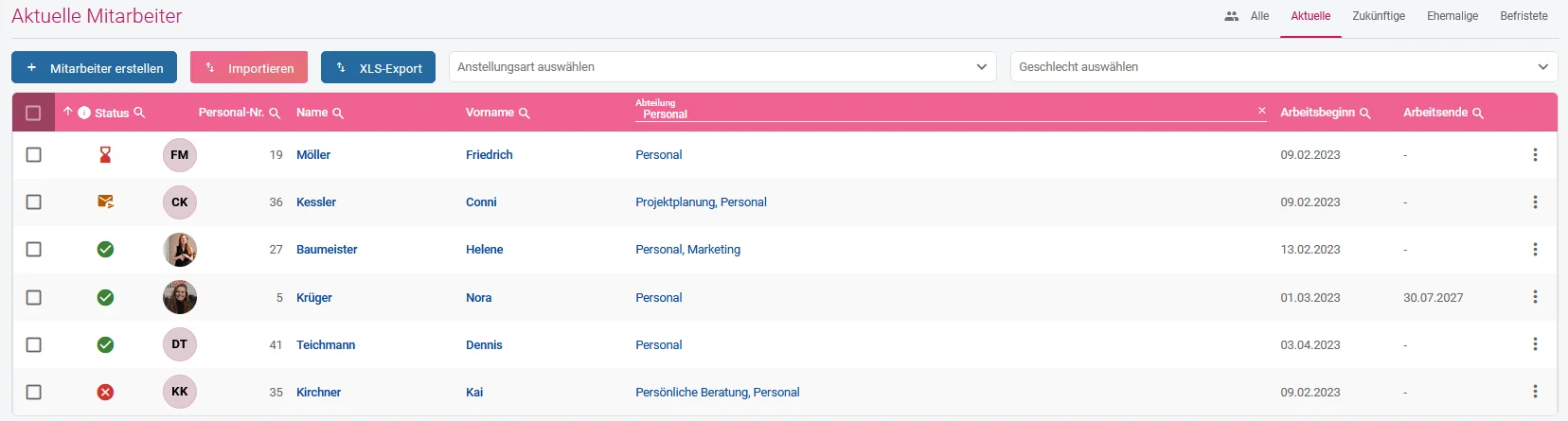
Sobald Sie Ihre neuen Mitarbeiter angelegt bzw. bestehende Mitarbeiter ergänzt und alle erforderlichen Angaben hinterlegt haben, werden diese in der Mitarbeiterliste angezeigt. Dort erkennen Sie direkt den aktuellen Status: Ein orangener Briefumschlag zeigt eine versendete Passwort-E-Mail, ein grüner Punkt einen aktivierten Login, ein rotes X einen deaktivierten Login und eine rote Sanduhr eine abgelaufene Passwort-E-Mail an. Über das 3-Punkte-Menü können Sie das Mitarbeiterprofil jederzeit erneut öffnen und bearbeiten.


 Zu sehen ist die Mitarbeiterliste in der Zeiterfassung. 


Verwandte Themen: 


Nicht gefunden, was Sie suchen? 

Sagen Sie uns, welche Anleitung zur Zeiterfassung Sie benötigen.

Hier gelangen Sie zum Kontaktformular. 
 

Suchen Sie noch eine gute digitale Zeiterfassung?

Die momikom Zeiterfassung ist für jeden Arbeitstyp - im Büro, der Werkstatt oder mobil, mit und ohne Computer.


✔️ DSGVO konform  ✔️ Kostenlose Einrichtungshilfe ✔️ deutschsprachiger Support

 Demo-Button 


Einstellungen für mehr Barrierefreiheit
Sprache. Deutsch

Vor­eingestellte Profile

Schrift

Schrift­größe

100%

Zeilen­abstand

150%

Wort­abstand

100%

Zeichen­abstand

100%

Textausrichtung

Kontrast und Farb­schwäche

Kontraste

Farbschwäche

Farben

Hintergrund­farbe

Text­farbe

Link­farbe

Überschrift­farbe

Inhalts­einstellungen