




• Link zur Seite versenden
 

Öffnen der Wochenauswertung

Die digitale Zeiterfassung erstellt für jeden Mitarbeiter eine Wochenauswertung. Diese enthält Arbeitszeiten, Abwesenheiten wie „Urlaub“, „Stundenabbau“ oder „Krankheit“, erfasste Zuschläge sowie das genutzte System (Terminal, Browser oder App).


Diese Anleitung zeigt, wie ein Mitarbeiter seine Wochenauswertung öffnen kann und wie eine berechtigte Person die Auswertung anderer Mitarbeiter einsehen kann. 


BenutzerrollenSystemauswahl
  • Vorgesetzte

  • Personalsachbearbeiter

  • Personal-Moduladministratoren 

  • Administratoren


Icon: berechtigte Person

berechtigte Personen


Laptop farbe-schwarz

Über den Browser


Schritt 1: öffnen der Zeiterfassungsauswertung

Öffnen Sie Ihre Wochenauswertung, indem Sie oben in der Menüleiste auf die aktuelle Uhrzeit klicken.
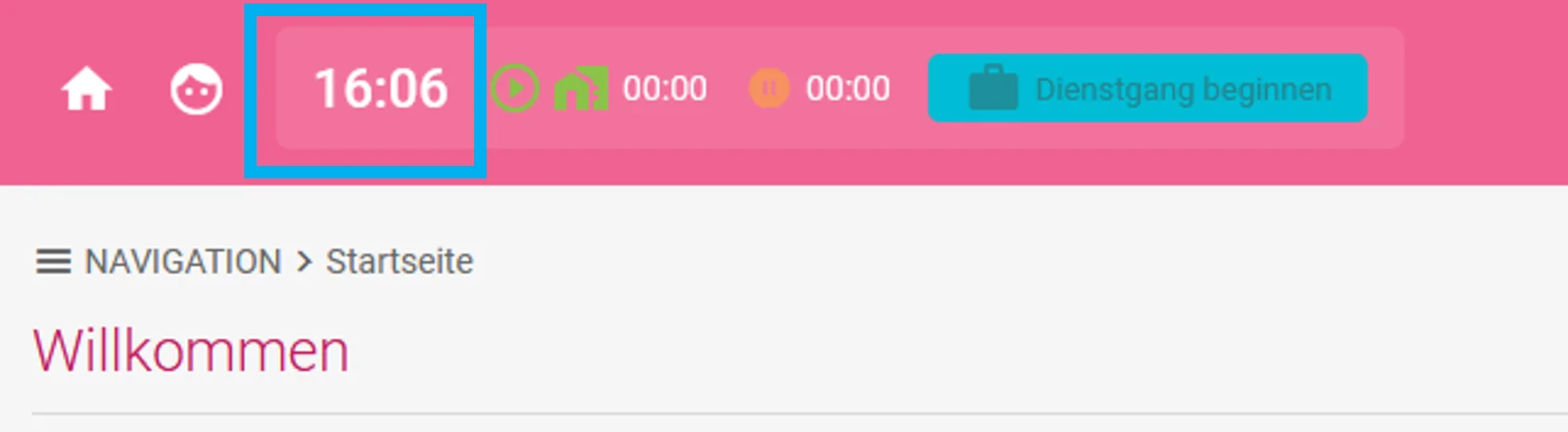


 Menüleiste der Zeiterfassung mit farblich hervorgehobener aktueller Uhrzeit und Buttons zum Ein- und Ausstempeln. 


Alternativ öffnen Sie die Wochenauswertung, indem Sie in Ihrer Zeiterfassung links auf Modul-Auswahl klicken und unter Personal den Unterpunkt „Zeiterfassung“ auswählen. Anschließend erscheint die Übersicht der Zeiterfassungsauswertung.


Schritt 2: Abteilung oder Mitarbeiter auswählen

In der geöffneten Auswertung werden Ihnen standardmäßig Ihre eigenen Arbeitszeiten der vergangenen Wochen angezeigt.

Über „Arbeitszeiten von:“ können Sie die Ansicht wechseln und sich die Arbeitszeiten von Mitarbeitern, Abteilungen oder ehemaligen Mitarbeitern anzeigen lassen.
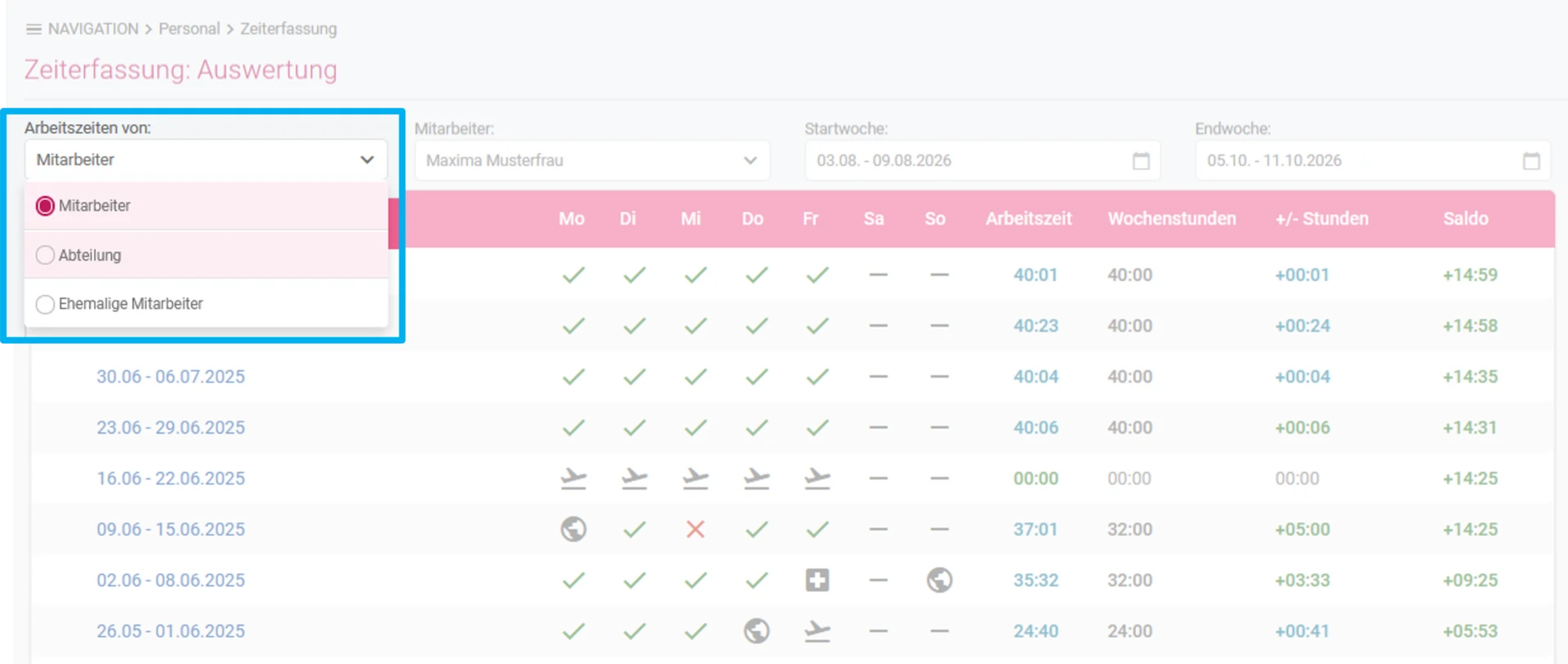
 

  Zu sehen ist die geöffnete Wochenauswertung; der Filter „Arbeitszeiten von:“ ist farblich hervorgehoben.  


Wählen Sie unter „Arbeitszeiten von:“ die Option „Mitarbeiter“ oder „Ehemalige Mitarbeiter“, können Sie anschließend im Filter „Mitarbeiter:“ die gewünschte Person oder gewünschten Personen auswählen. Wählen Sie stattdessen „Abteilung“, ändert sich der Filter „Mitarbeiter:“ automatisch zu „Abteilung:“. Dort können Sie die gewünschte Abteilung auswählen.
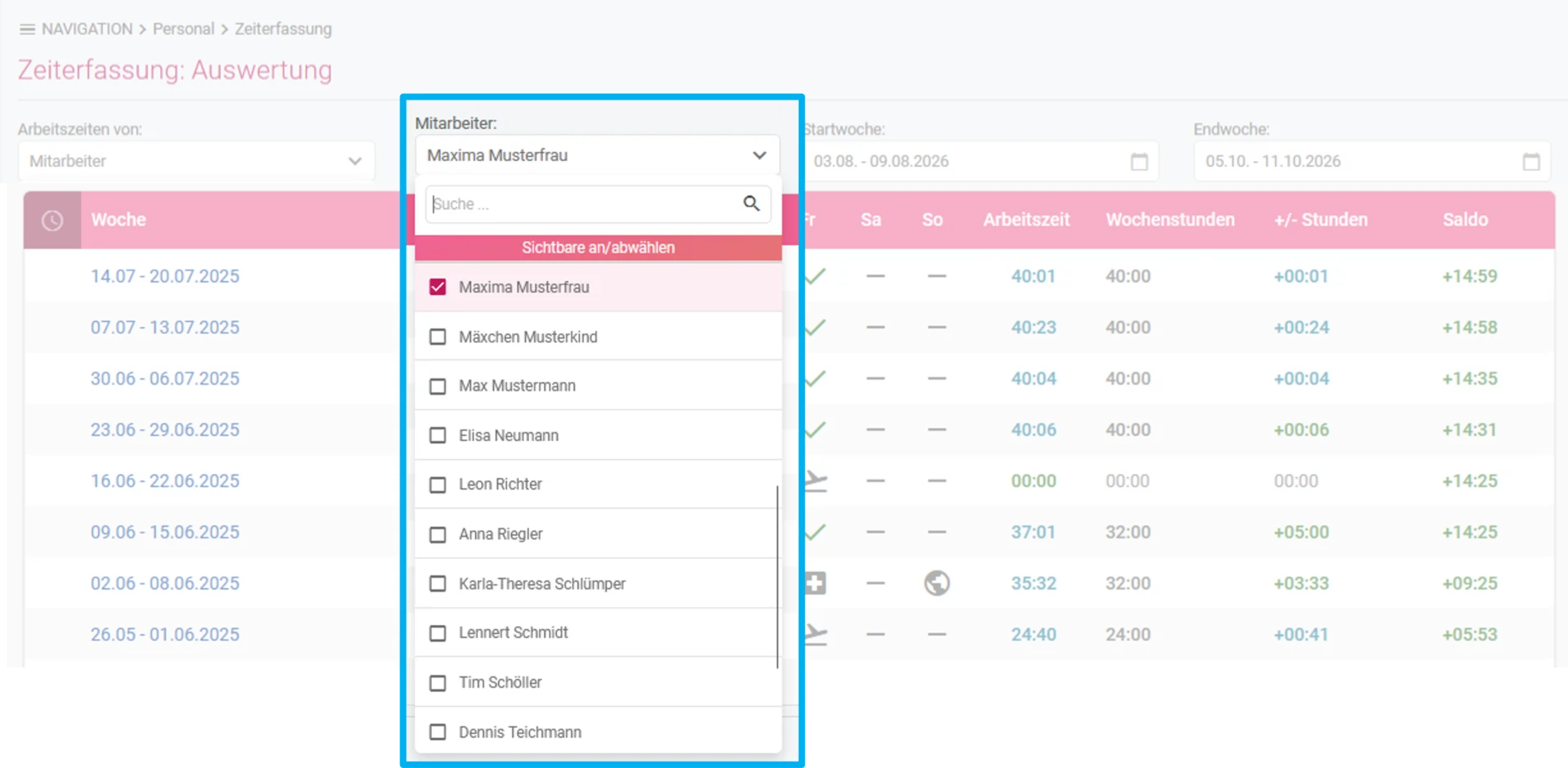
 

 Zu sehen ist die geöffnete Wochenauswertung; der Filter „Mitarbeiter:“ ist farblich hervorgehoben. 


Anschließend öffnet sich die Übersicht des ausgewählten Mitarbeiters. Klicken Sie auf die gewünschte Woche, um die entsprechende Wochenauswertung aufzurufen.
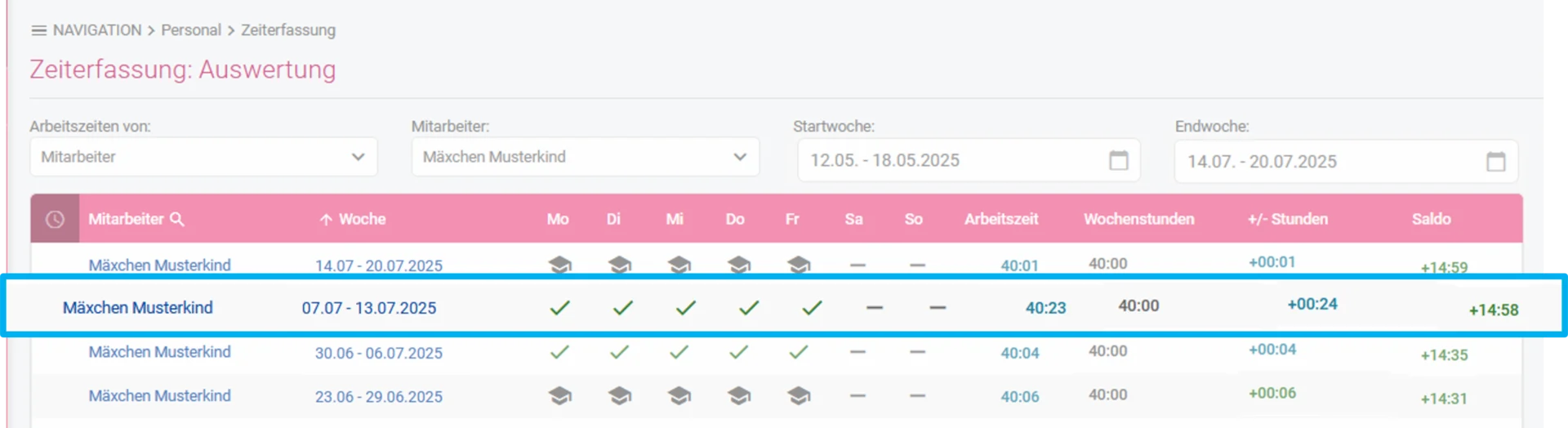
 

 Zu sehen ist die Wochenauswertung von Mäxchen Musterkind; eine ausgewählte Woche ist farblich hervorgehoben. 


Nun öffnet sich die detaillierte Wochenauswertung dieses Mitarbeiters.


Handy farbe-schwarz

Über die App


Schritt 1: Zeiterfassungsübersicht öffnen
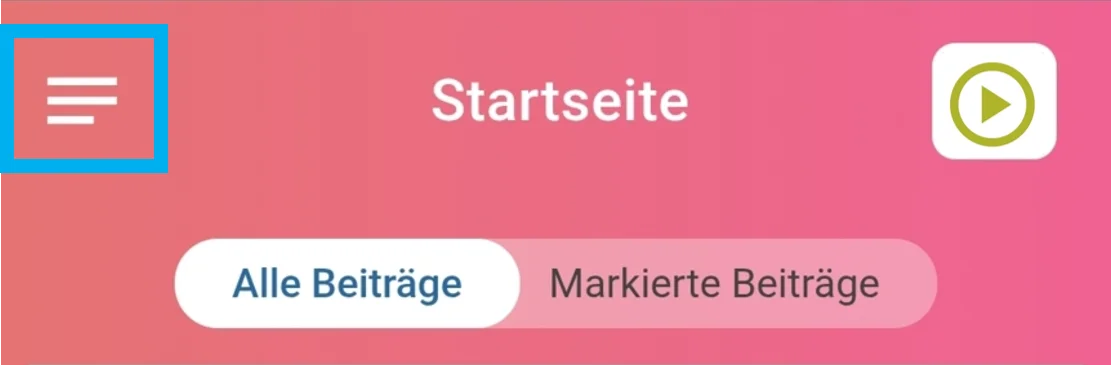
Öffnen Sie in der App die Modul-Auswahl, indem Sie links oben auf die drei Linien tippen.


 Geöffnete Startseite der App mit farblich hervorgehobenem Menü oben links. 


Wählen Sie anschließend in der Modul-Auswahl den Unterpunkt „Zeiterfassung“.
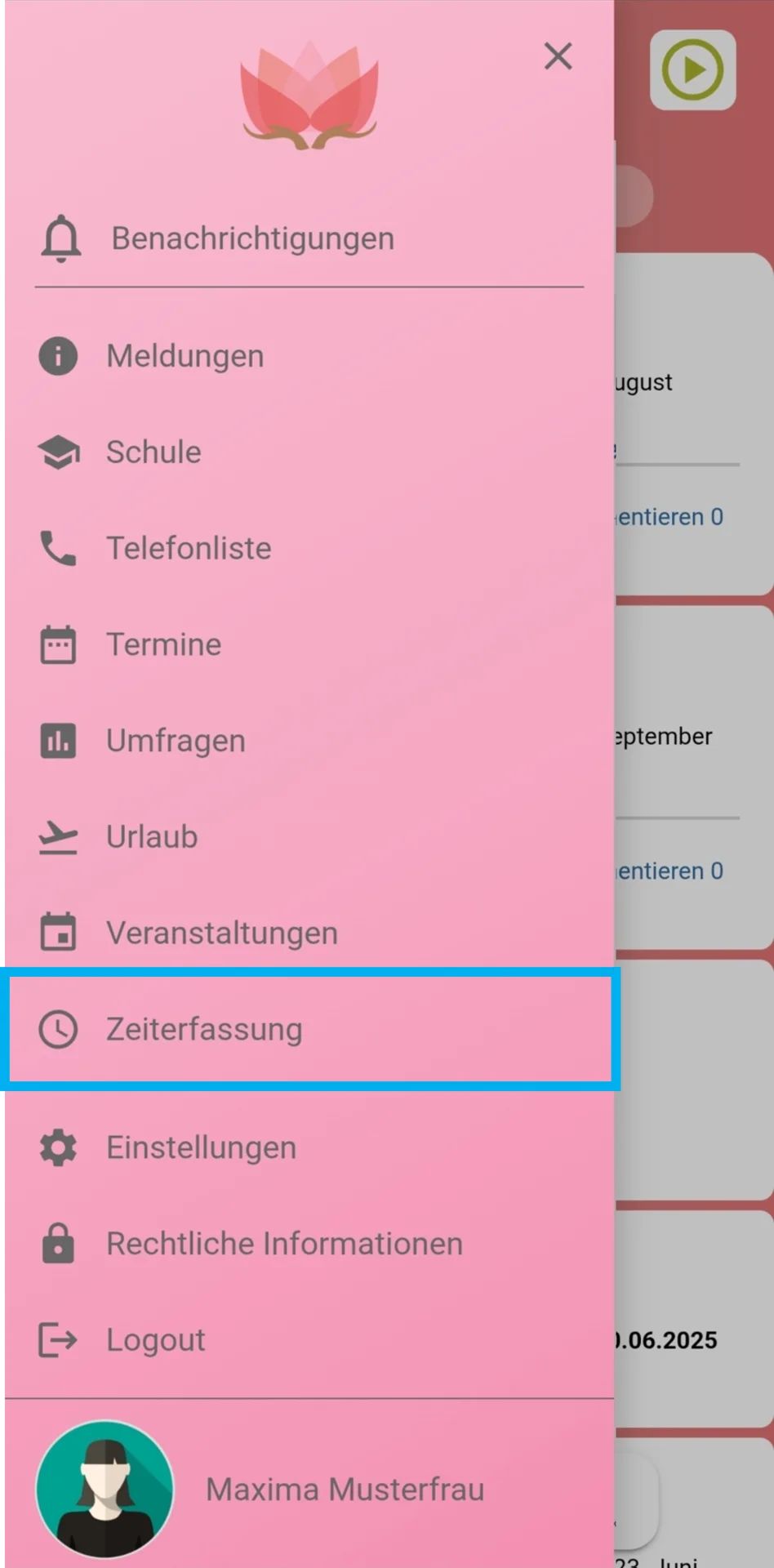
 

 Geöffnete Modulauswahl der App mit farblich hervorgehobenem Unterpunkt Zeiterfassung. 


Schritt 2: Wochenauswertung aufrufen
Tippen Sie in der Zeiterfassungsübersicht auf die Schaltfläche „Wochenauswertung“.
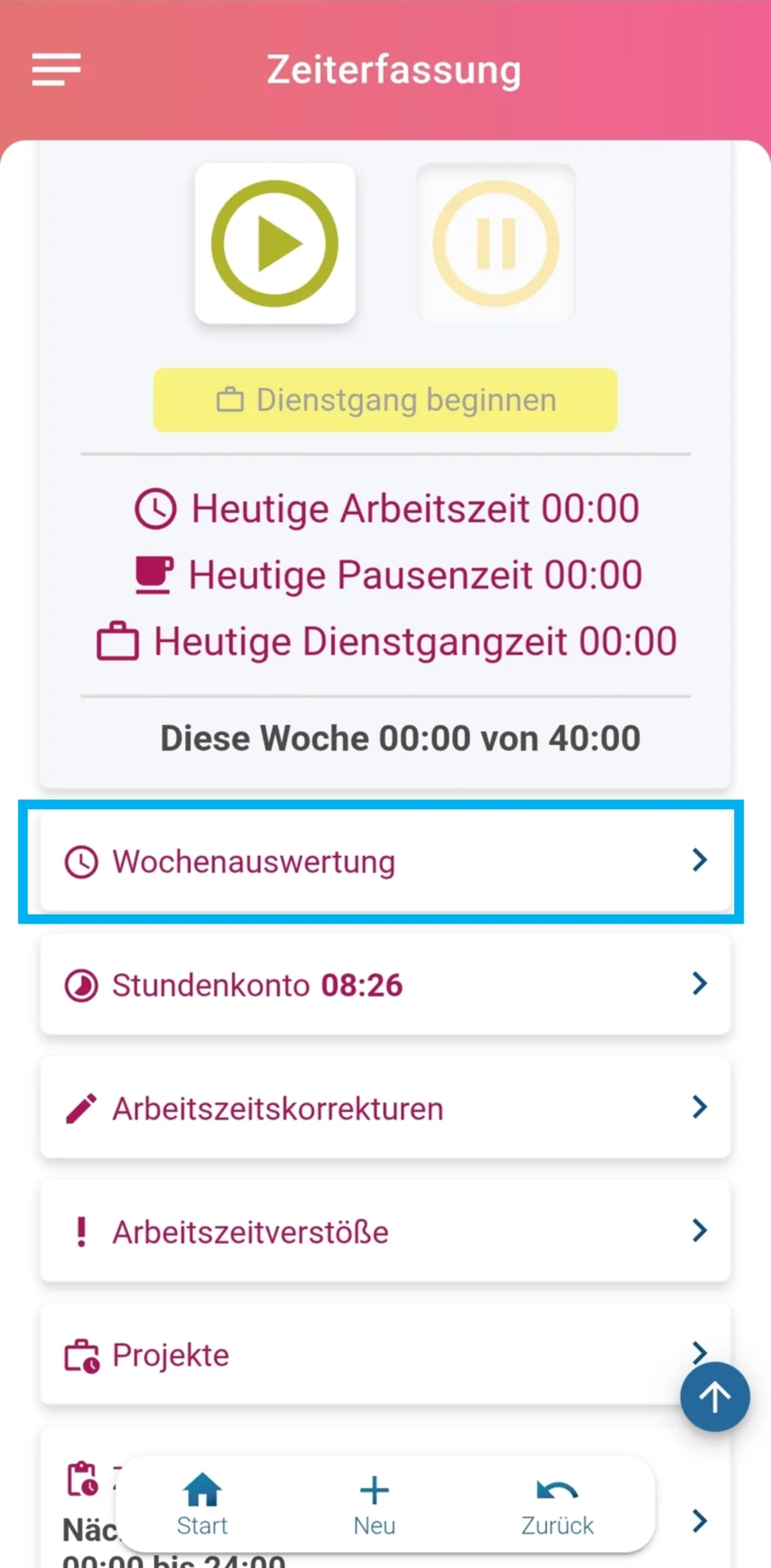
 

 Übersicht der Zeiterfassung mit heutigen erfassten Zeiten und mehreren Schaltflächen, Schaltfläche Wochenauswertung farblich hervorgehoben. 


ChatGPT:

Anschließend öffnet sich die Wochenauswertung der aktuellen Woche.


Schritt 3: Mitarbeiter auswählen
Über der Wochenauswertung ist standardmäßig Ihre eigene Auswertung vorausgewählt. Tippen Sie im Filter auf Ihren Namen und wählen Sie anschließend den gewünschten Mitarbeiter aus.
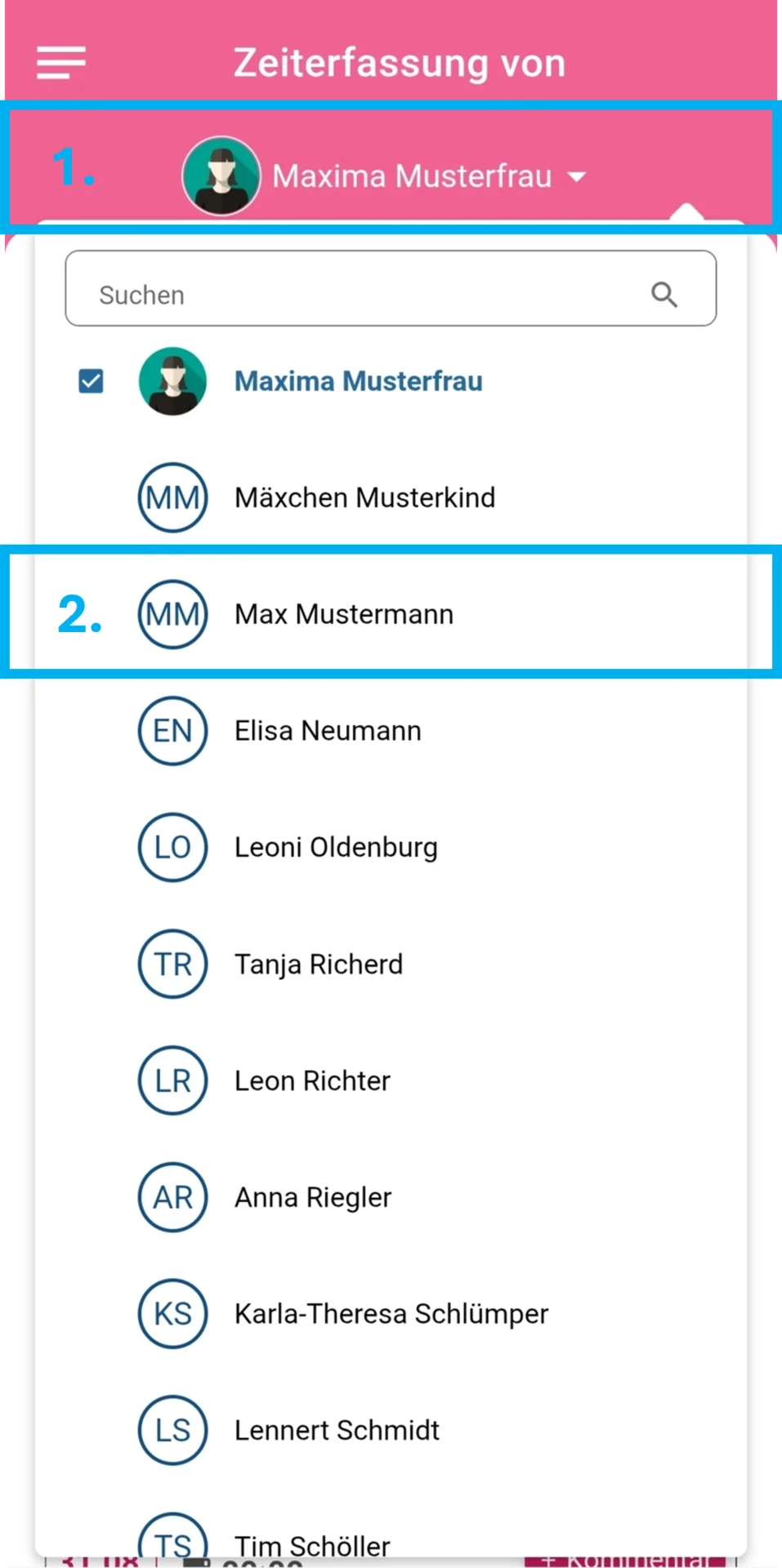
 

Geöffnete Wochenauswertung in der App, Bereich mit ausgewähltem Mitarbeiter farblich hervorgehoben und mit 1 gekennzeichnet, im ausgeklappten Auswahlfeld weiterer Mitarbeiter Max Mustermann mit 2 markiert. 


Anschließend öffnet sich die aktuelle Wochenauswertung des ausgewählten Mitarbeiters.


Miatrbeiter farbe-schwarz

Mitarbeiter


Laptop farbe-schwarz

Über den Browser


Schritt 1: Öffnen der Zeiterfassungsauswertung

Öffnen Sie Ihre Wochenauswertung, indem Sie in der Menüleiste oben auf die aktuelle Uhrzeit klicken.


 Menüleiste der Zeiterfassung mit farblich hervorgehobener aktueller Uhrzeit und Buttons zum Ein- und Ausstempeln. 


Alternativ öffnen Sie die Wochenauswertung, indem Sie in Ihrer Zeiterfassung links auf Modul-Auswahl klicken und unter Personal den Unterpunkt „Zeiterfassung“ auswählen. Anschließend erscheint die Übersicht der Zeiterfassungsauswertung.


Schritt 2: Gewünschte Woche auswählen

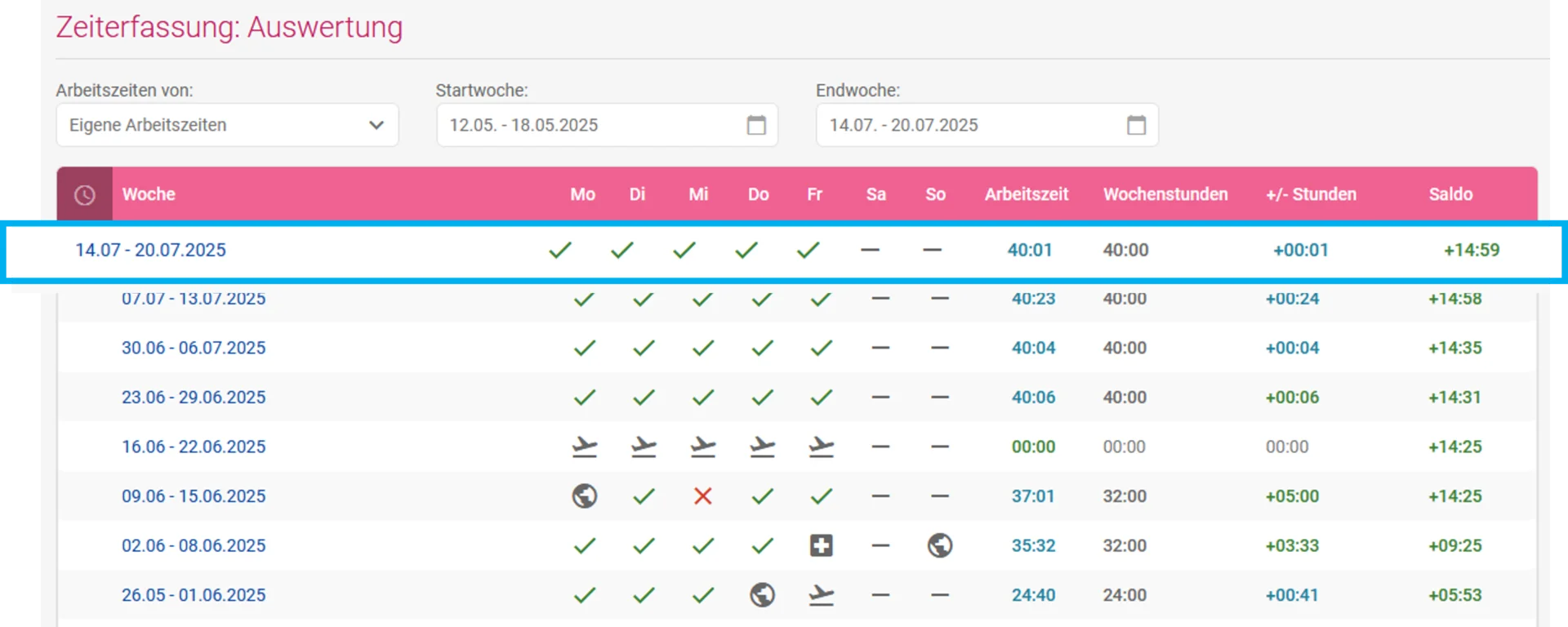
In der Übersicht sehen Sie die einzelnen Wochen. Klicken Sie auf die gewünschte Woche, um Ihre detaillierte Wochenauswertung anzuzeigen.


 Geöffnete Zeiterfassungsauswertung mit Filtern für Start- und Endwoche, darunter aufgelistete Wochen. Die Woche vom 14.07. bis 20.07. ist farblich hervorgehoben. 


Nun öffnet sich Ihre detaillierte Wochenauswertung.


Handy farbe-schwarz

Über die App


Schritt 1: Zeiterfassungsübersicht öffnen
Öffnen Sie in der App die Modul-Auswahl, indem Sie links oben auf die drei Linien tippen.


 Geöffnete Startseite der App mit farblich hervorgehobenem Menü oben links. 


Wählen Sie anschließend in der Modul-Auswahl den Unterpunkt „Zeiterfassung“.


 Geöffnete Modulauswahl der App mit farblich hervorgehobenem Unterpunkt Zeiterfassung. 


Schritt 2: Wochenauswertung aufrufen

Tippen Sie in der Zeiterfassungsübersicht auf die Schaltfläche „Wochenauswertung“.


Übersicht der Zeiterfassung mit heutigen erfassten Zeiten und mehreren Schaltflächen, Schaltfläche Wochenauswertung farblich hervorgehoben. 


Anschließend öffnet sich die Auswertung der aktuellen Woche.


Verwandte Themen: 
Nicht gefunden, was Sie suchen? 

Sagen Sie uns, welche Anleitung zur Zeiterfassung Sie benötigen.

Hier gelangen Sie zum Kontaktformular. 
 

Suchen Sie noch eine gute digitale Zeiterfassung?

Die momikom Zeiterfassung ist für jeden Arbeitstyp - im Büro, der Werkstatt oder mobil, mit und ohne Computer.


✔️ DSGVO konform  ✔️ Kostenlose Einrichtungshilfe ✔️ deutschsprachiger Support
    Demo-Button 


Einstellungen für mehr Barrierefreiheit
Sprache. Deutsch

Vor­eingestellte Profile

Schrift

Schrift­größe

100%

Zeilen­abstand

150%

Wort­abstand

100%

Zeichen­abstand

100%

Textausrichtung

Kontrast und Farb­schwäche

Kontraste

Farbschwäche

Farben

Hintergrund­farbe

Text­farbe

Link­farbe

Überschrift­farbe

Inhalts­einstellungen