Schriftgröße
100%

Berechtigte Personen können innerhalb der Zeiterfassung verschiedene Einstellungen für die Verwaltung von Abwesenheiten hinterlegen. Dazu zählen z. B. Abwesenheitsgründe, Rechte zum Eintragen von Abwesenheiten oder die Frage, ob Mitarbeiter nur Abwesenheiten ihrer Abteilung einsehen können.
In dieser Anleitung zeigen wir Ihnen Schritt für Schritt, welche Einstellungen Sie vornehmen können.
 | berechtigte Personen |
Diese Anleitung gilt für:
Administratoren
Modul- bzw. Personalmoduladministratoren
Personalsachbearbeiter
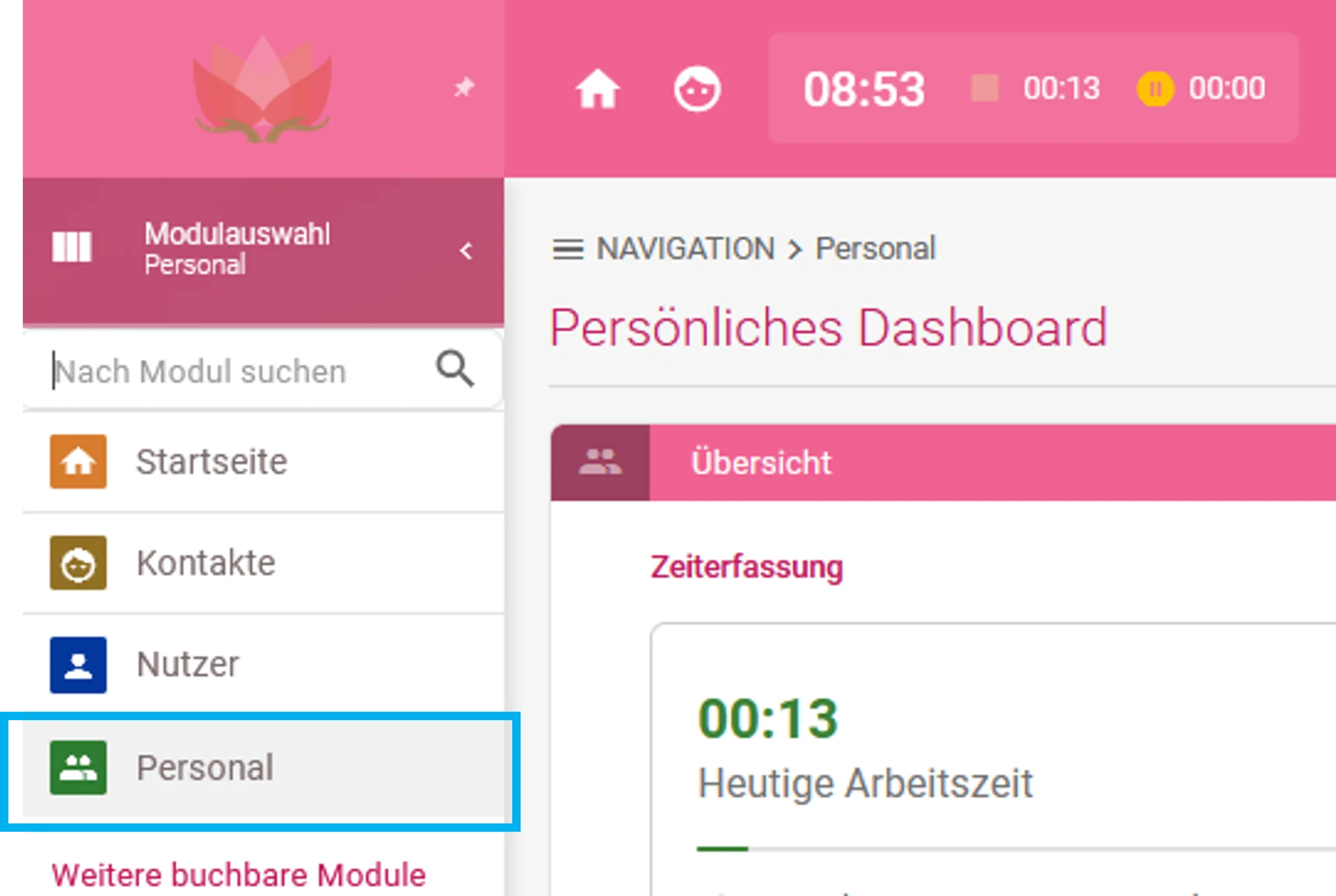
Schritt 1: Modulauswahl öffnen
Klicken Sie links auf „Modulauswahl“ und anschließend auf „Personal“.
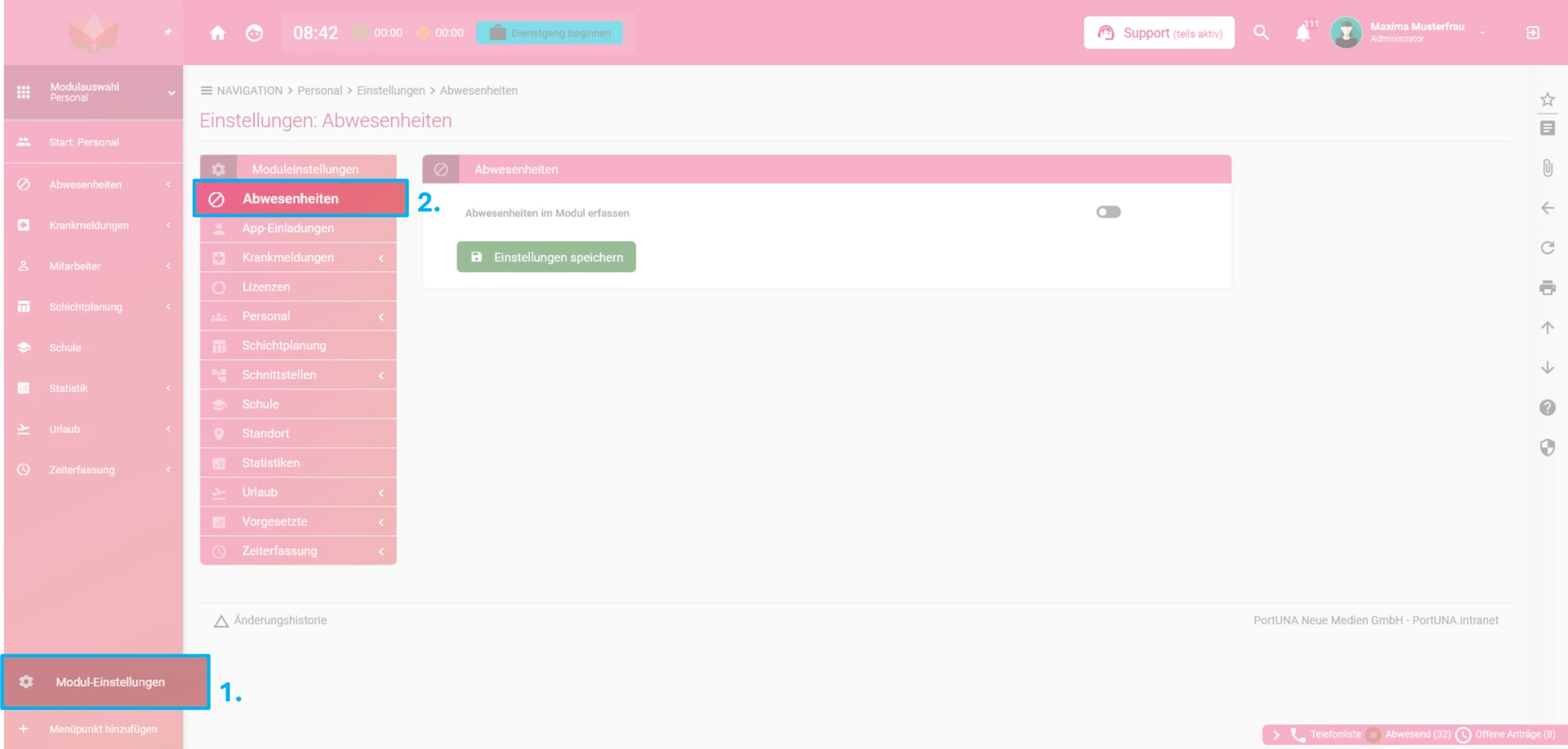
Schritt 2: Öffnen der Modul-Einstellungen
Klicken Sie im Personalmodul unten links auf „Modul-Einstellungen“ und anschließend im separaten Menü auf „Abwesenheiten“.
Schritt 3: Abwesenheiten aktivieren
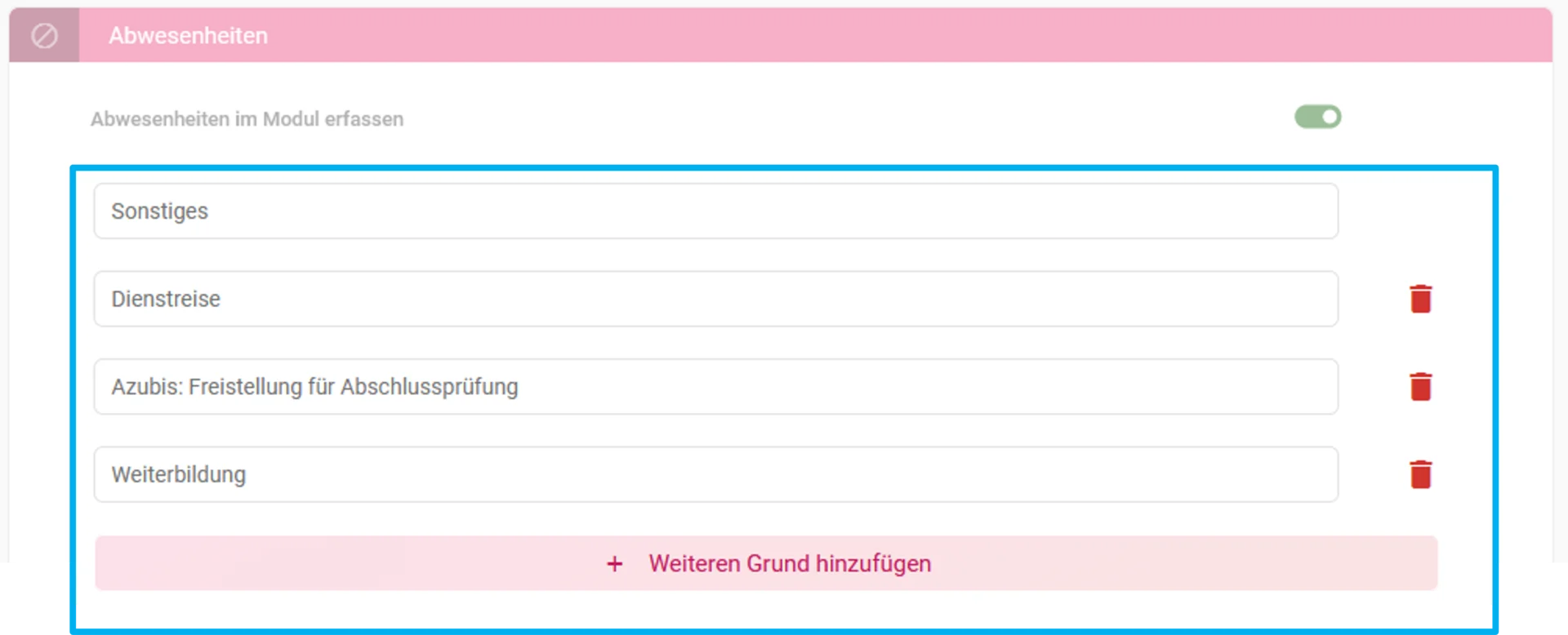
Sofern noch nicht aktiv, aktivieren Sie über den Schieberegler die Option „Abwesenheiten im Modul erfassen“. Sobald die Einstellung aktiviert wurde, erscheinen automatisch die verfügbaren Gründe für Abwesenheiten.

Schritt 4: Einstellungen festlegen
Hinterlegen Sie bei Bedarf zusätzlich zum Standardgrund „Sonstiges“ weitere, für Ihre Einrichtung passende Abwesenheitsgründe z. B. Freistellung für Abschlussprüfung bei Azubis, Dienstreise oder Weiterbildung.
Einen neuen Grund legen Sie über den Button „Weiteren Grund hinzufügen“ an.
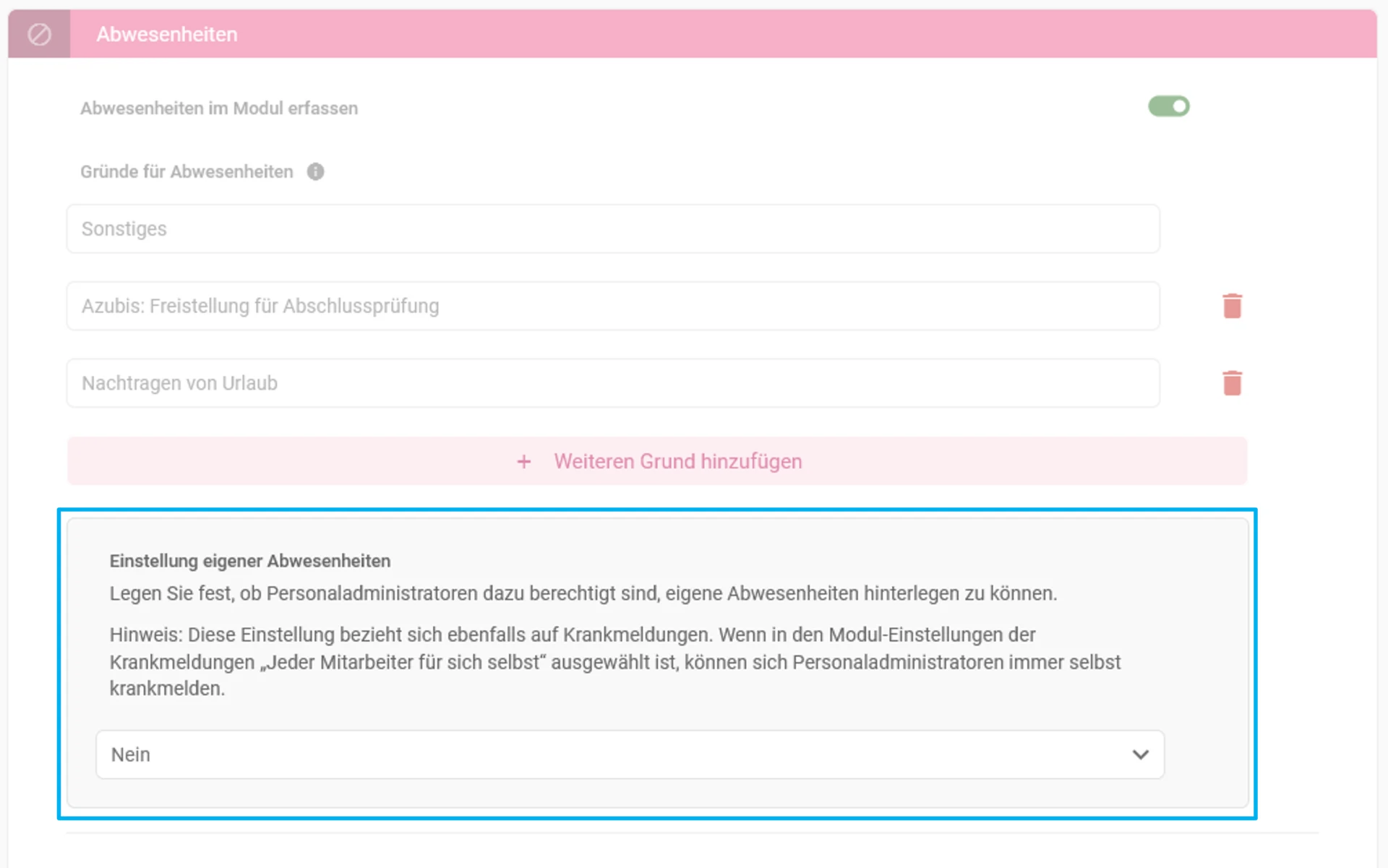
Als Nächstes legen Sie fest, ob bzw. welche Personaladministratoren Abwesenheiten eintragen können Hier stehen Ihnen drei Optionen zur Verfügung:
„Nein“ ist der Standard. Das bedeutet, dass Personalmoduladministratoren keine eigenen Abwesenheiten eintragen können sondern eine andere berechtigte Person dies für Sie tun muss.
„Ja“, alle Personalmoduladministratoren können ihre eigenen Abwesenheiten selbst erfassen.
„Begrenzt“ legen Sie fest, welche Personalmoduladministratoren eigene Abwesenheiten eintragen dürfen.
Anschließend legen Sie fest, ob täglich eine E-Mail an alle Vorgesetzten versendet werden soll, die die Abwesenheiten der nächsten zwei Wochen enthält. Wenn Sie die Einstellung aktivieren, können Sie zusätzlich die Uhrzeit für den Versand festlegen. Beachten Sie, dass diese Einstellung für alle Vorgesetzten gilt.
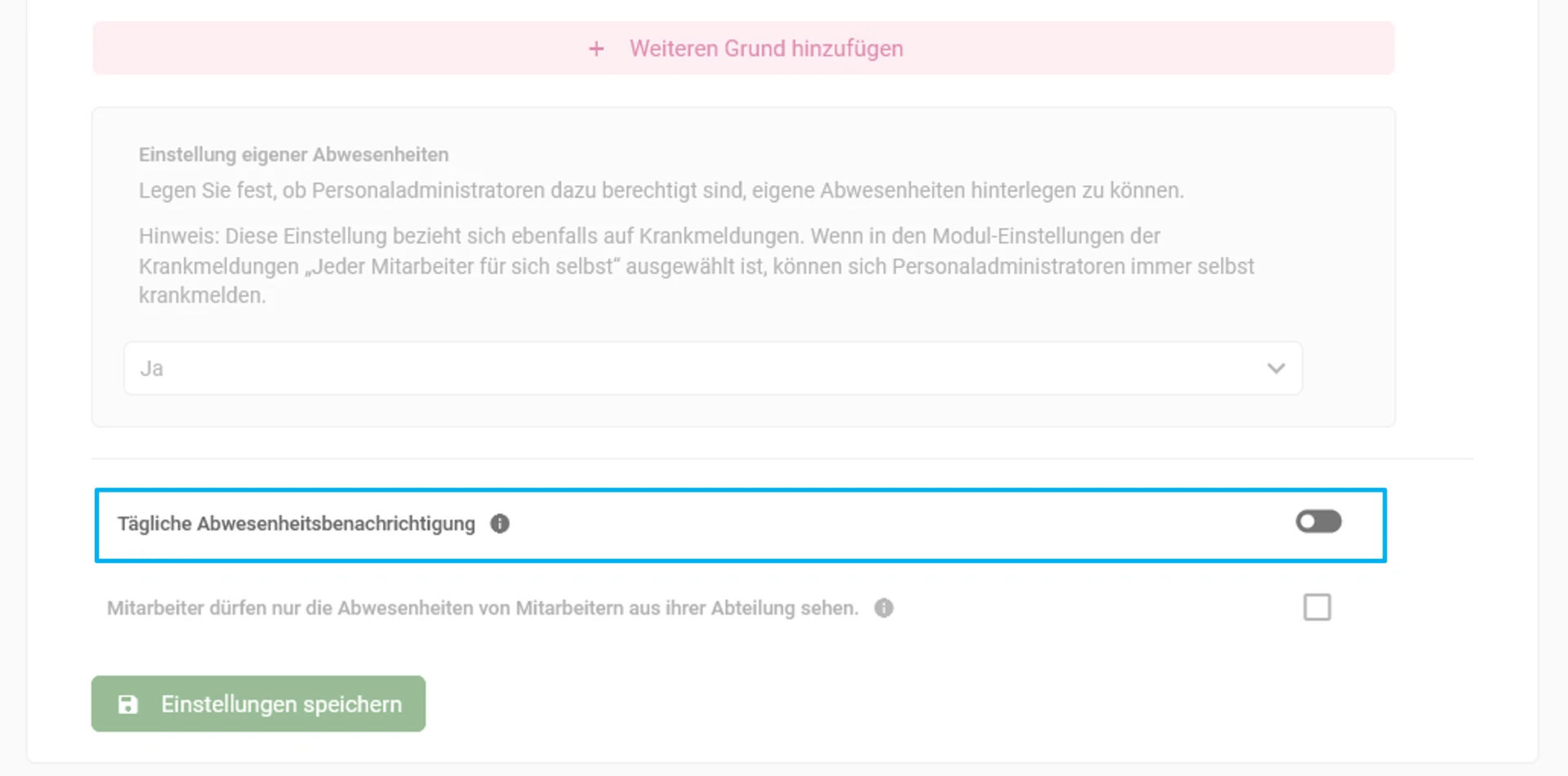
Als letzte Einstellung legen Sie fest, ob Mitarbeiter ausschließlich die Abwesenheiten der eigenen Abteilung einsehen dürfen. Beachten Sie dabei, dass Mitarbeiter übergeordneter Abteilungen weiterhin auch die Abwesenheiten der zugehörigen untergeordneten Abteilungen einsehen können.
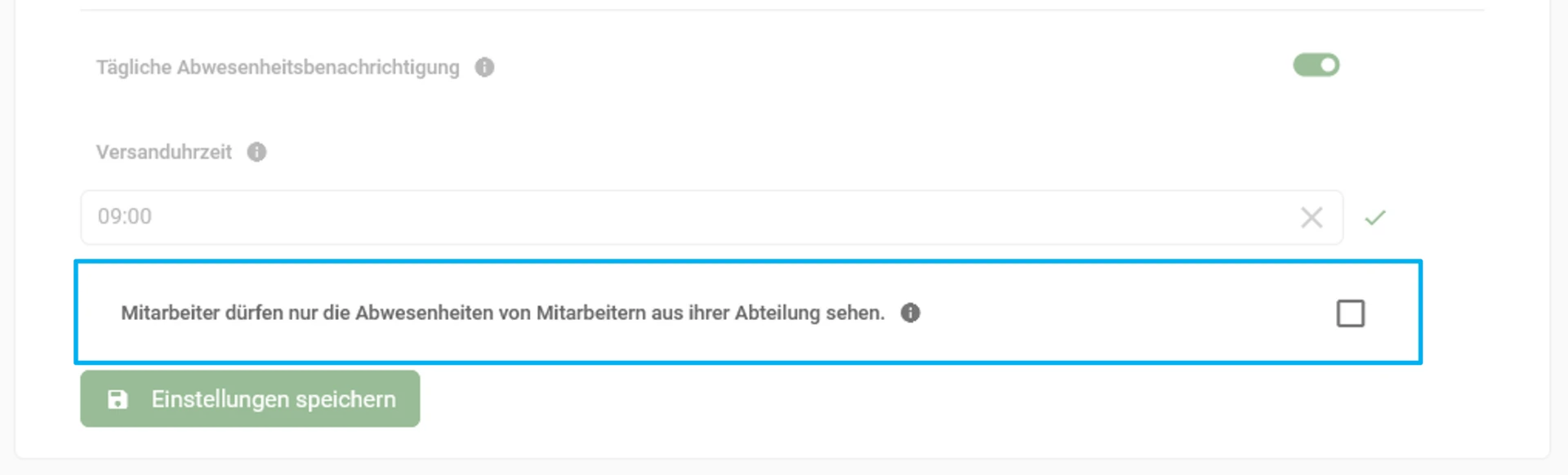
Überprüfen Sie noch einmal alle Einstellungen und klicken Sie anschließend zum Übernehmen dieser auf Speichern.

Sagen Sie uns, welche Anleitung zur Zeiterfassung Sie benötigen.
Hier gelangen Sie zum Kontaktformular.
Suchen Sie noch eine gute digitale Zeiterfassung?
Die momikom Zeiterfassung ist für jeden Arbeitstyp - im Büro, der Werkstatt oder mobil, mit und ohne Computer.
✔️ DSGVO konform ✔️ Kostenlose Einrichtungshilfe ✔️ deutschsprachiger Support
