
Schriftgröße
100%

Innerhalb der digitalen Zeiterfassung können berechtigte Personen verschiedene Auswertungen zu den Krankmeldungen ihrer Mitarbeiter abrufen. Die Statistiken lassen sich z. B. nach Jahren, Monaten oder Wochentagen auswerten und bieten einen schnellen Überblick über krankheitsbedingte Ausfälle im Unternehmen.
Diese Auswertungen unterstützen berechtigte Personen dabei, Entwicklungen bei Krankheitsausfällen frühzeitig zu erkennen und fundierte Entscheidungen zu treffen. So lässt sich z. B. nachvollziehen, in welchen Monaten besonders viele Krankmeldungen auftreten oder ob bestimmte Wochentage häufiger von Ausfällen betroffen sind. Darüber hinaus können die Statistiken als Grundlage für die Personalplanung oder die Analyse von Fehlzeiten dienen.
In dieser Anleitung zeigen wir Ihnen Schritt für Schritt, wie Sie die verschiedenen Krankmeldungsstatistiken aufrufen und auswerten können.
| berechtigte Personen |
Diese Anleitung gilt für:
Administratoren
Modul- bzw. Personalmoduladministratoren
Personalsachbearbeiter
Vorgesetzte mit entsprechenden Rechten
Übersicht:
Die Krankmeldungsstatistik bietet einen detaillierten Überblick über alle Krankmeldungen im ausgewählten Zeitraum. Sie eignet sich besonders, um Krankheitsausfälle einzelner Mitarbeiter oder Abteilungen nachzuvollziehen und Entwicklungen bei Fehlzeiten frühzeitig zu erkennen.
Schritt 1: Personalmodul öffnen
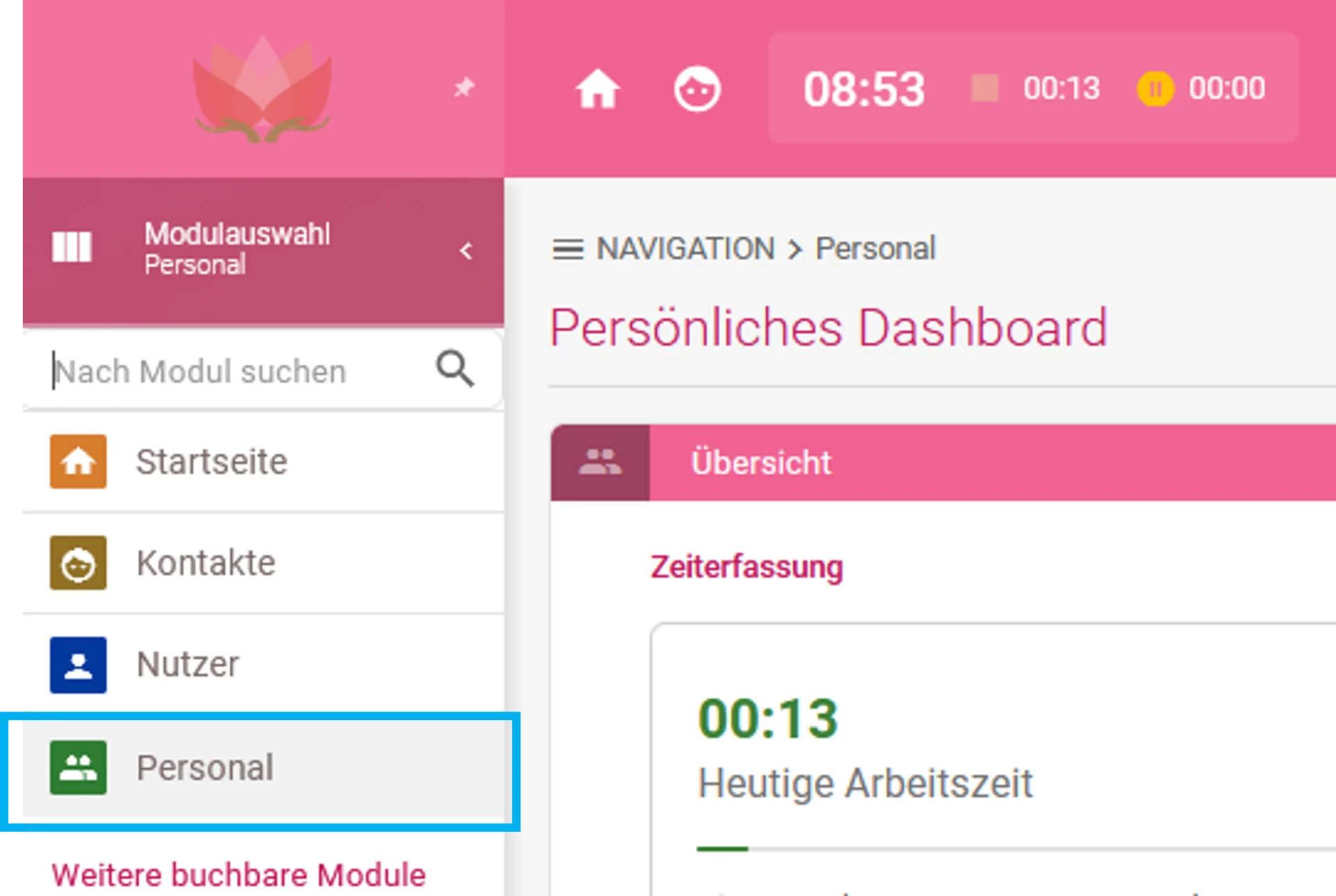
Klicken Sie links in der Modulauswahl auf Personal.
Schritt 2: Statistik Krankmeldungen öffnen
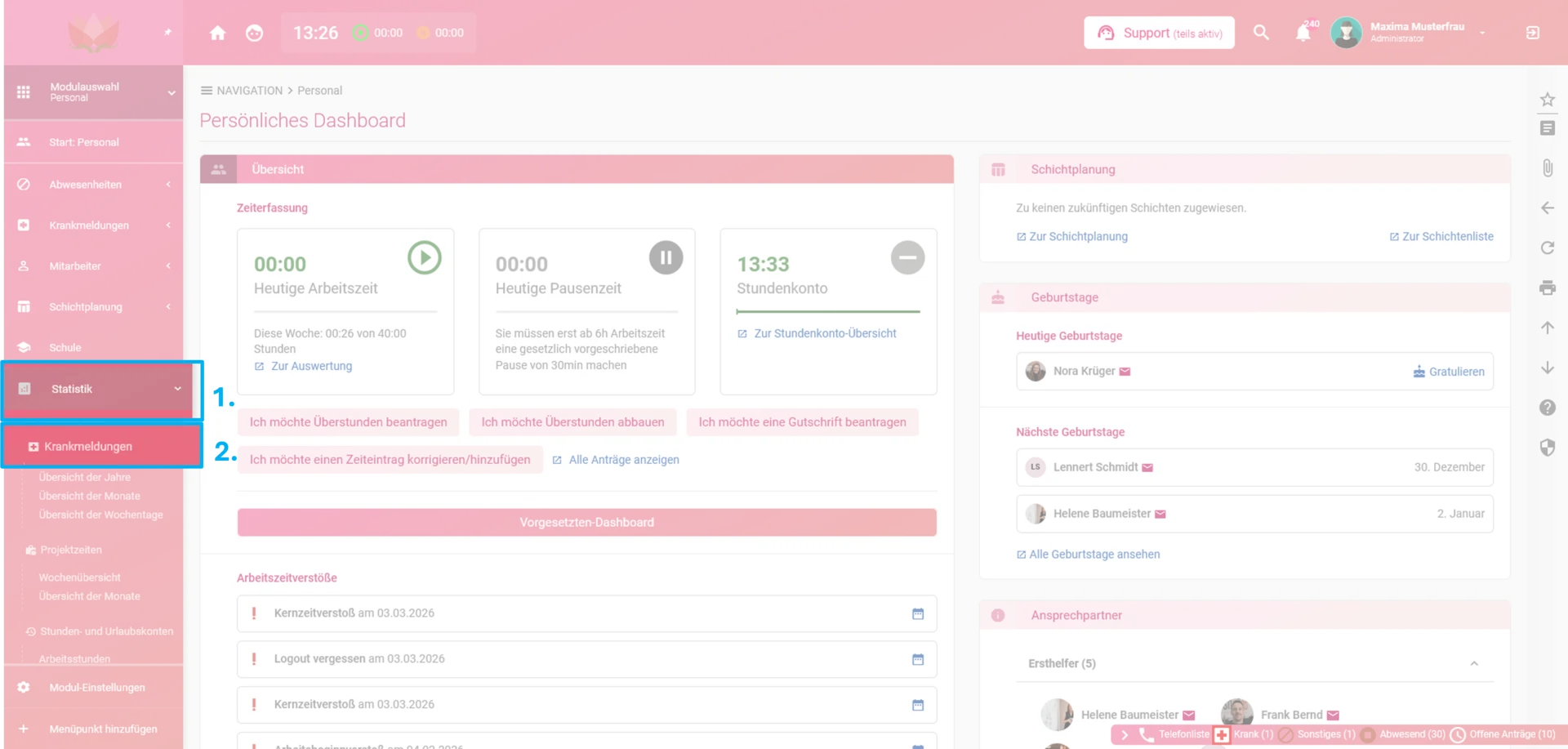
Klicken Sie innerhalb des Personal-Moduls auf Statistik und anschließend auf Krankmeldungen.
Schritt 3: Statistik der Krankmeldungen auswerten
Standardmäßig öffnet sich die Krankmeldungsstatistik mit dem aktuellen Jahr und dem aktuellen Monat. Innerhalb der Statistik können Sie verschiedene Filter nutzen sowie Informationen zur Personalnummer, zum Vor- und Nachnamen, zur Krankenkasse, zur Art der Krankschreibung, zum Zeitraum (Von/Bis) sowie zu Kulanz und Kind krank einsehen.
Hinweis: In den Modul-Einstellungen für Krankmeldungen können Sie festlegen, dass Krankengeldtage zusätzlich angezeigt werden. Folgen Sie dazu der Anleitung Krankmeldungen.
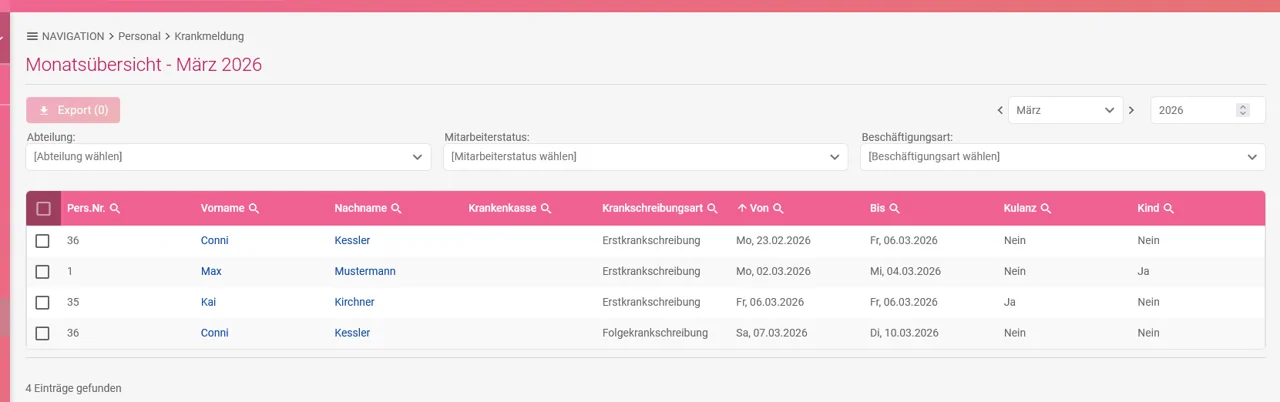
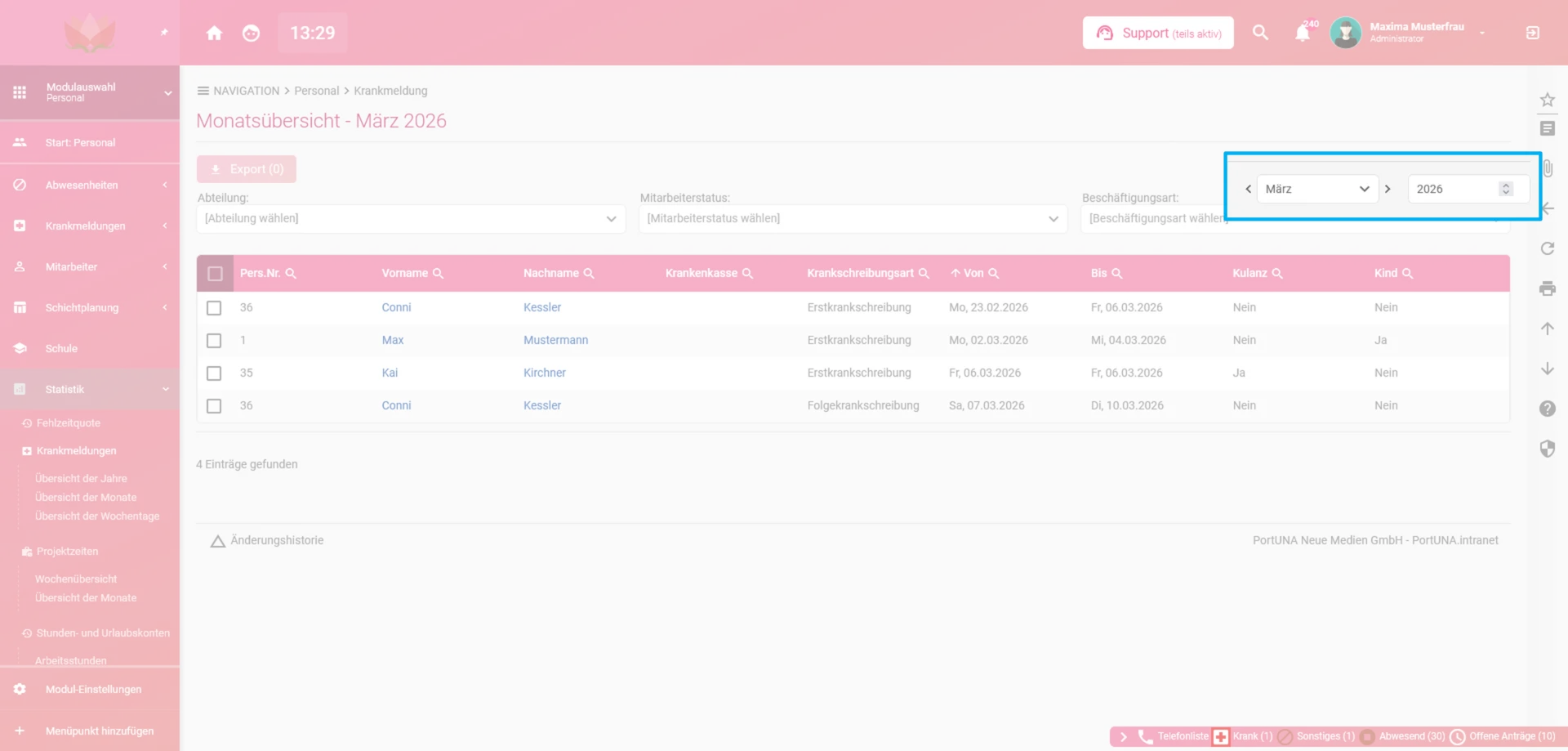
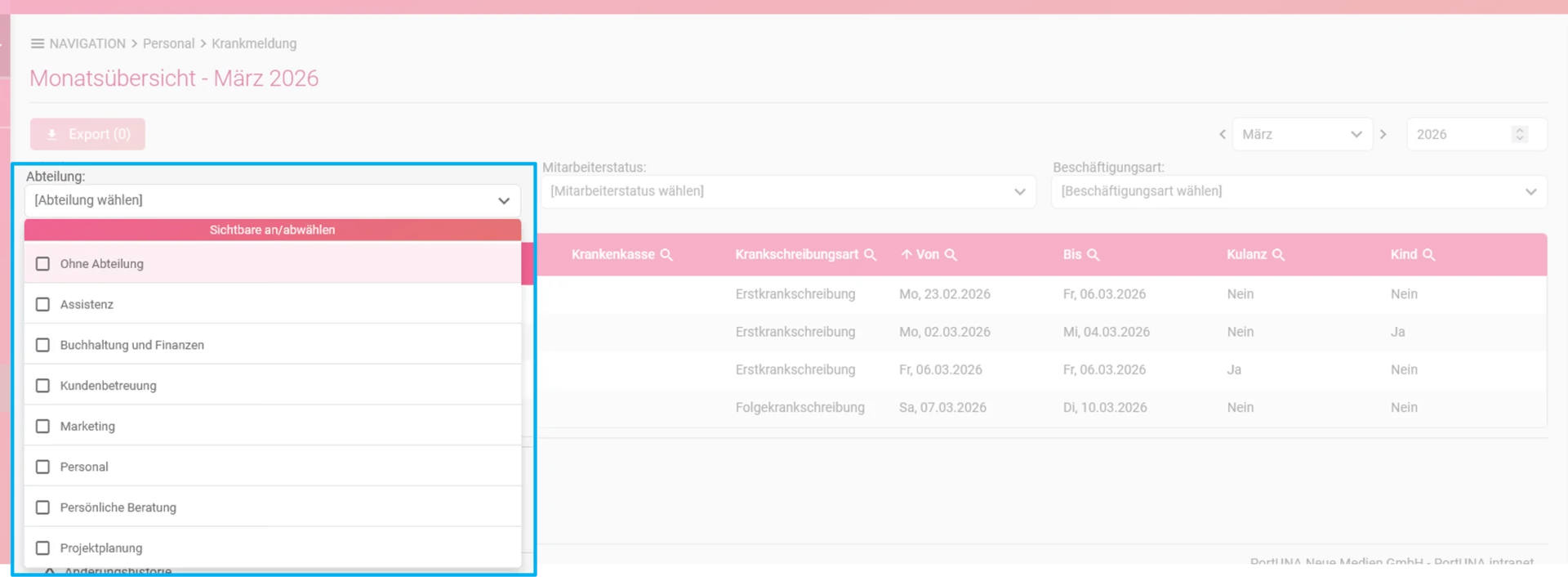
Im oberen Bereich der Auswertung haben Sie die Möglichkeit, den Monat und das Jahr anzupassen.
Zusätzlich stehen Ihnen weitere Filter wie Abteilung, Mitarbeiterstatus und Beschäftigungsart zur Verfügung. In diesem Beispiel sehen Sie die Auswahloptionen des Abteilungsfilters.
Schritt 4: Auswertung exportieren
In der ersten Spalte können Sie über die Checkboxen die Mitarbeiter auswählen, für die Sie die Auswertung exportieren möchten.
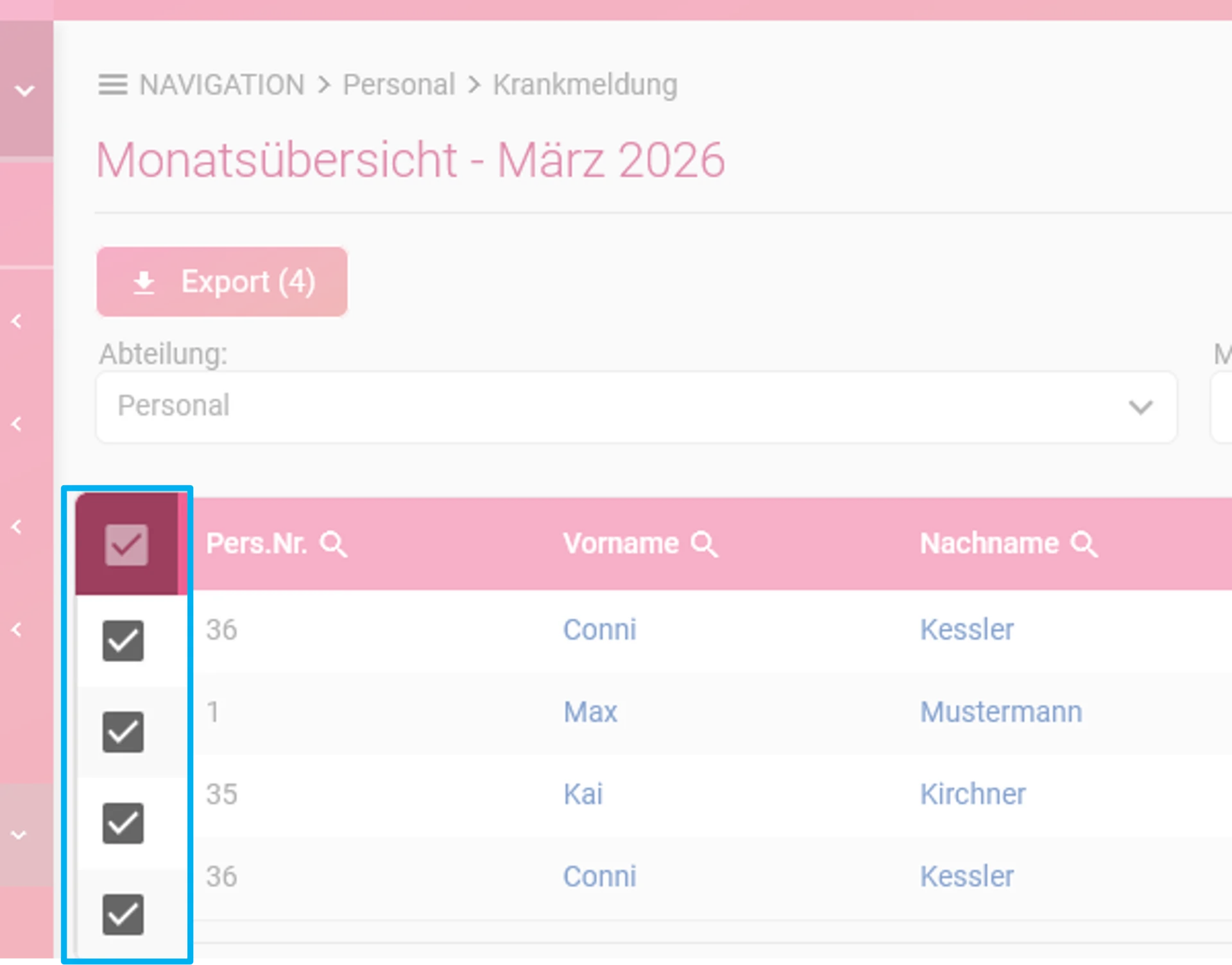
Anschließend können Sie auf den Button "Export" klicken.
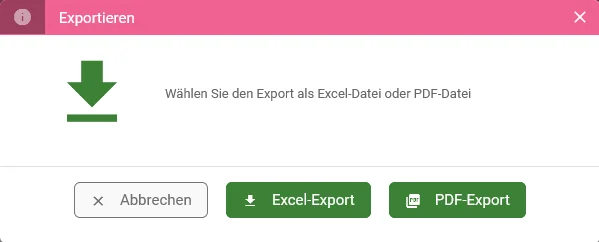
Nun öffnet sich ein Fenster, in dem Sie das gewünschte Dateiformat für den Export auswählen können. Nutzen Sie den Excel-Export, wenn Sie die Daten weiterverarbeiten wollen, und den PDF-Export für Nachweise oder Dokumentation.Anschließend können Sie die Auswertungsdatei herunterladen.
Die Jahresübersicht ermöglicht einen schnellen Vergleich der Krankheitstage über mehrere Jahre hinweg. Dadurch lassen sich langfristige Entwicklungen und Veränderungen bei den krankheitsbedingten Ausfällen erkennen.
Schritt 1: Personalmodul öffnen
Klicken Sie links in der Modulauswahl auf Personal.
Schritt 2: Übersicht der Jahre öffnen
Klicken Sie im Menü auf Statistik, Krankmeldungen und anschließend auf Übersicht der Jahre.
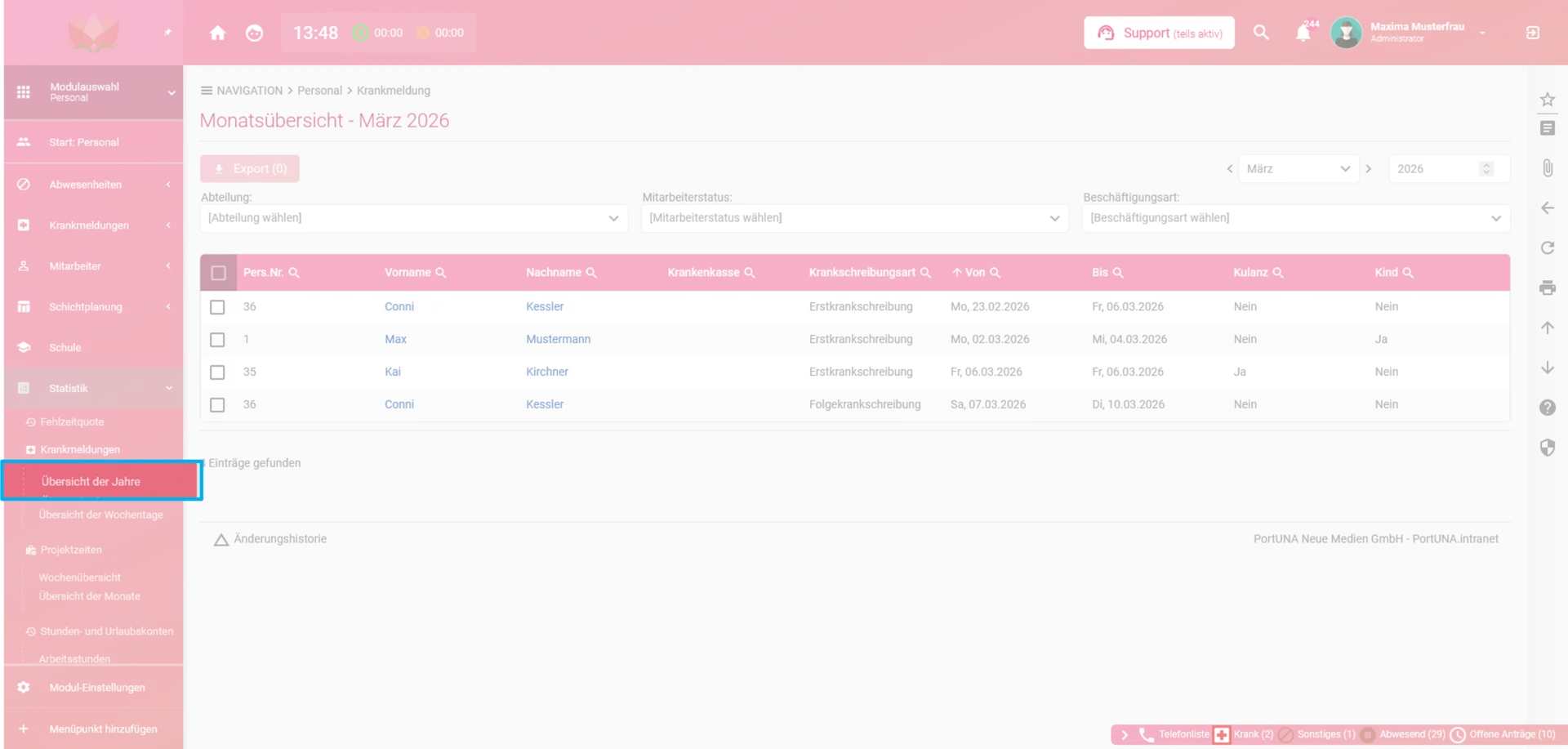
Schritt 3: Übersicht der Jahre auswerten
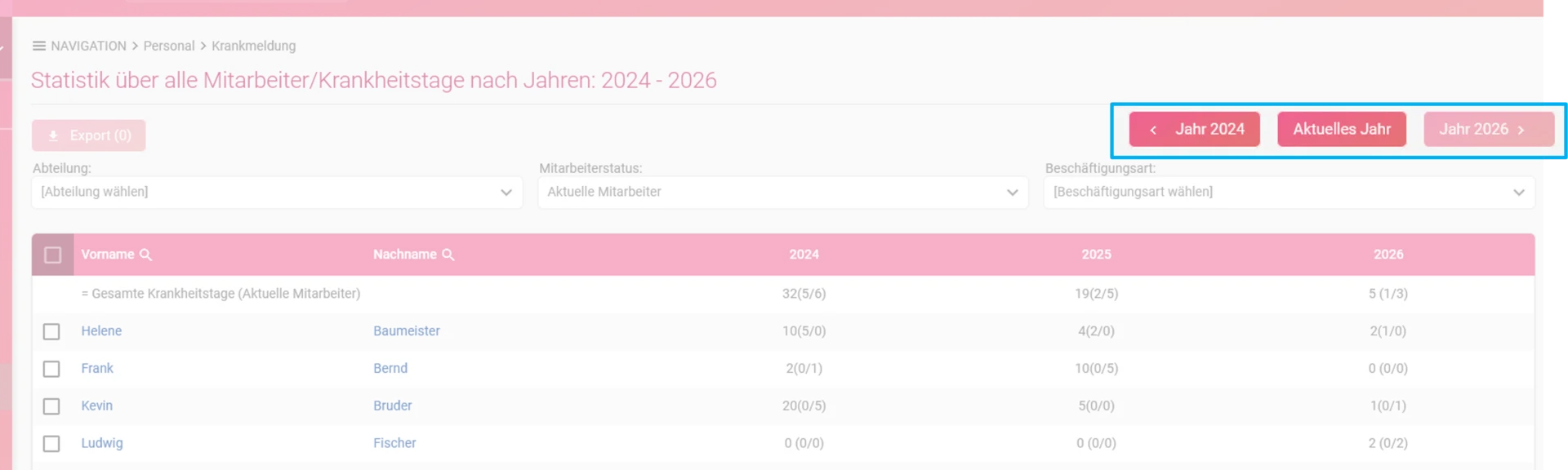
Standardmäßig werden die Auswertungen des vorletzten, des letzten sowie des aktuellen Jahres angezeigt. Innerhalb der Übersicht stehen Ihnen verschiedene Filtermöglichkeiten zur Verfügung. Zudem erhalten Sie in den Spalten Informationen zum Vor- und Nachnamen der Mitarbeiter sowie zu den jeweiligen Jahreswerten.
Hinweis: Mit ( ) gekennzeichnete Werte zeigen den Anteil der gesamten Krankheitstage an, der durch Krankmeldungen für ein Kind oder Krankmeldungen auf Kulanz entstanden ist.
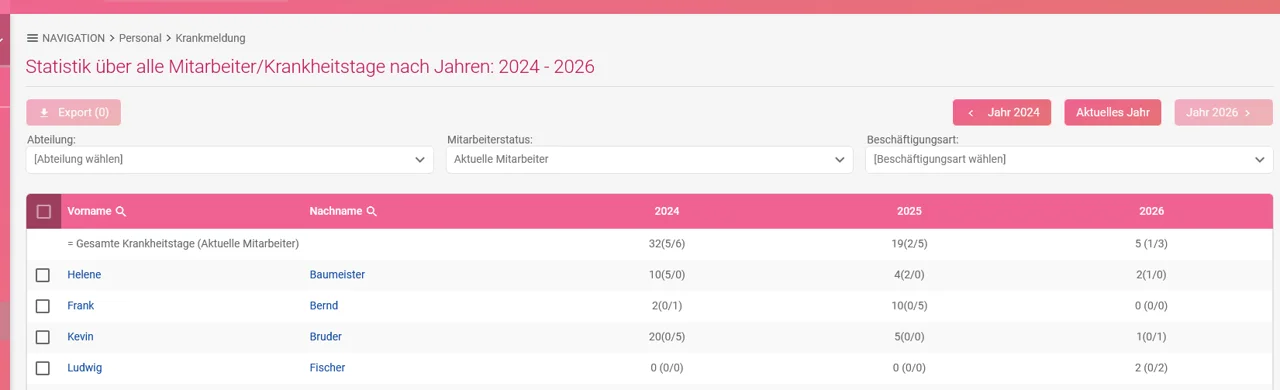
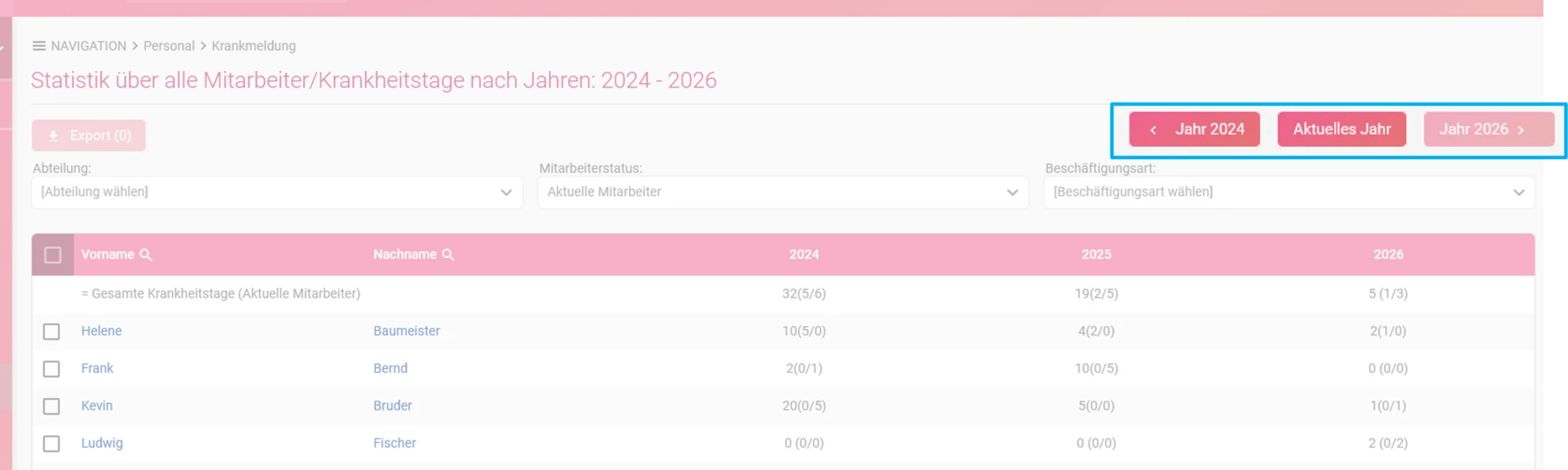
Im oberen Bereich der Übersicht können Sie das angezeigte Jahr wechseln.
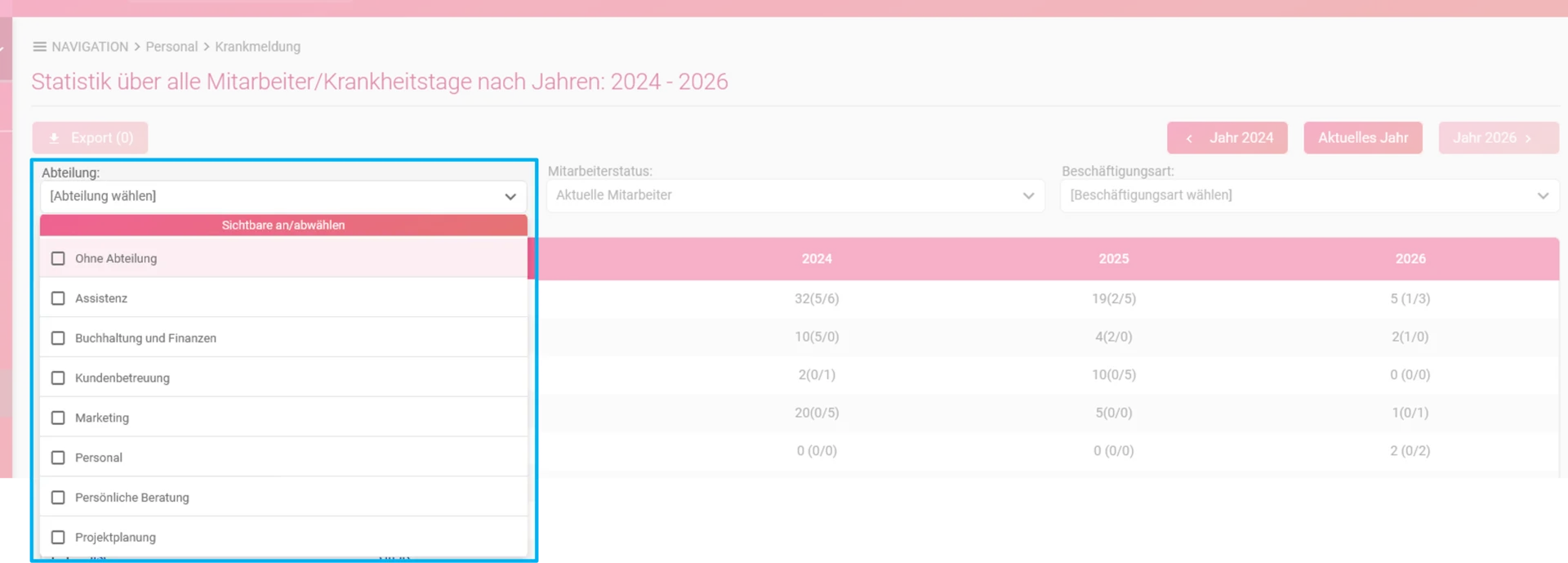
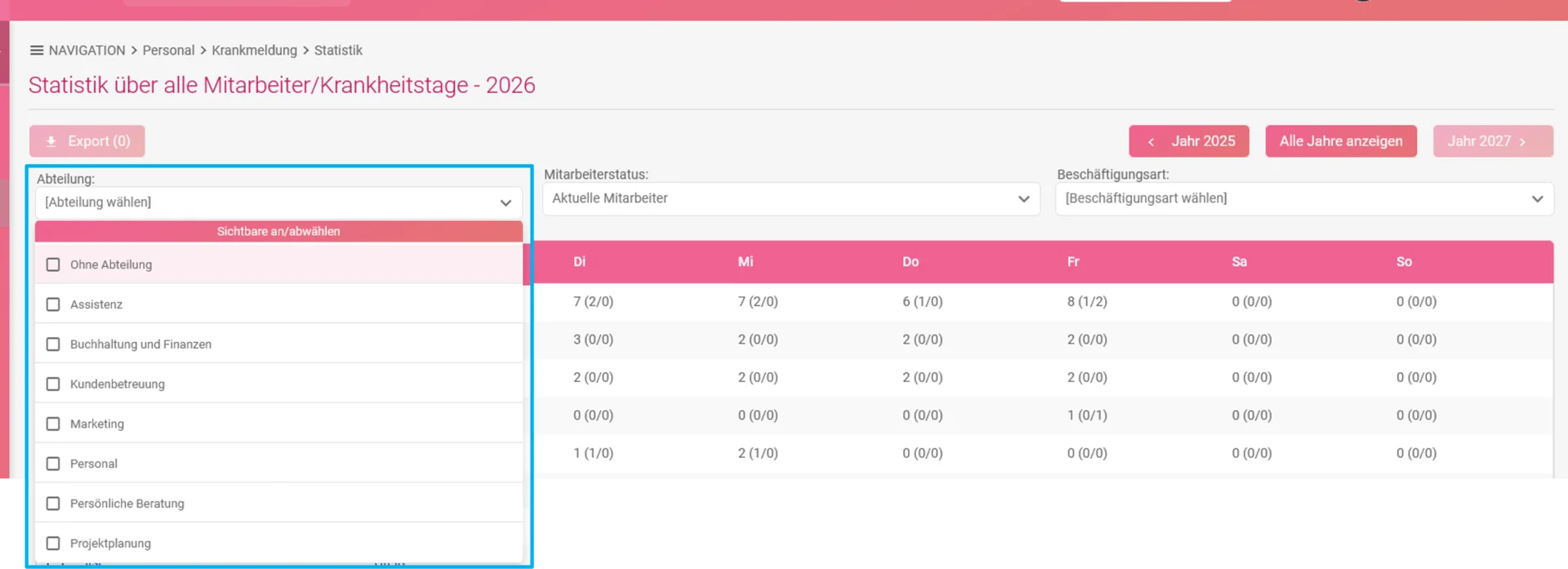
Zusätzlich können Sie verschiedene Filter wie Abteilung, Mitarbeiterstatus und Beschäftigungsart nutzen. In diesem Beispiel sehen Sie die Auswahloptionen beim Filtern nach Abteilungen.
Schritt 4: Auswertung exportieren
Über die Checkboxen in der ersten Spalte können Sie die Mitarbeiter auswählen, für die Sie einen Export der Auswertung erstellen möchten.
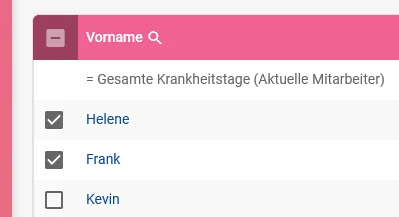
Anschließend klicken Sie auf den Button Export.
Es öffnet sich ein separates Fenster, in dem Sie festlegen können, in welchem Dateiformat Sie den Export durchführen möchten. Anschließend können Sie die Datei herunterladen.
Die Monatsübersicht zeigt, in welchen Monaten besonders viele oder wenige Krankmeldungen erfasst wurden. Dies kann bei der Personalplanung helfen und saisonale Schwankungen, beispielsweise während der Erkältungs- und Grippezeit, sichtbar machen.
Schritt 1: Personalmodul öffnen
Klicken Sie innerhalb der Modulauswahl auf Personal.
Schritt 2: Übersicht der Monate öffnen
Klicken Sie im Menü auf Statistik, anschließend auf Krankmeldungen und danach auf Übersicht der Monate.
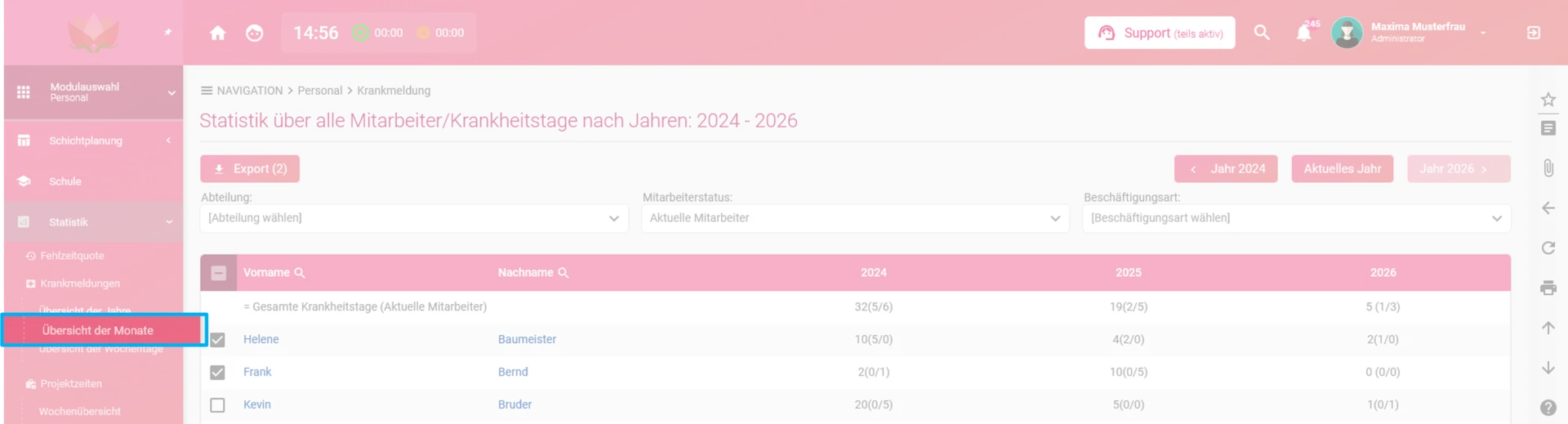
Schritt 3: Übersicht der Monate auswerten
Standardmäßig werden alle Monate des aktuellen Jahres angezeigt. Innerhalb der Übersicht stehen Ihnen verschiedene Filtermöglichkeiten zur Verfügung. Zudem können Sie Informationen wie Vorname, Nachname sowie die Werte der einzelnen Monate einsehen.
Hinweis: Mit ( ) gekennzeichnete Werte zeigen den Anteil der gesamten Krankheitstage an, der durch Krankmeldungen für ein Kind oder Krankmeldungen auf Kulanz entstanden ist.
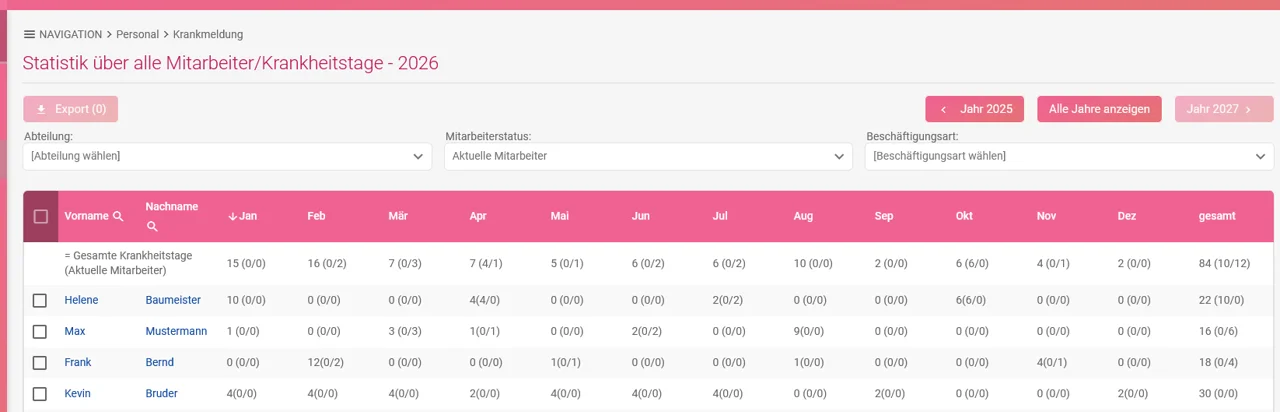
Im oberen Bereich der Übersicht können Sie das Jahr auswählen, für das die Monatsübersicht angezeigt werden soll.
Zusätzlich können Sie nach Abteilung, Mitarbeiterstatus und Beschäftigungsart filtern. In diesem Beispiel sehen Sie die verfügbaren Auswahloptionen des Filters Abteilung.
Schritt 4: Auswertung exportieren
Klicken Sie in der ersten Spalte auf die Checkboxen, um die Mitarbeiter auszuwählen, für die Sie einen Export der Auswertung erstellen möchten.
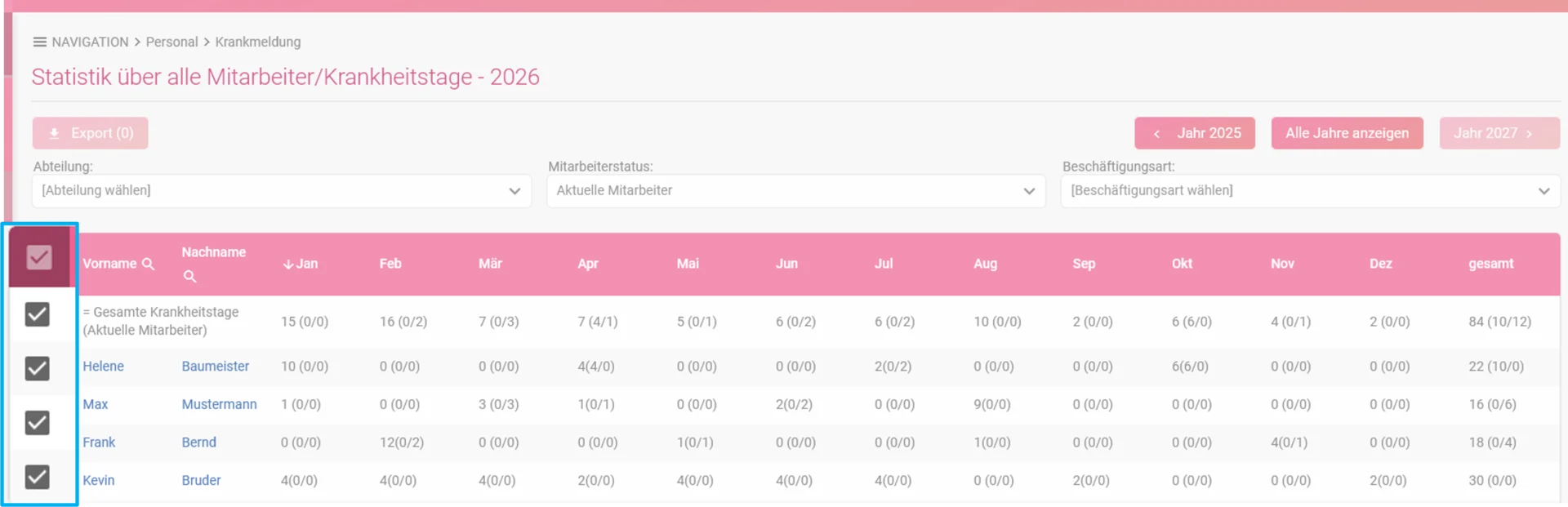
Klicken Sie anschließend auf den Button „Export“.
Anschließend öffnet sich ein Fenster, in dem Sie festlegen können, in welchem Dateiformat Sie den Export durchführen möchten. Nach der Auswahl wird die Datei automatisch heruntergeladen.
Die Übersicht der Wochentage zeigt, an welchen Wochentagen Krankmeldungen besonders häufig auftreten. Dadurch lassen sich Muster erkennen und Personalressourcen gezielter planen.
Schritt 1: Personalmodul öffnen
Klicken Sie links in der Modulauswahl auf Personal.
Schritt 2: Übersicht der Wochentage öffnen
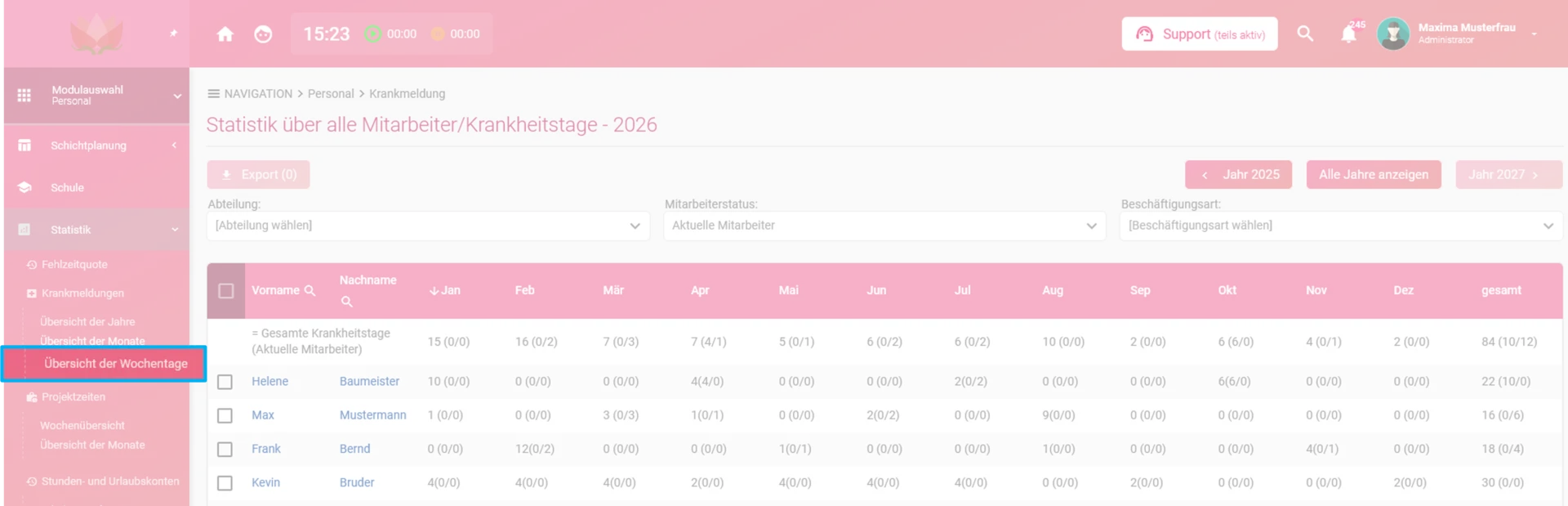
Klicken Sie im Menü auf Statistik, anschließend auf Krankmeldungen und danach auf Übersicht der Wochentage.
Schritt 3: Übersicht der Wochentage auswerten
Standardmäßig werden alle Wochentage des aktuellen Jahres angezeigt. Innerhalb der Übersicht stehen Ihnen verschiedene Filtermöglichkeiten zur Verfügung. Zudem können Sie Informationen wie Vorname, Nachname sowie die Werte der einzelnen Wochentage einsehen.
Hinweis: Mit ( ) gekennzeichnete Werte zeigen den Anteil der gesamten Krankheitstage an, der durch Krankmeldungen für ein Kind oder Krankmeldungen auf Kulanz entstanden ist.
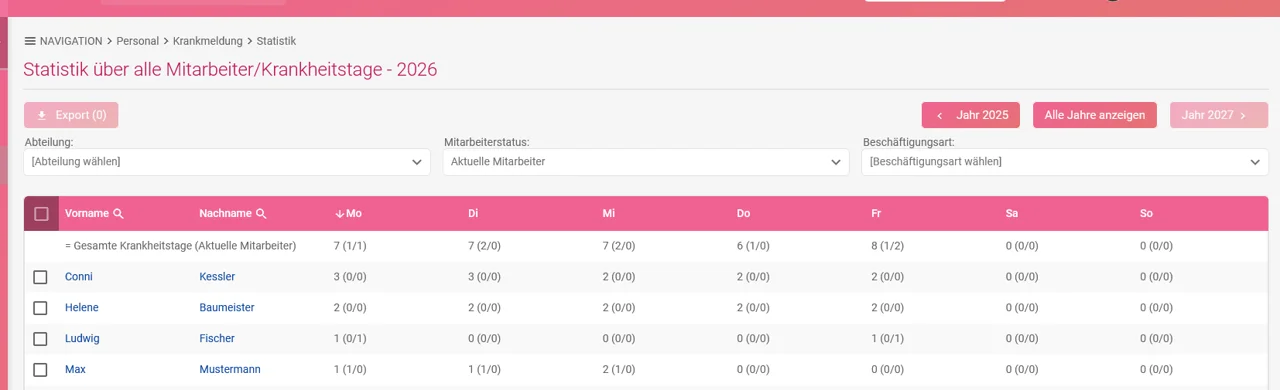
Im oberen Bereich der Übersicht können Sie das angezeigte Jahr wechseln.
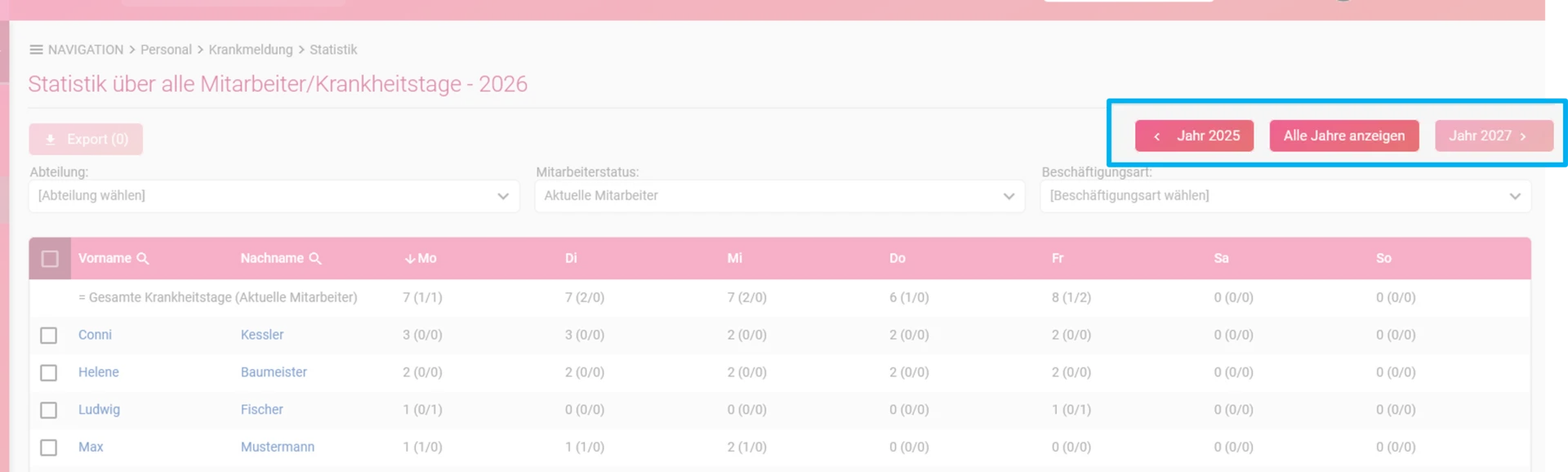
Innerhalb der Übersicht können Sie außerdem nach Abteilungen, Mitarbeiterstatus und Beschäftigungsart filtern. In diesem Beispiel sehen Sie die verfügbaren Auswahloptionen des Filters Abteilungen.
Schritt 4: Auswertung exportieren
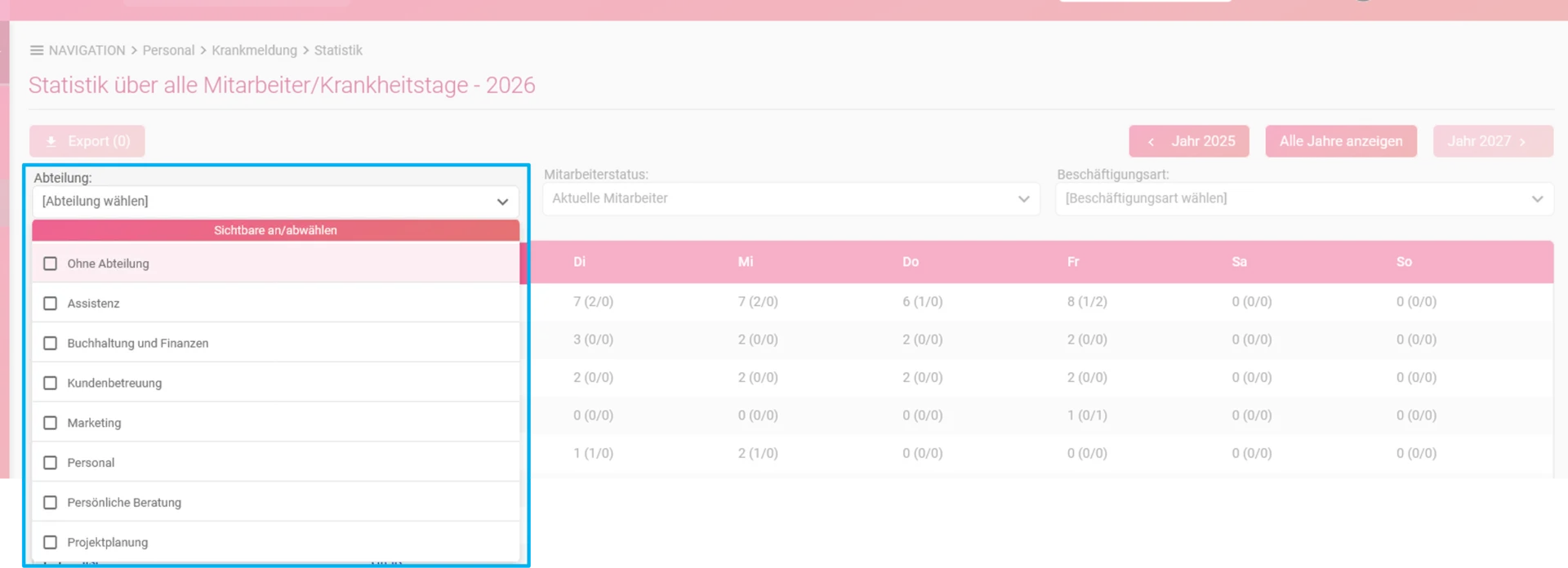
Klicken Sie in der ersten Spalte auf die Checkboxen, um die Mitarbeiter auszuwählen, für die Sie einen Export der Auswertung erstellen möchten.
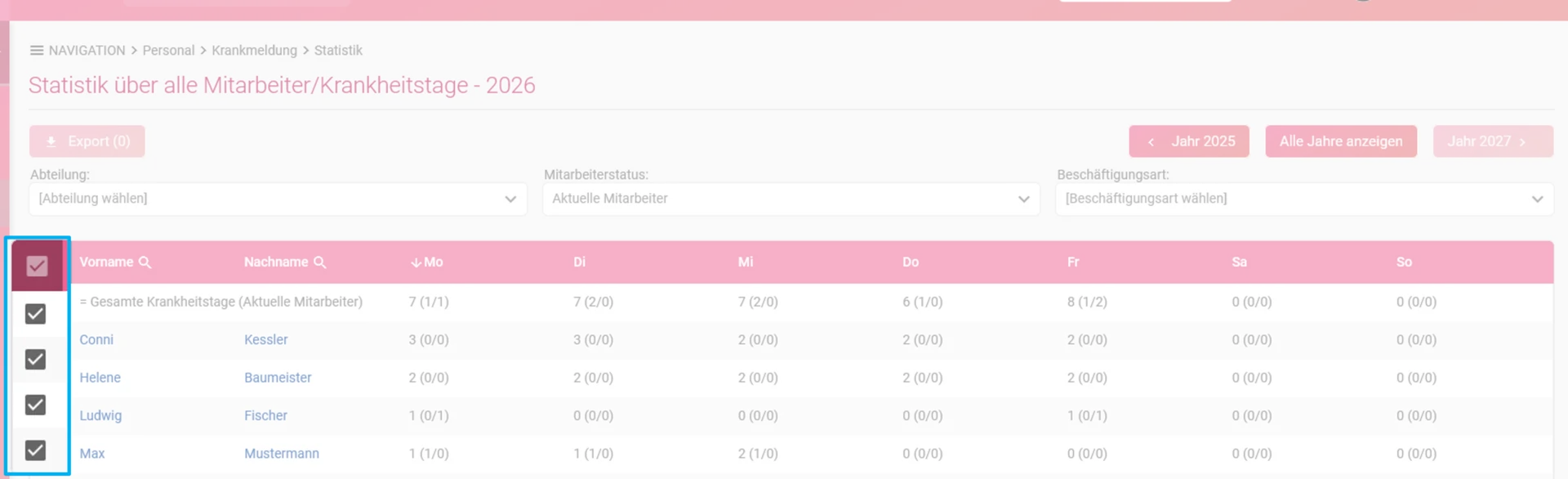
Klicken Sie auf den Button „Export“.
Anschließend öffnet sich ein Fenster, in dem Sie festlegen können, in welchem Dateiformat Sie den Export durchführen möchten. Danach können Sie die Datei herunterladen.
Mit den verschiedenen Krankmeldungsstatistiken behalten Sie krankheitsbedingte Ausfälle jederzeit im Blick und können diese nach unterschiedlichen Kriterien auswerten. Die Exportfunktionen ermöglichen es zudem, die Daten für weitere Analysen oder Dokumentationszwecke einfach weiterzuverarbeiten. So erhalten Sie eine fundierte Grundlage für die Personalplanung und die Auswertung von Fehlzeiten in Ihrem Unternehmen.
Sagen Sie uns, welche Anleitung zur Zeiterfassung Sie benötigen.
Hier gelangen Sie zum Kontaktformular
Suchen Sie noch eine gute digitale Zeiterfassung?
Die momikom Zeiterfassung ist für jeden Arbeitstyp - im Büro, der Werkstatt oder mobil, mit und ohne Computer.
✔️ DSGVO konform ✔️ Kostenlose Einrichtungshilfe ✔️ deutschsprachiger Support
