
Reform des Arbeitszeitgesetzes: Gesetzentwurf inklusive elektronischer Arbeitszeiterfassung für Herbst 2026 angekündigt!

  • Link zur Seite versenden
 

Zeiterfassung auf bestimmte Standorte beschränken

Innerhalb der Zeiterfassung können Sie eine oder mehrere IP-Adressen hinterlegen, um Ihr Büronetzwerk oder verschiedene Unternehmensstandorte zu definieren. So legen Sie fest, von welchen Standorten aus Mitarbeiter ihre Arbeitszeit starten und beenden dürfen. Mitarbeiter können sich dann nur zur Arbeit an- oder abmelden, wenn ihr Gerät mit dem hinterlegten Netzwerk verbunden ist. Haben Sie zusätzlich die mobile Arbeit aktiviert, erkennt das System außerdem, ob ein Mitarbeiter innerhalb des Büronetzwerks vor Ort oder außerhalb der hinterlegten IP-Adresse mobil gearbeitet hat.


Beachten Sie: Für die Nutzung dieser Einstellung benötigen Sie eine externe statische IP-Adresse. Für diese Einstellung muss die öffentliche (externe) IP-Adresse Ihres Internetanschlusses hinterlegt werden, z. B. 80.84.222.163. Wenn Sie keine feste öffentliche IP-Adresse besitzen, erhalten Sie diese auf Anfrage bei Ihrem Internetanbieter.


In dieser Anleitung zeigen wir Ihnen Schritt für Schritt, wie Sie die  externe statische IP-Adressen für die Zeiterfassung hinterlegen und einrichten.


berechtigte Person farbe-schwarz

berechtigte Personen


Diese Anleitung gilt für:

  • Administratoren

  • Modul- bzw. Personalmoduladministratoren


Schritt 1: Personalmodul öffnen
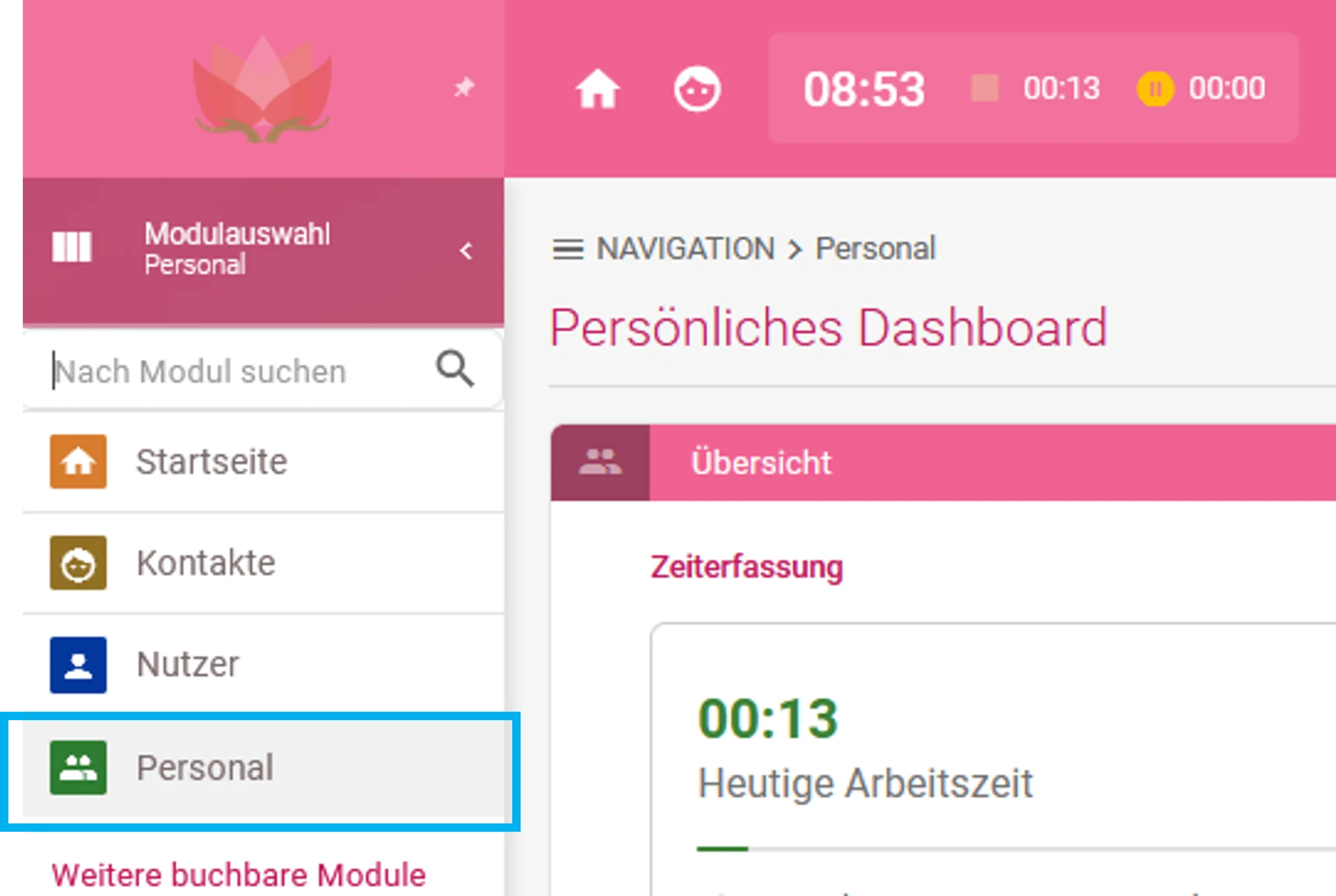
Klicken Sie links in der Modulauswahl auf „Personal“.


   Zu sehen ist die Modulauswahl, hervorgehoben ist das Modul „Personal“.   


Schritt 2: Öffnen der Modul-Einstellungen
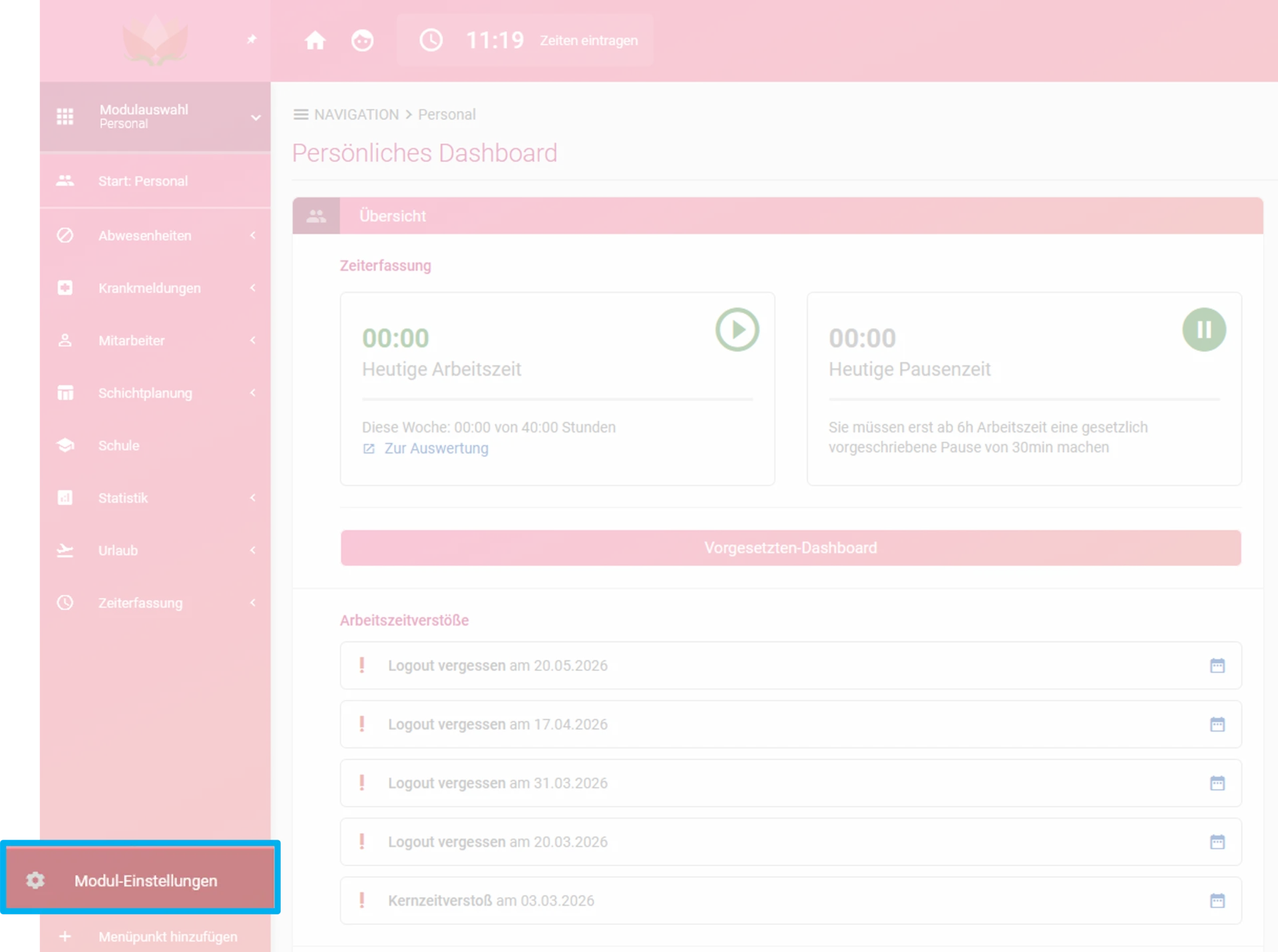
Klicken Sie unten links auf „Modul-Einstellungen“.


 Zu sehen ist das Personalmodul, hervorgehoben ist der Menüpunkt „Modul-Einstellungen“.


Schritt 3: Einstellung öffnen 

Klicken Sie im separaten Menü auf „Zeiterfassung“, anschließend auf „Zeiterfassungssystem“ und danach auf „Mobil“.
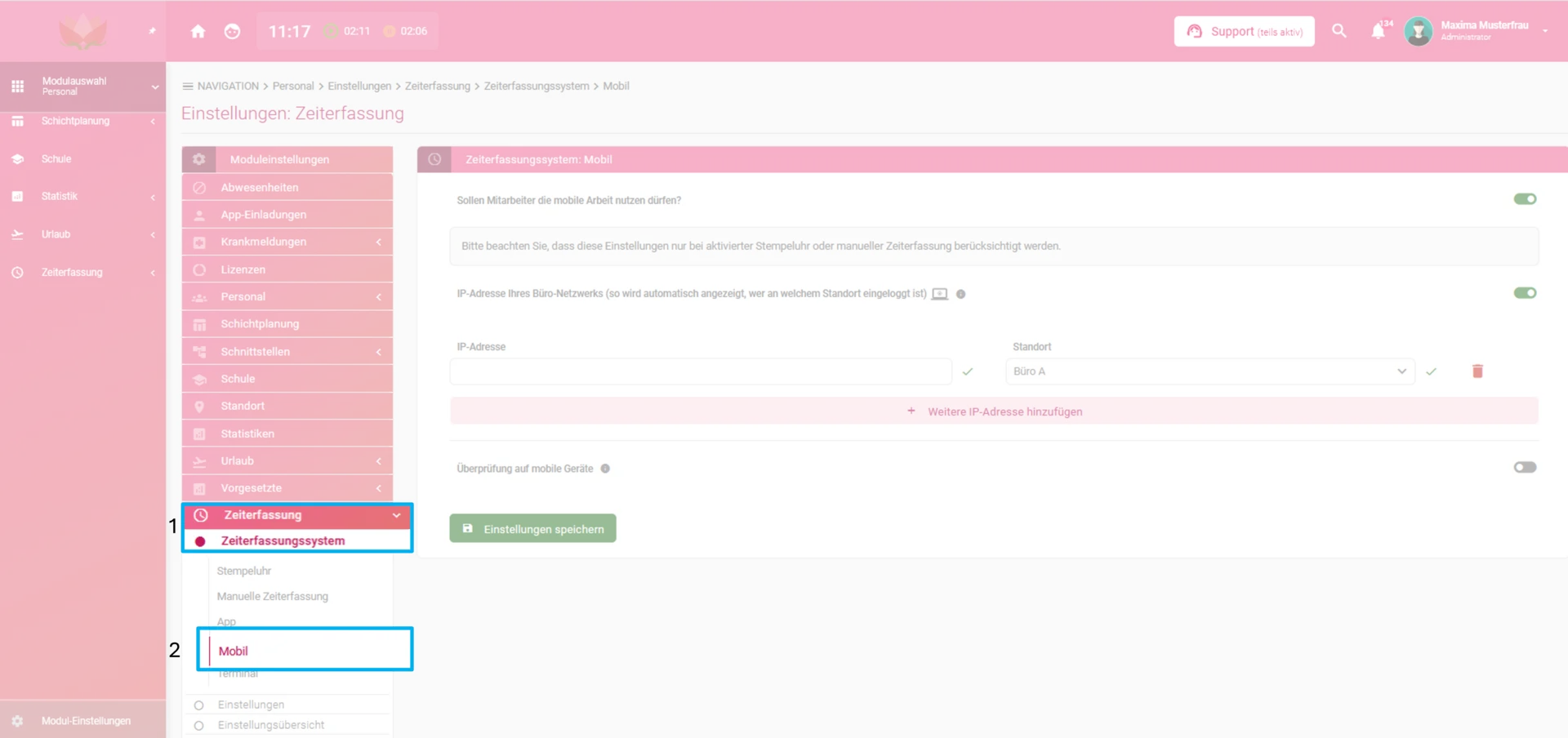
 

   Zu sehen sind die Modul-Einstellungen, hervorgehoben sind „Zeiterfassung“, „Zeiterfassungssystem“ und „Mobil“. 


Schritt 4: IP Adresse hinterlegen

Innerhalb der Einstellung „Mobil“ können Sie festlegen, ob Ihre Mitarbeiter die mobile Arbeit nutzen dürfen. Ist diese Funktion aktiviert, können sich Mitarbeiter trotz hinterlegter IP-Adresse auch außerhalb des Büronetzwerks, z. B. im Homeoffice, zur Arbeit an- und abmelden. Aktivieren Sie bei Bedarf die Funktion über den entsprechenden Schieberegler.
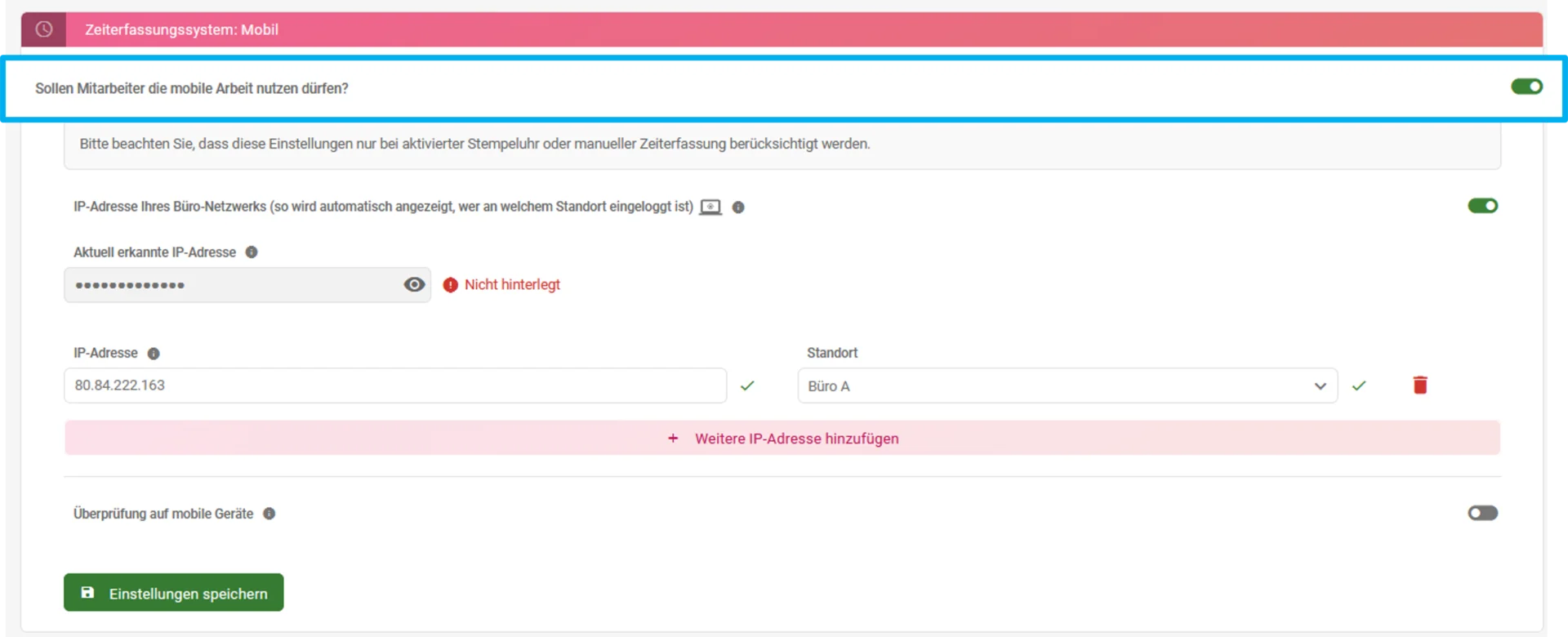
 

  Zu sehen ist die Einstellung „Mobil“, hervorgehoben ist die Option „Sollen Mitarbeiter die mobile Arbeit nutzen dürfen?“.      


Um eine IP-Adresse zu hinterlegen, aktivieren Sie anschließend den Schieberegler „IP-Adresse Ihres Büro-Netzwerkes (so wird automatisch angezeigt, wer an welchem Standort eingeloggt ist)“. Dadurch erkennt das System, welches Netzwerk als fester Unternehmensstandort gilt. Beachten Sie, dass hierfür eine externe statische IP-Adresse erforderlich ist und sich der Mitarbeiter mit seinem Gerät in diesem Netzwerk (WLAN) befinden muss. Tragen Sie anschließend die statische IP-Adresse sowie eine Bezeichnung des Standorts ein.
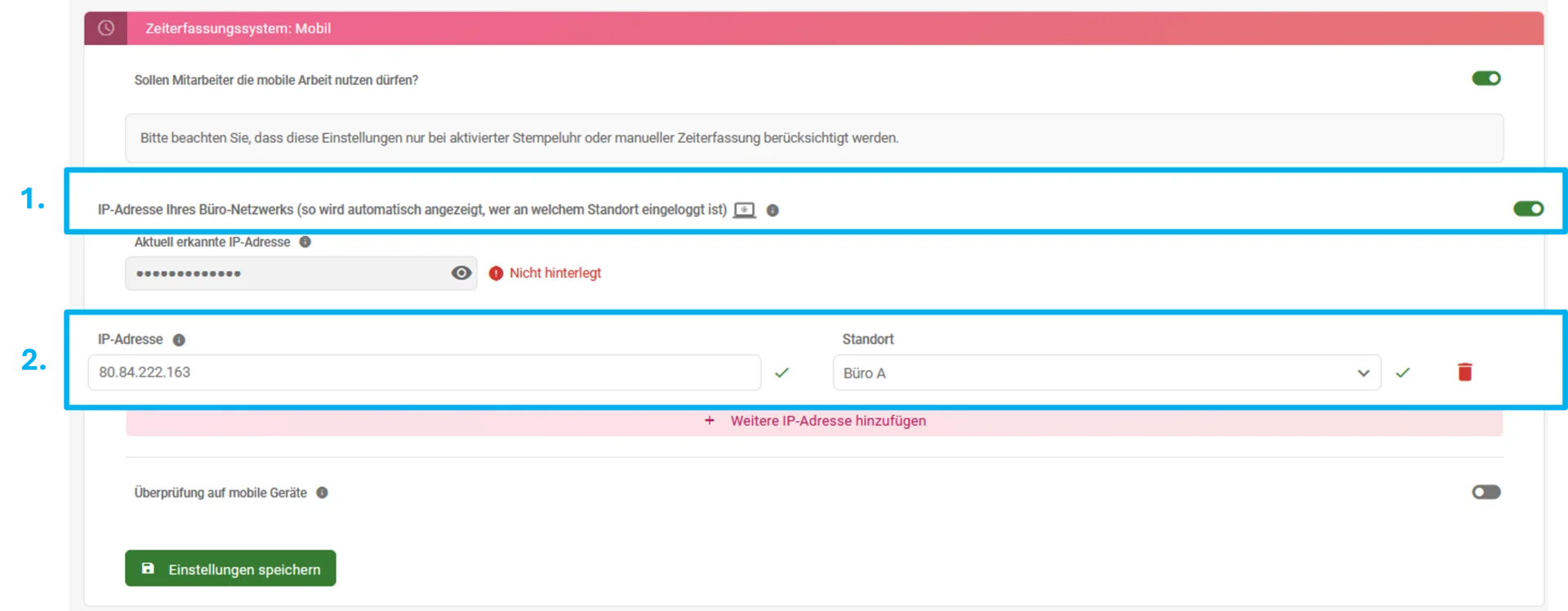
 

  Zu sehen ist die Einstellung „IP-Adresse Ihres Büro-Netzwerkes (so wird automatisch angezeigt, wer an welchem Standort eingeloggt ist)“. Hervorgehoben sind die Eingabefelder „IP-Adresse“ und „Standort“.  


Klicken Sie auf „Einstellungen speichern“, um die vorgenommenen Änderungen zu übernehmen.
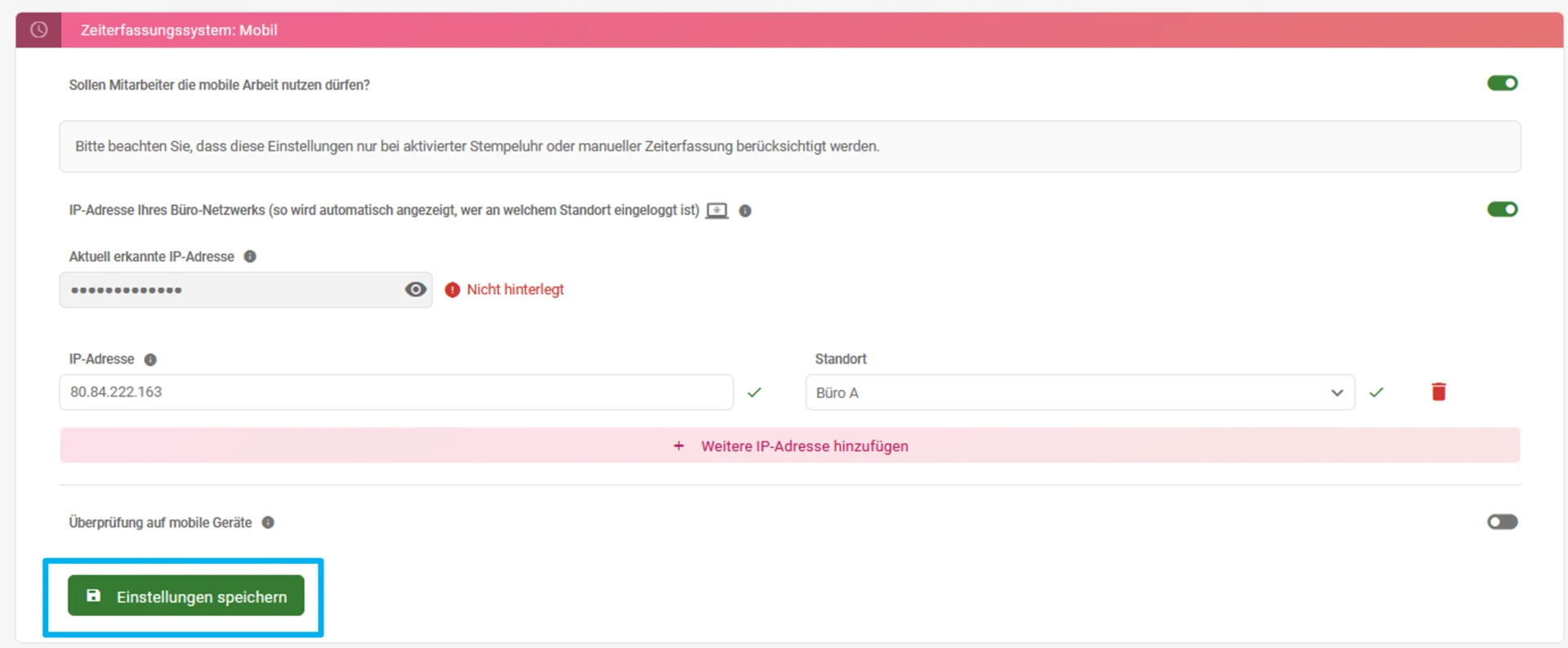
 

  Zu sehen ist der Button „Einstellungen speichern“. 


Mit der Hinterlegung einer externe statische IP-Adresse. legen Sie fest, von welchen Standorten aus sich Mitarbeiter zur Arbeit an- und abmelden dürfen. In Verbindung mit der mobilen Arbeit können Sie außerdem eindeutig unterscheiden, ob Arbeitszeiten am Unternehmensstandort oder außerhalb des Büronetzwerks erfasst wurden.


Nicht gefunden was Sie suchen? 

Sagen Sie uns, welche Anleitung zur Zeiterfassung Sie benötigen.

Hier gelangen Sie zum Kontaktformular 


Sie nutzen diese digitale Zeiterfassung noch nicht? 
 Demo-Button  
Einstellungen für mehr Barrierefreiheit
Sprache. Deutsch

Vor­eingestellte Profile

Schrift

Schrift­größe

100%

Zeilen­abstand

150%

Wort­abstand

100%

Zeichen­abstand

100%

Textausrichtung

Kontrast und Farb­schwäche

Kontraste

Farbschwäche

Farben

Hintergrund­farbe

Text­farbe

Link­farbe

Überschrift­farbe

Inhalts­einstellungen
