
Schriftgröße
100%

Innerhalb der Zeiterfassung können berechtigte Personen Standardwerte für neue Mitarbeiter hinterlegen. Diese werden automatisch übernommen, wenn ein neuer Mitarbeiter angelegt wird und für ihn noch keine individuellen Einstellungen definiert wurden. Zu den Standardwerten gehören unter anderem die Wochenstunden, die Urlaubstage sowie das Arbeitszeitmodell.
Die Funktion eignet sich insbesondere für Unternehmen, die regelmäßig neue Mitarbeiter mit gleichen Vertragsbedingungen anlegen, z.B. in der Verwaltung, Produktion oder im Schichtbetrieb. Dadurch reduzieren Sie den Einrichtungsaufwand, vermeiden Eingabefehler und sorgen für eine einheitliche Konfiguration neuer Mitarbeiter.
In dieser Anleitung zeigen wir Ihnen Schritt für Schritt, wie Sie die Standardwerte für neue Mitarbeiter hinterlegen.
| berechtigte Personen |
Diese Anleitung gilt für:
Administratoren
Modul- bzw. Personalmoduladministratoren
Schritt 1: Personal öffnen
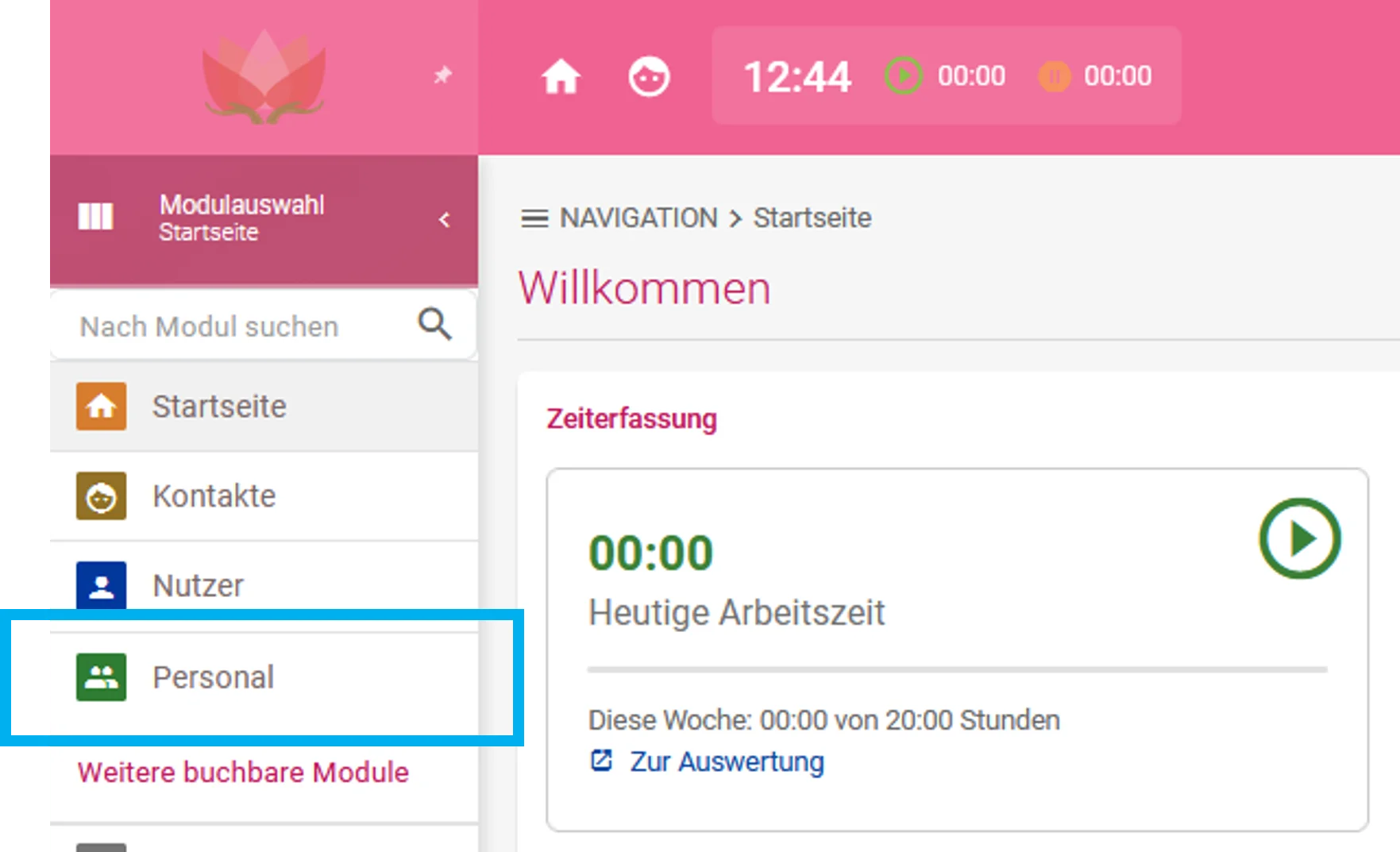
Klicken Sie in der Modulauswahl auf Personal.
Schritt 2: Modul-Einstellung öffnen
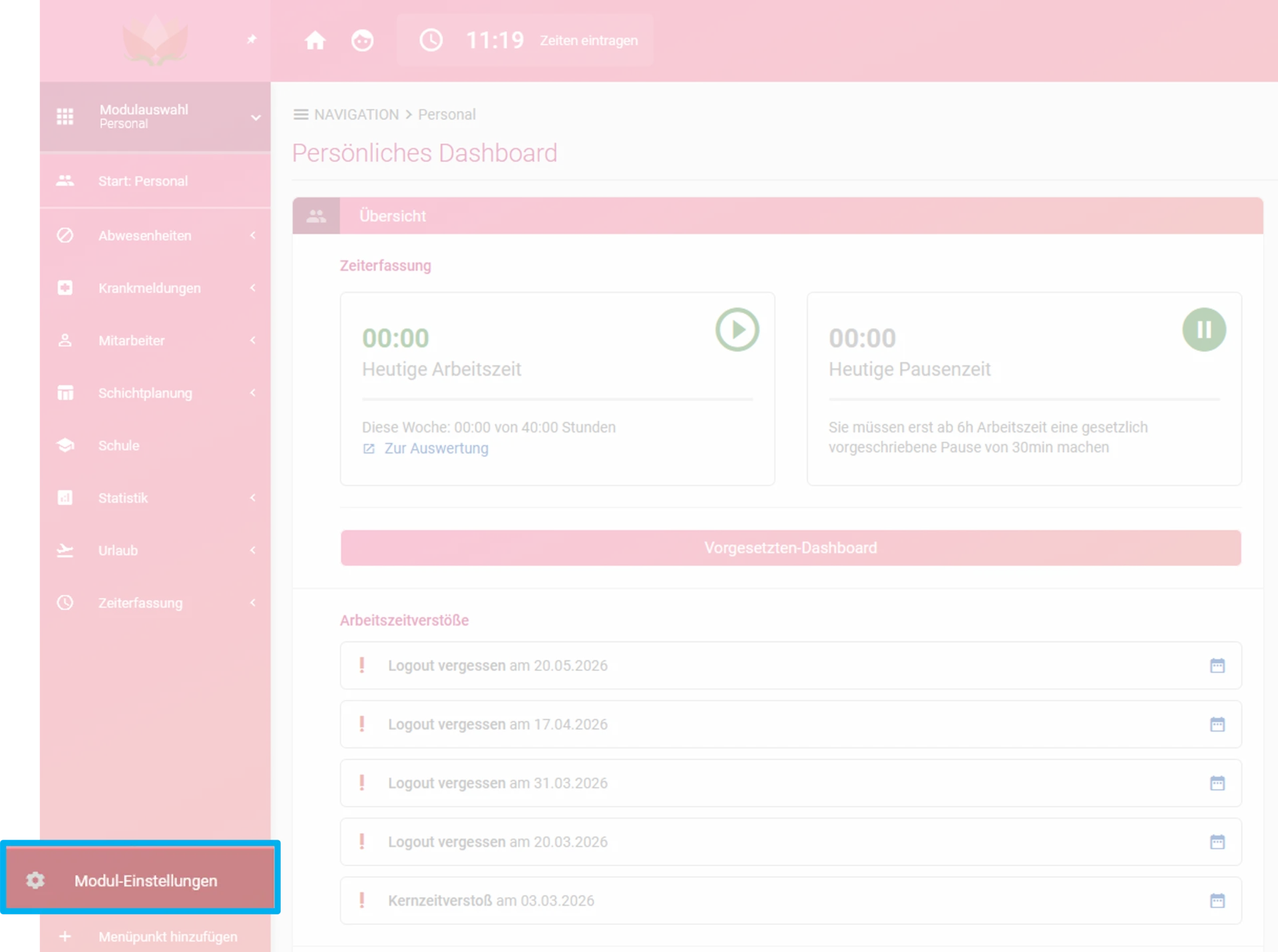
Klicken Sie im geöffneten Personalmodul unten links auf den Button „Modul-Einstellungen“.
Schritt 3: Einstellung für Standardwerte öffnen
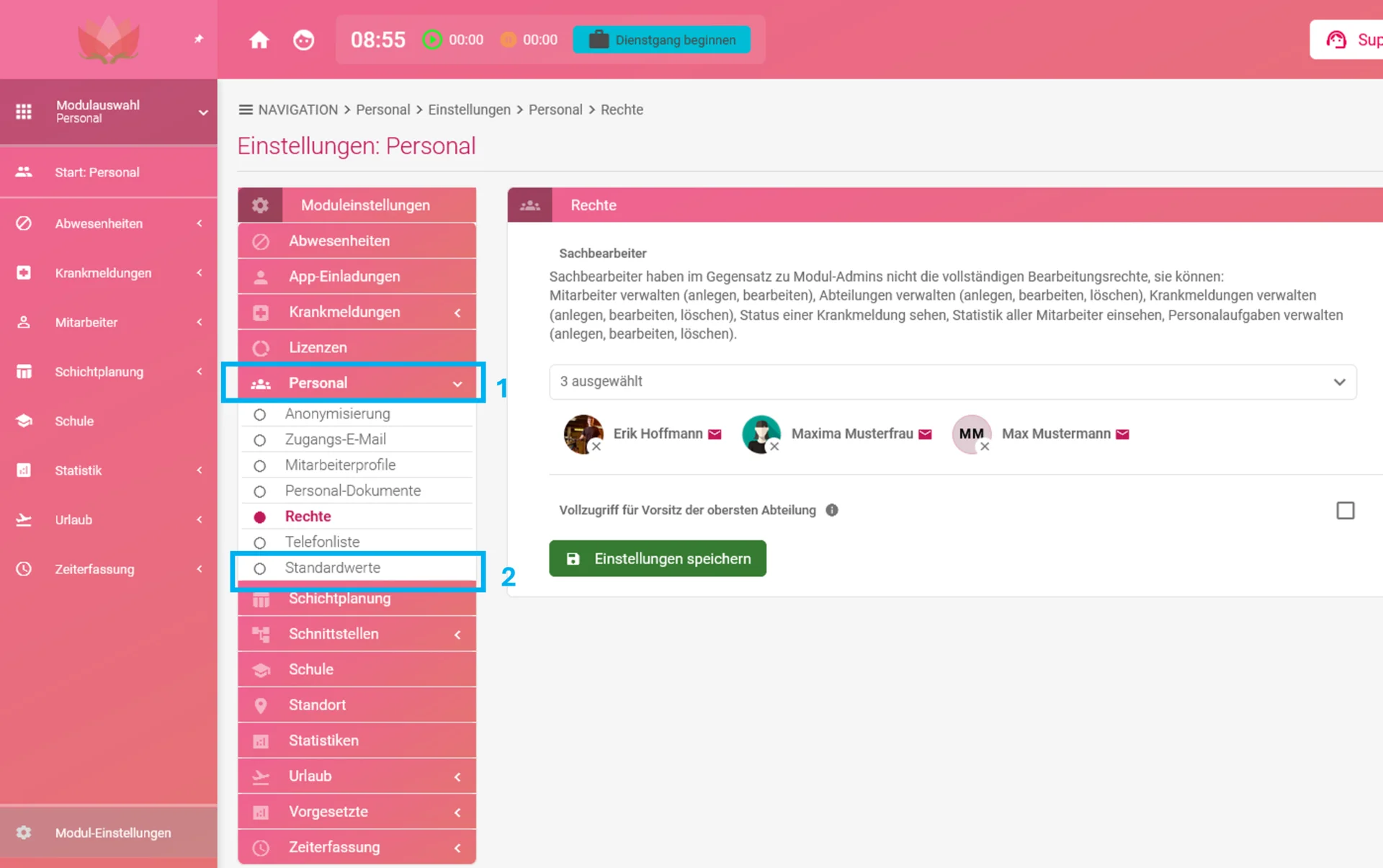
Klicken Sie in der geöffneten Modul-Einstellung auf Personal und Standardwerte.
Schritt 4: Standardwerte hinterlegen
In der Einstellung „Standardwerte“ können Sie verschiedene Vorgabewerte für neu angelegte Mitarbeiter festlegen.
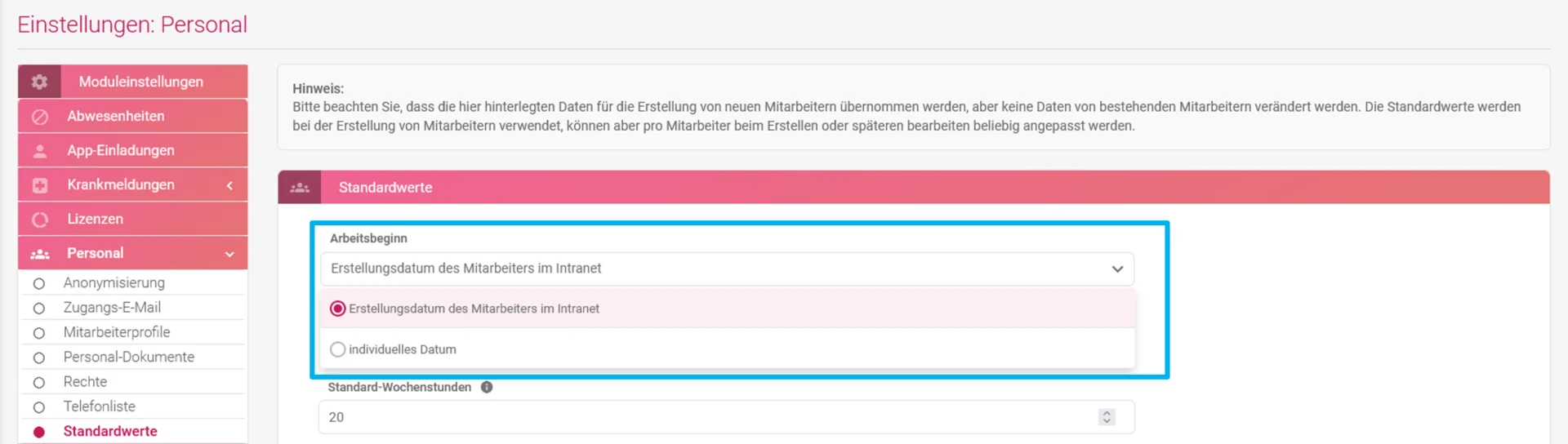
Unter „Arbeitsbeginn“ bestimmen Sie, welches Datum beim Anlegen eines neuen Mitarbeiters automatisch als Arbeitsbeginn übernommen werden soll.
Wählen Sie beispielsweise „Erstellungsdatum des Mitarbeiters im Intranet“, wird als Arbeitsbeginn automatisch das Datum verwendet, an dem Sie den Mitarbeiter im System angelegt haben.
Wählen Sie hingegen „Individuelles Datum“, wird kein Arbeitsbeginn vorausgewählt. Das Datum kann dann beim Anlegen des Mitarbeiters individuell festgelegt werden.
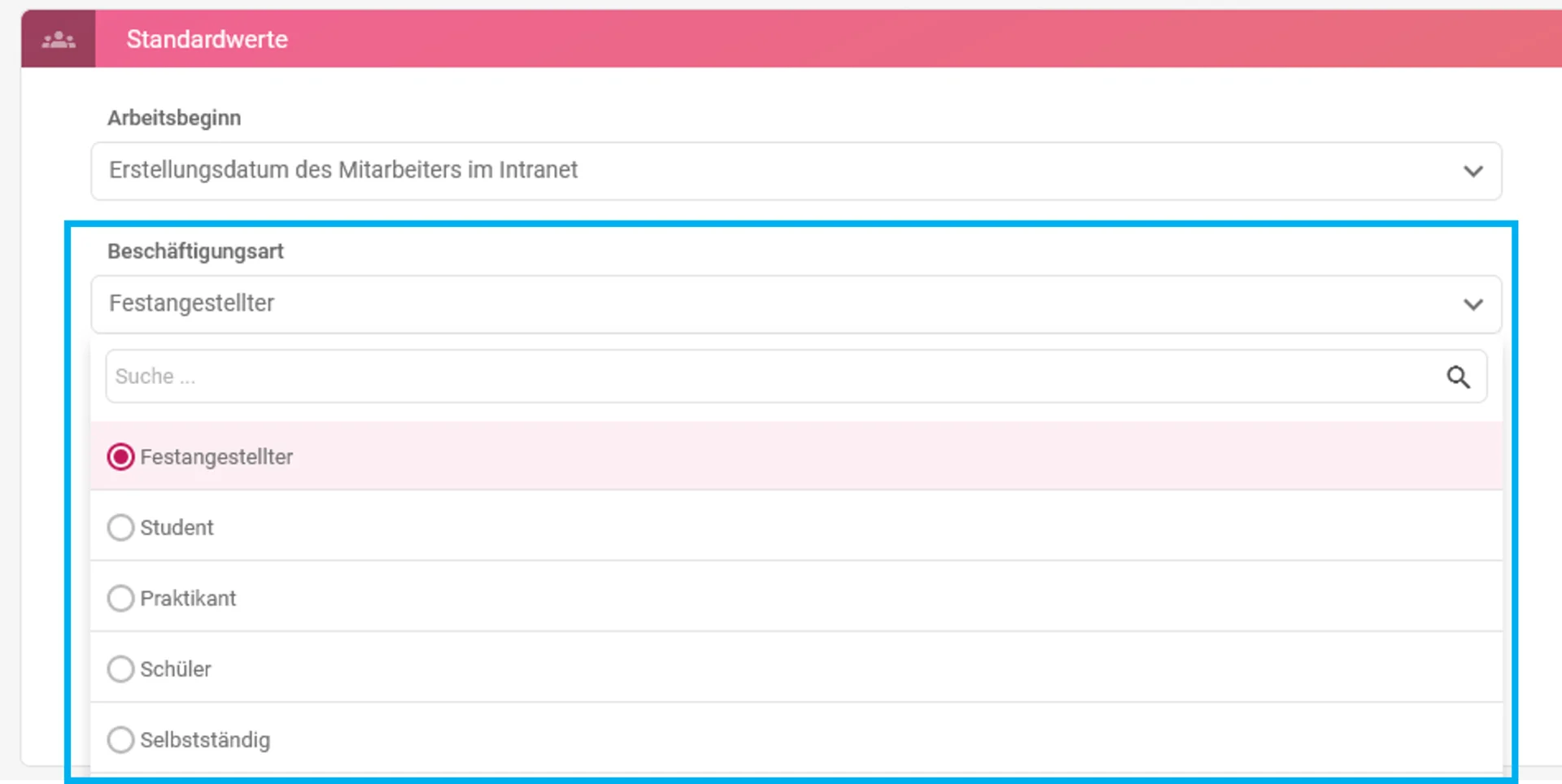
Als Nächstes legen Sie unter „Beschäftigungsart“ fest, welche Beschäftigungsart standardmäßig für neu angelegte Mitarbeiter hinterlegt werden soll. Sie können festlegen, ob neue Mitarbeiter standardmäßig als Festangestellte, Studenten, Praktikanten oder einer anderen Beschäftigungsart angelegt werden. Individuelle Anpassungen sind beim Anlegen des Mitarbeiters weiterhin jederzeit möglich.
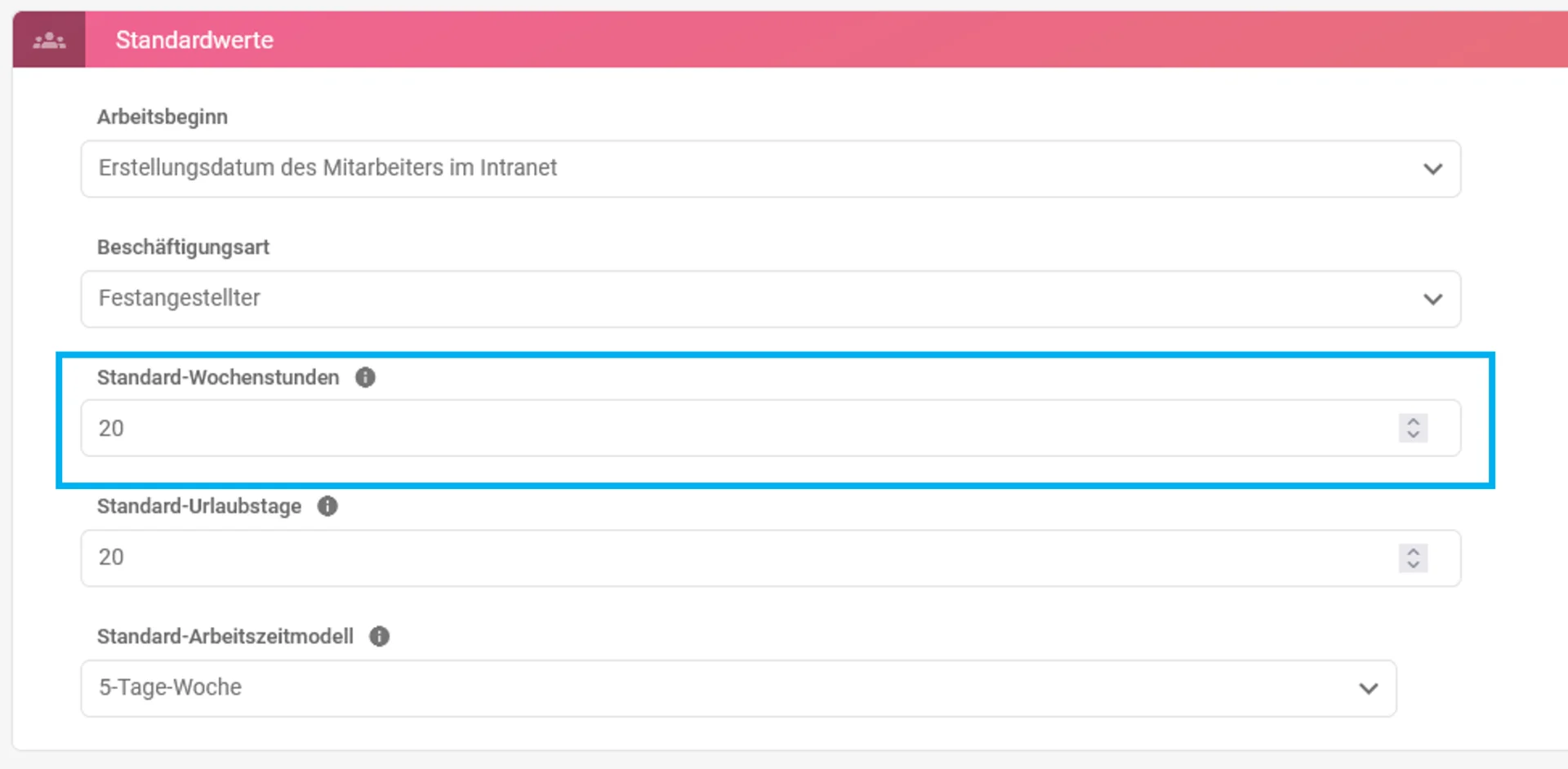
Unter „Standard-Wochenstunden“ legen Sie fest, wie viele Wochenstunden standardmäßig für neu angelegte Vollzeitmitarbeiter hinterlegt werden sollen. Dieser Wert wird unter anderem zur Berechnung von halben Urlaubstagen verwendet.
Ändern Sie den hinterlegten Standardwert, gilt die Änderung nur für Mitarbeiter, die künftig neu angelegt werden. Bereits vorhandene Mitarbeiter im System behalten ihre bisher hinterlegten Wochenstunden unverändert bei.
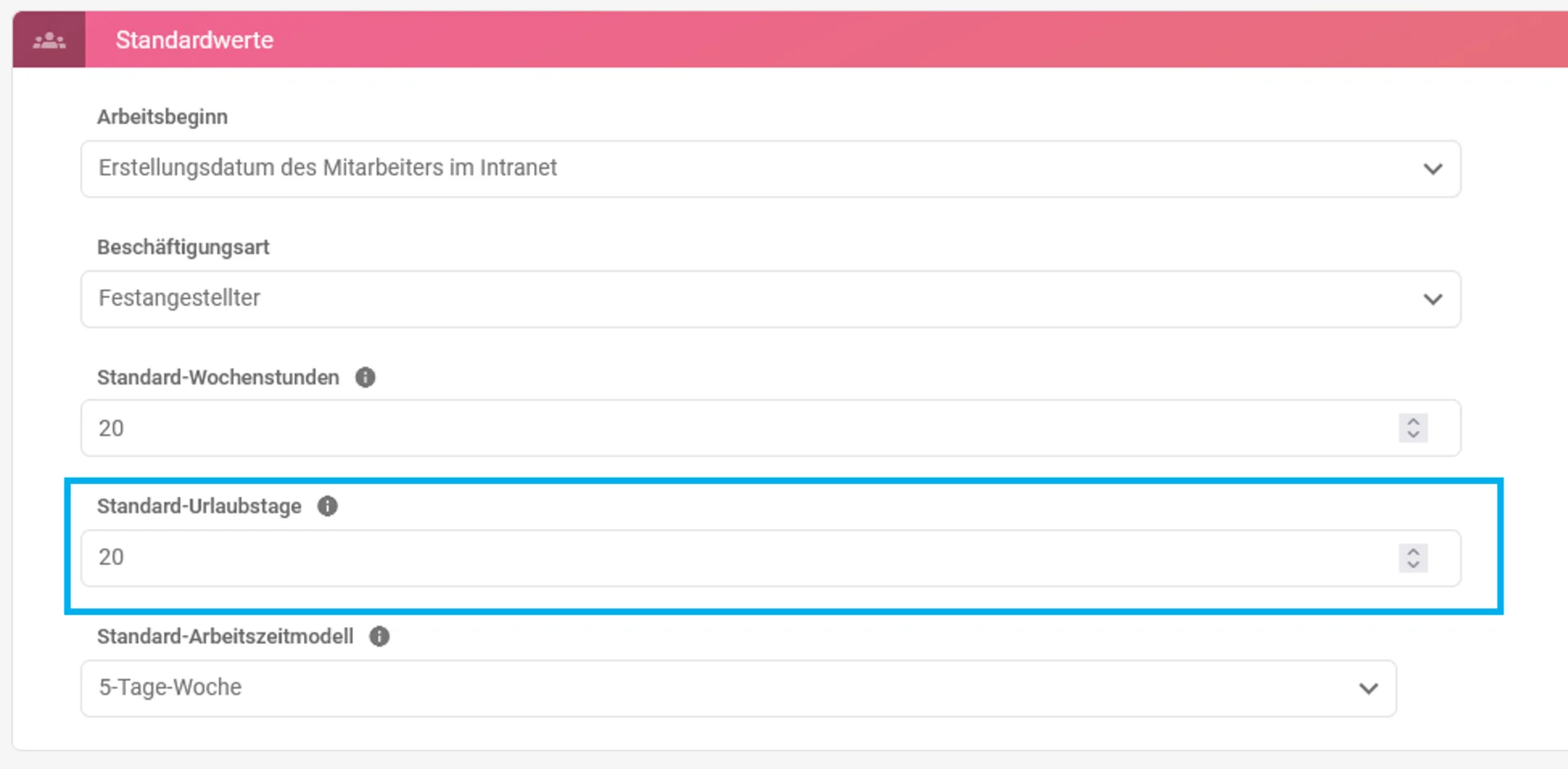
Unter „Standard-Urlaubstage“ legen Sie fest, wie viele Urlaubstage pro Jahr standardmäßig für neu angelegte Vollzeitmitarbeiter hinterlegt werden sollen. Dieser Wert dient als Vollzeit-Referenz und wird automatisch als Grundlage für die anteilige Berechnung des Urlaubsanspruchs von Teilzeitmitarbeitern verwendet.
Ändern Sie den hinterlegten Standardwert, gilt die Änderung nur für Mitarbeiter, die künftig neu angelegt werden. Bereits vorhandene Mitarbeiter im System behalten ihre bisher hinterlegten Urlaubstage unverändert bei.
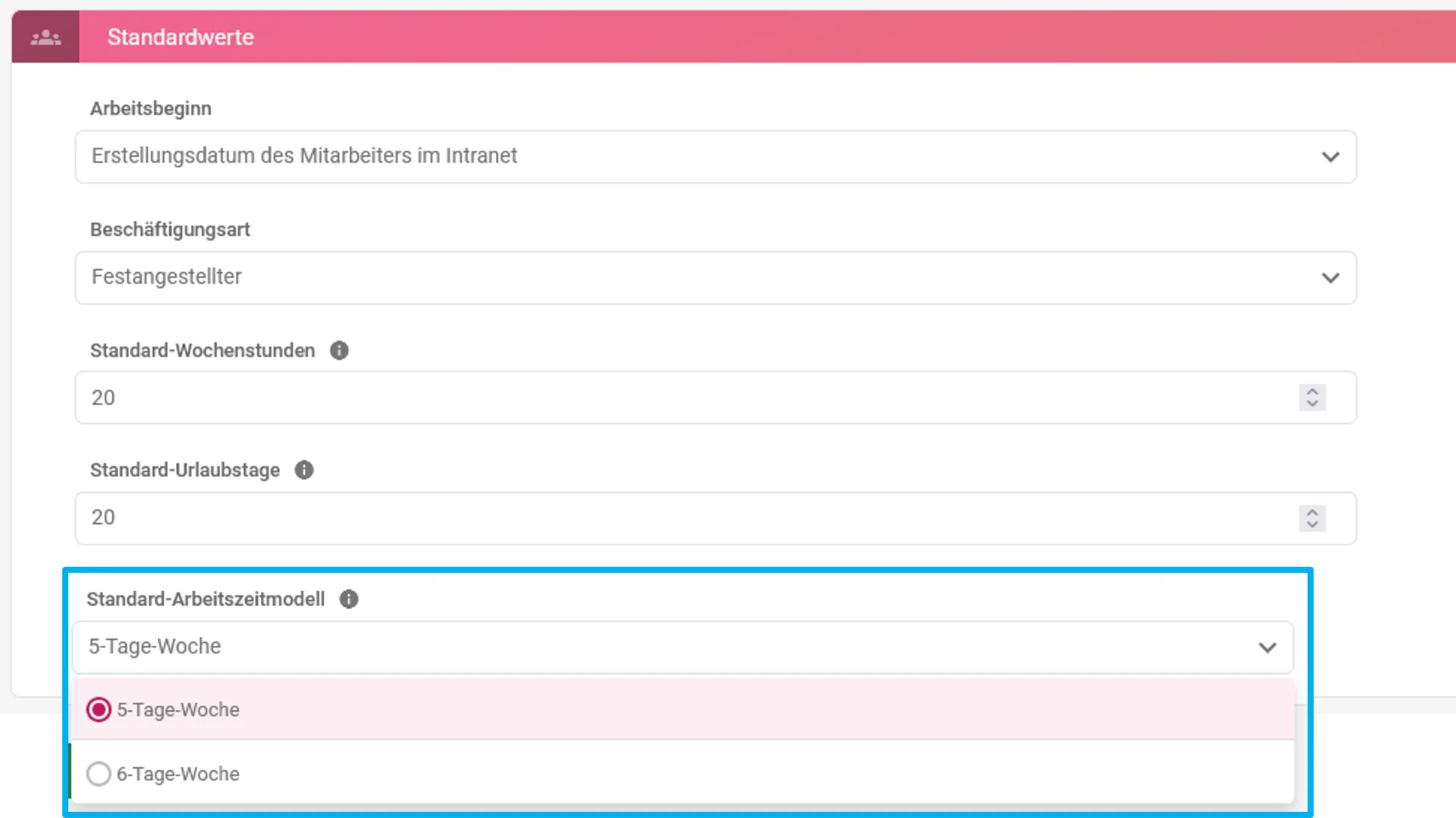
Unter „Standard-Arbeitszeitmodell“ legen Sie fest, welches Arbeitszeitmodell standardmäßig für neu angelegte Vollzeitmitarbeiter verwendet werden soll, z.B. eine 5-Tage-Woche oder 6-Tage-Woche.
Dieser Wert dient als Standard für Vollzeitmitarbeiter und kann im Mitarbeiterprofil für Teilzeitmitarbeiter oder andere individuelle Arbeitszeitmodelle jederzeit angepasst werden.
Änderungen an diesem Standardwert gelten nur für künftig neu angelegte Mitarbeiter; bereits vorhandene Mitarbeiter behalten ihr bisher hinterlegtes Arbeitszeitmodell.
Klicken Sie anschließend auf den Button „Einstellungen speichern“, um die vorgenommenen Einstellungen zu übernehmen. Die hinterlegten Standardwerte werden anschließend beim Anlegen neuer Mitarbeiter automatisch berücksichtigt.
Mit den Standardwerten legen Sie fest, welche Einstellungen beim Anlegen neuer Mitarbeiter automatisch übernommen werden. Dadurch sparen Sie Zeit, schaffen einheitliche Vorgaben und vermeiden wiederkehrende Eingaben.
Die hinterlegten Standardwerte können beim Erstellen oder später im Mitarbeiterprofil jederzeit individuell angepasst werden. Änderungen an den Standardwerten gelten nur für künftig neu angelegte Mitarbeiter und wirken sich nicht auf bereits vorhandene Mitarbeiter aus.
Verwandte Themen:
Sagen Sie uns, welche Anleitung zur Zeiterfassung Sie benötigen.
Hier gelangen Sie zum Kontaktformular.
Suchen Sie noch eine gute digitale Zeiterfassung?
Die momikom Zeiterfassung ist für jeden Arbeitstyp - im Büro, der Werkstatt oder mobil, mit und ohne Computer.
✔️ DSGVO konform ✔️ Kostenlose Einrichtungshilfe ✔️ deutschsprachiger Support