
Schriftgröße
100%

Als Mitarbeiter können Sie jederzeit Ihr eigenes Mitarbeiterprofil einsehen. Dort können Sie z.B. prüfen, ob Ihre Anschrift oder private Rufnummer korrekt hinterlegt ist, oder Angaben zu Ihrem Arbeitsverhältnis nachsehen. Die hinterlegten Daten können Sie in dieser Ansicht einsehen, jedoch nicht bearbeiten.
In dieser Anleitung zeigen wir Ihnen Schritt für Schritt, wie Sie Ihr Mitarbeiterprofil öffnen.
| Mitarbeiter |
Mitarbeiter Profil öffnen
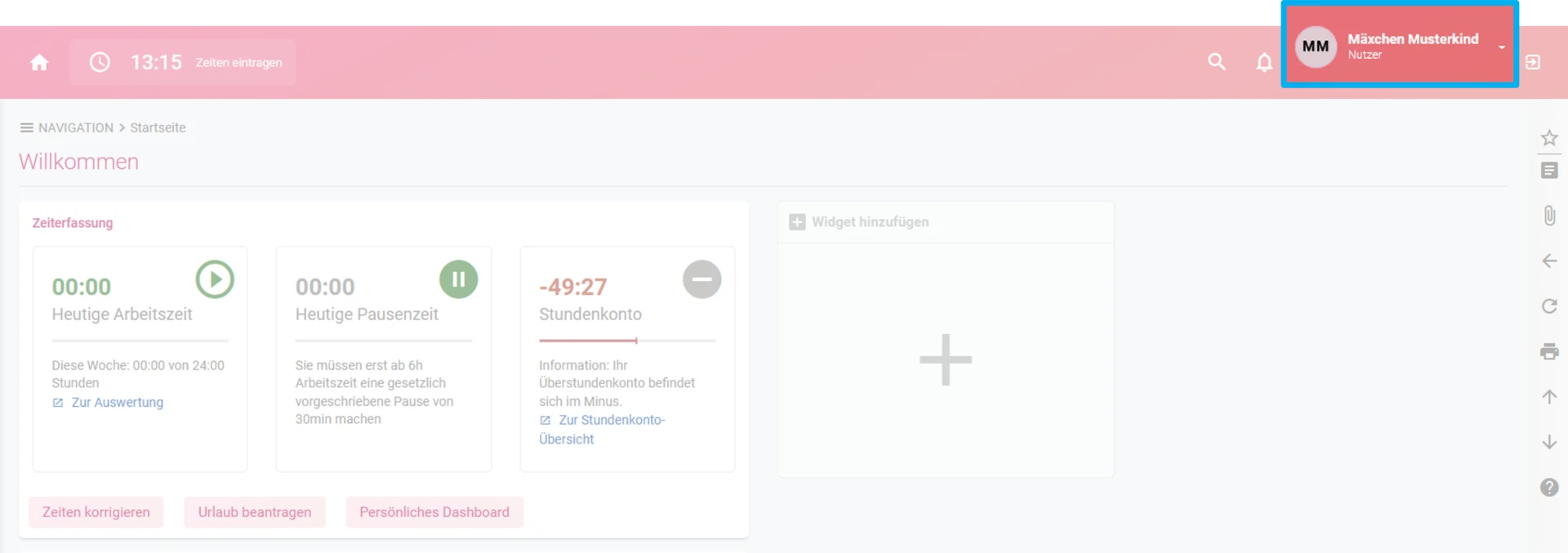
Wenn Sie in Ihr System eingeloggt sind, finden Sie oben rechts Ihren Namen sowie Ihr Profilbild bzw. Ihre Initialen. Klicken Sie auf Ihr Profilbild, Ihre Initialen oder auf den Pfeil rechts daneben.
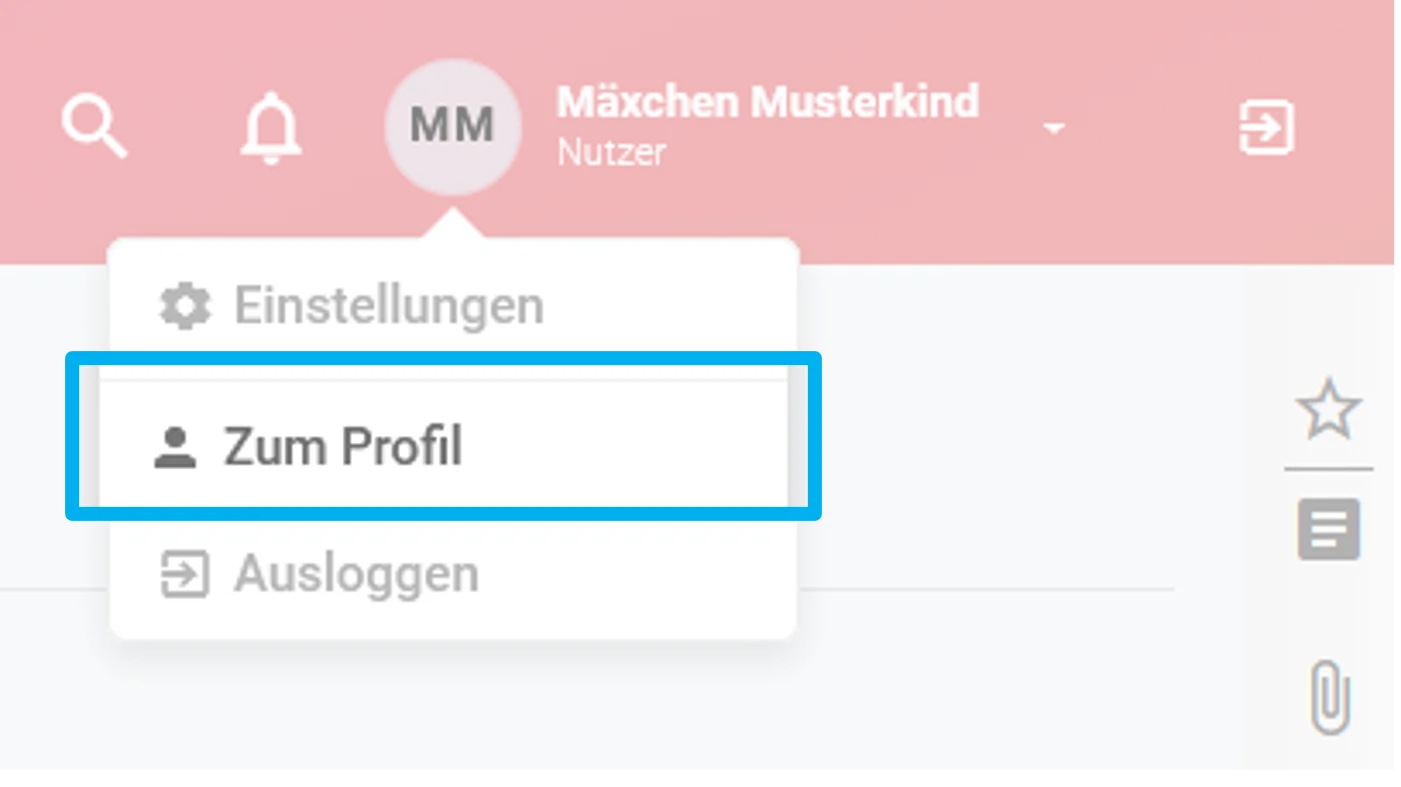
Anschließend öffnet sich ein kleines Auswahlfenster. Klicken Sie hier auf „Zum Profil“.
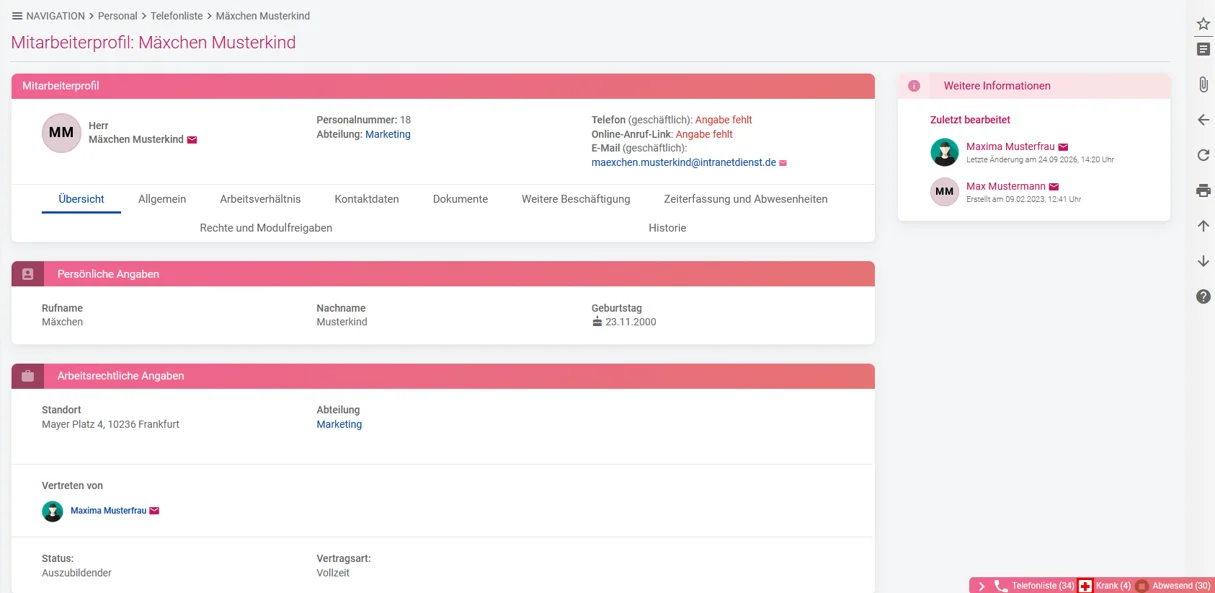
Nachdem Sie auf „Zum Profil“ geklickt haben, öffnet sich Ihr Mitarbeiterprofil. Hier können Sie hinterlegte Daten wie Adresse, Rufnummer oder Angaben zu Ihrem Arbeitsverhältnis einsehen.
Sagen Sie uns, welche Anleitung zur Zeiterfassung Sie benötigen.
Hier gelangen Sie zum Kontaktformular.
Suchen Sie noch eine gute digitale Zeiterfassung?
Die momikom Zeiterfassung ist für jeden Arbeitstyp - im Büro, der Werkstatt oder mobil, mit und ohne Computer.
✔️ DSGVO konform ✔️ Kostenlose Einrichtungshilfe ✔️ deutschsprachiger Support
