



Schriftgröße
100%

Mit der Funktion „Stundenabbau beantragen“ erfassen Sie planmäßige Abwesenheiten, z. B. einen Freizeitausgleich. Dabei bauen Sie eine bestimmte Anzahl an Stunden von Ihrem Überstundenkonto ab, sofern Sie in dieser Woche weniger als Ihre üblichen Wochenstunden arbeiten. Sie nutzen diese Funktion immer dann, wenn Sie die in den Vorwochen angesammelten Überstunden als Freizeitausgleich verwenden möchten.
Beachten Sie, dass vom Stundenkonto nur die tatsächlich entstandene Minderarbeit abgezogen wird. Wenn Sie also einen Abbau von drei Stunden beantragen, am Ende aber nur zwei Stunden weniger arbeiten, werden auch nur zwei Stunden von Ihrem Überstundenkonto abgezogen.
Der Vorteil der Beantragung liegt darin, dass in der digitalen Zeiterfassung z. B. in der Telefonliste, im Abwesenheitskalender oder in der Wochenauswertung ersichtlich ist, dass der Mitarbeiter in einem bestimmten Zeitraum planmäßig abwesend ist.
In dieser Anleitung erklären wir Ihnen Schritt für Schritt, wie Sie einen Antrag auf Stundenabbau stellen und wie dieser Antrag von berechtigen Personen genehmigt wird.
| Benutzerrollen | Systemauswahl |
| |
Wenn Sie als berechtigte Person einen Antrag auf Stundenabbau erhalten, weist Sie das System innerhalb des Genehmigungsprozesses auf vorliegende Überschneidungen mit anderen Mitarbeitern hin, sofern Sie für Ihre Mitarbeiter eine Vertretungsregel hinterlegt haben.
Schritt 1: Offene Anträge öffnen
In Ihrer Zeiterfassung finden Sie als Vorgesetzter unten rechts in der Menüleiste den Reiter „Offene Anträge“, sobald mindestens ein offener Antrag eines Mitarbeiters vorliegt. Klicken Sie auf den Reiter, um sich die offenen Anträge anzeigen zu lassen.
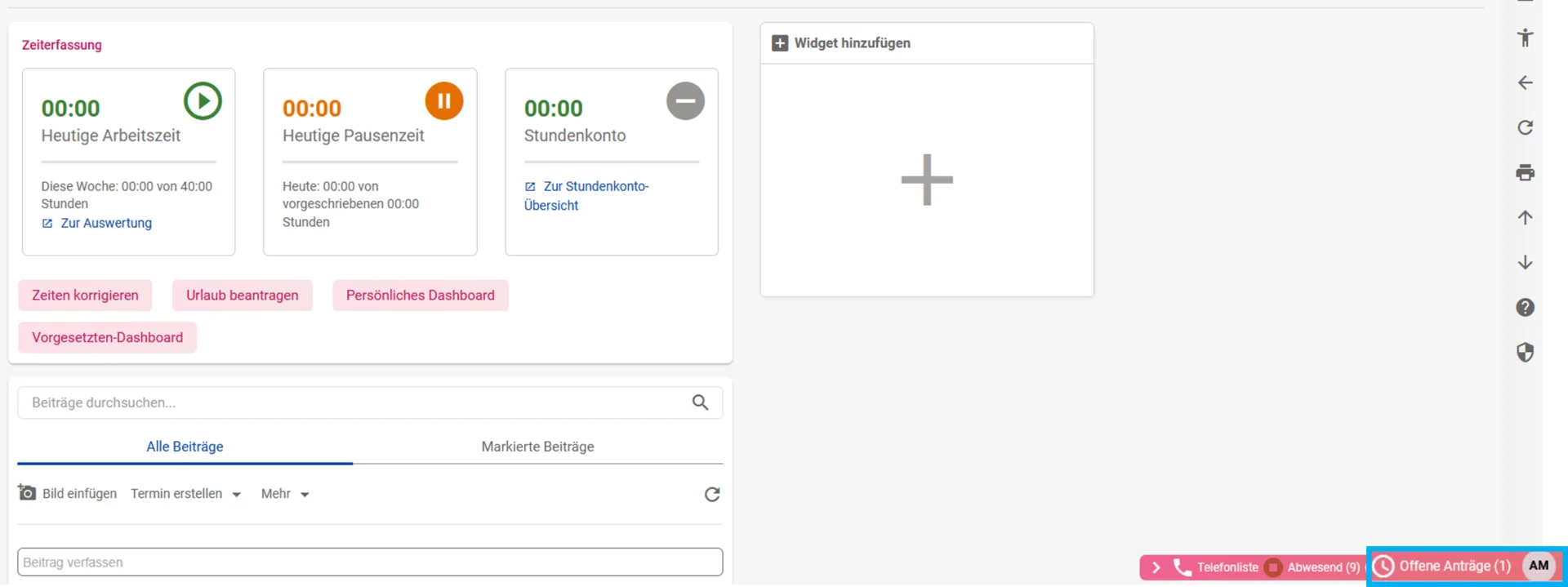
Wenn Sie die offenen Stundenanträge nicht über die untere Menüleiste aufrufen möchten, können Sie die Liste alternativ auch über die Modulauswahl und den Bereich Personal sowie anschließend über den Unterpunkt Zeiterfassung und Stundenkonto, Stundenanträge einsehen.
Schritt 2: Antrag auswählen
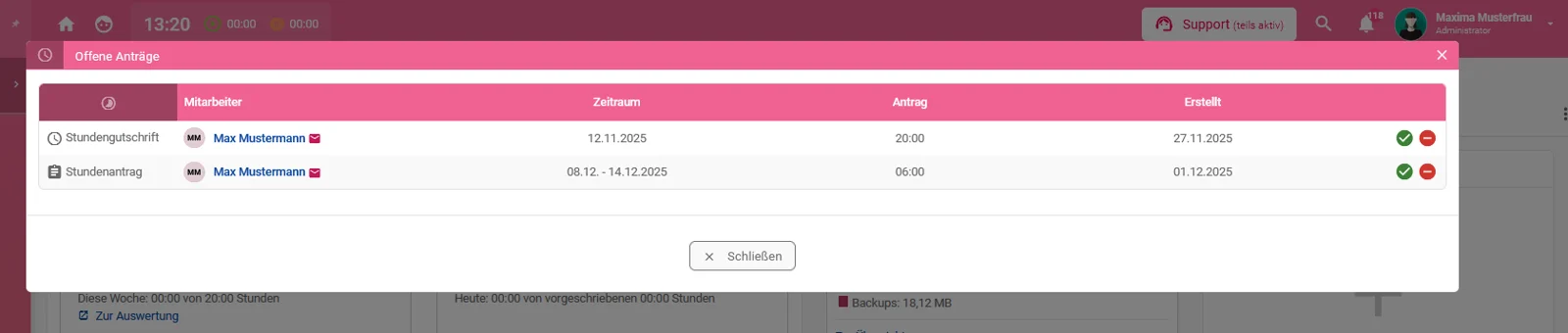
Innerhalb der Liste der offenen Anträge sehen Sie die Art des Antrags, von wem er stammt und wann er gestellt wurde. Wenn Sie das grüne Häkchen oder rote Minus klicken, öffnet sich das Entscheidungsfenster mit Details des Antrags.
Schritt 3: Entscheiden
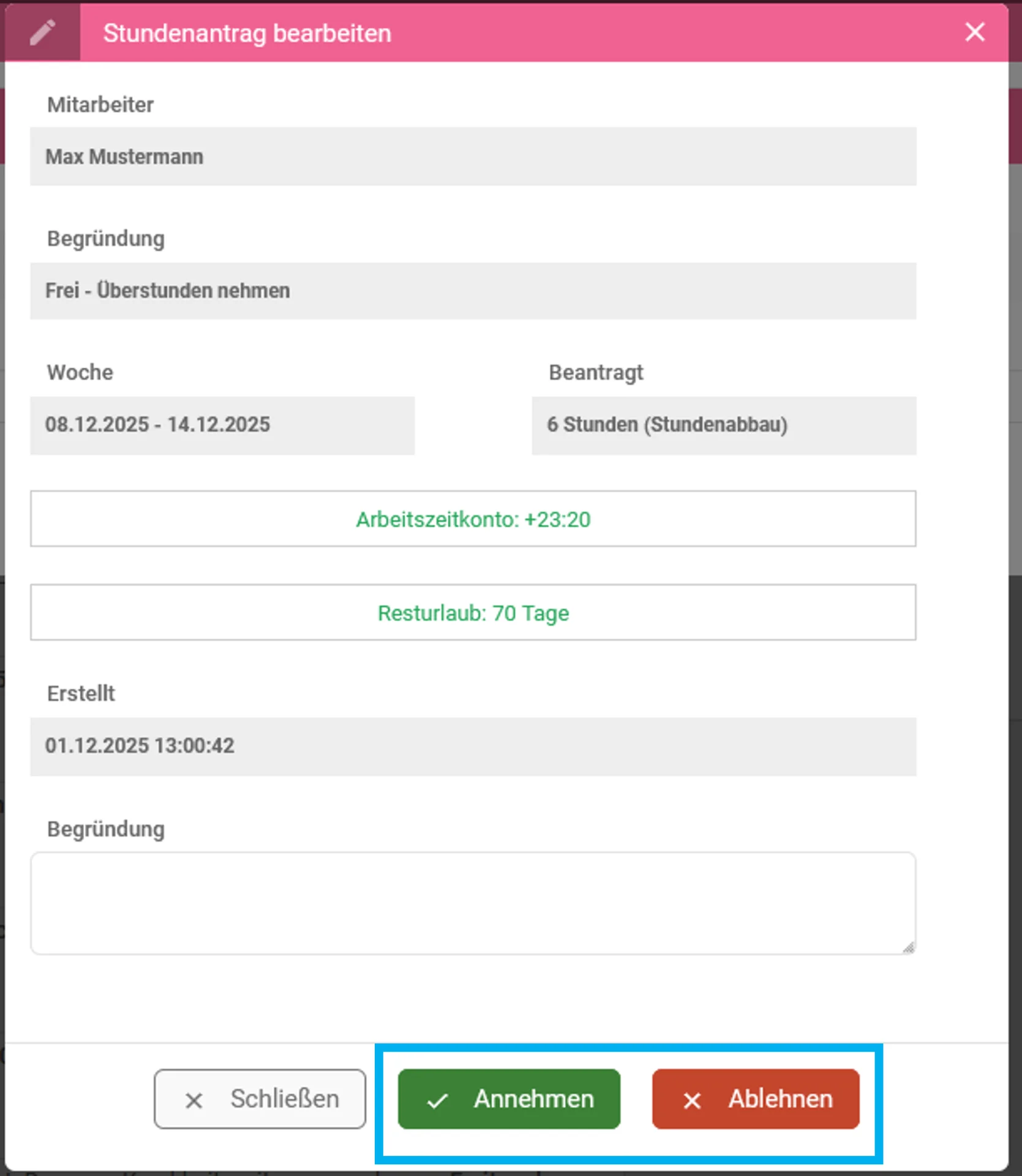
In der geöffneten Detailansicht des Antrags sehen Sie, wann genau der Mitarbeiter seine Überstunden leisten möchte und welche Begründung er dafür angegeben hat. Anschließend treffen Sie unten über die Buttons „Annehmen“ oder „Ablehnen“ Ihre Entscheidung. Der Mitarbeiter wird danach automatisch über Ihre Entscheidung informiert.
Schritt 1: Personalmodul öffnen
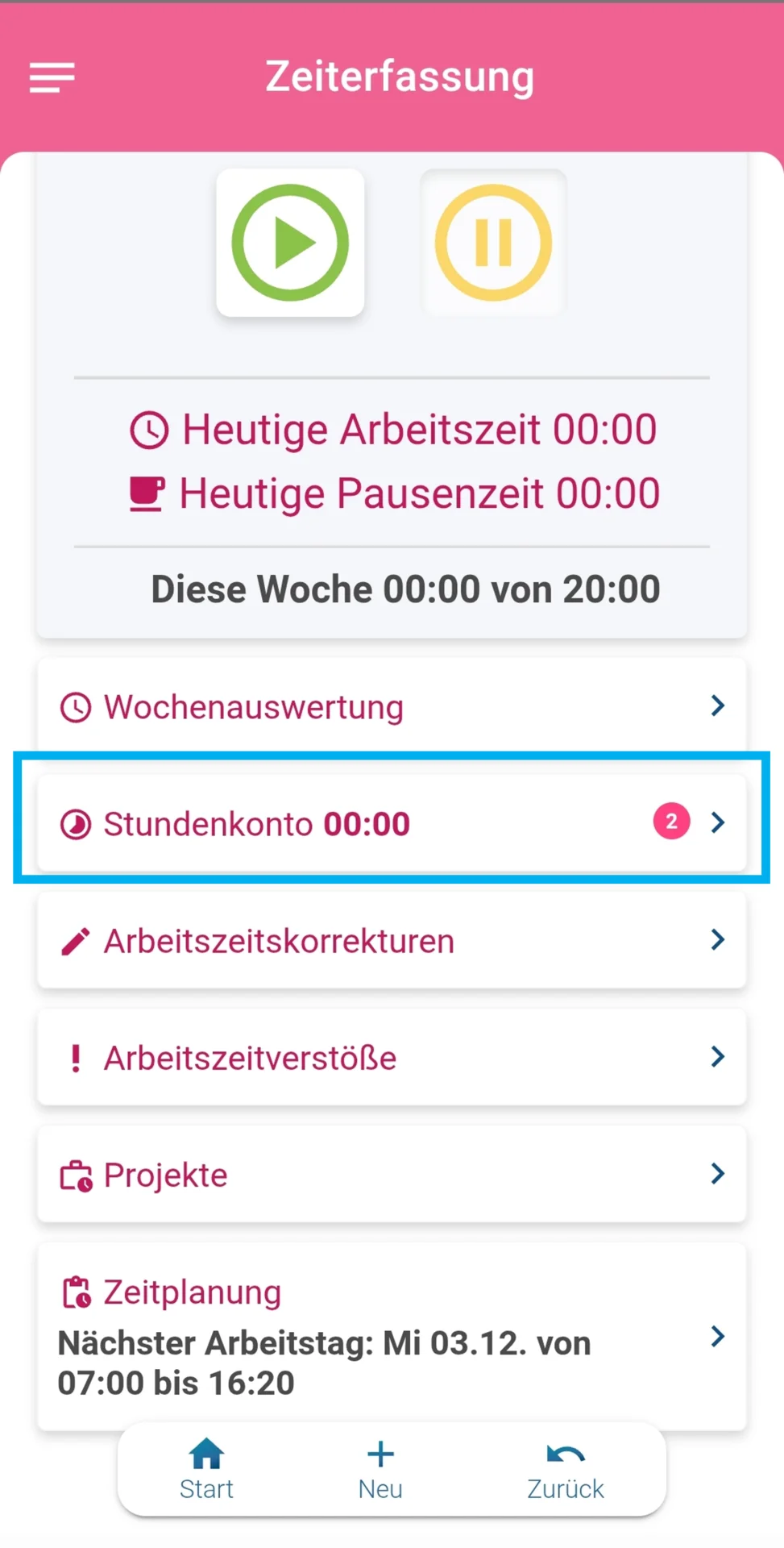
Öffnen Sie links oben das Menü über die 3 Striche und tippen Sie anschließend auf das Modul Zeiterfassung.
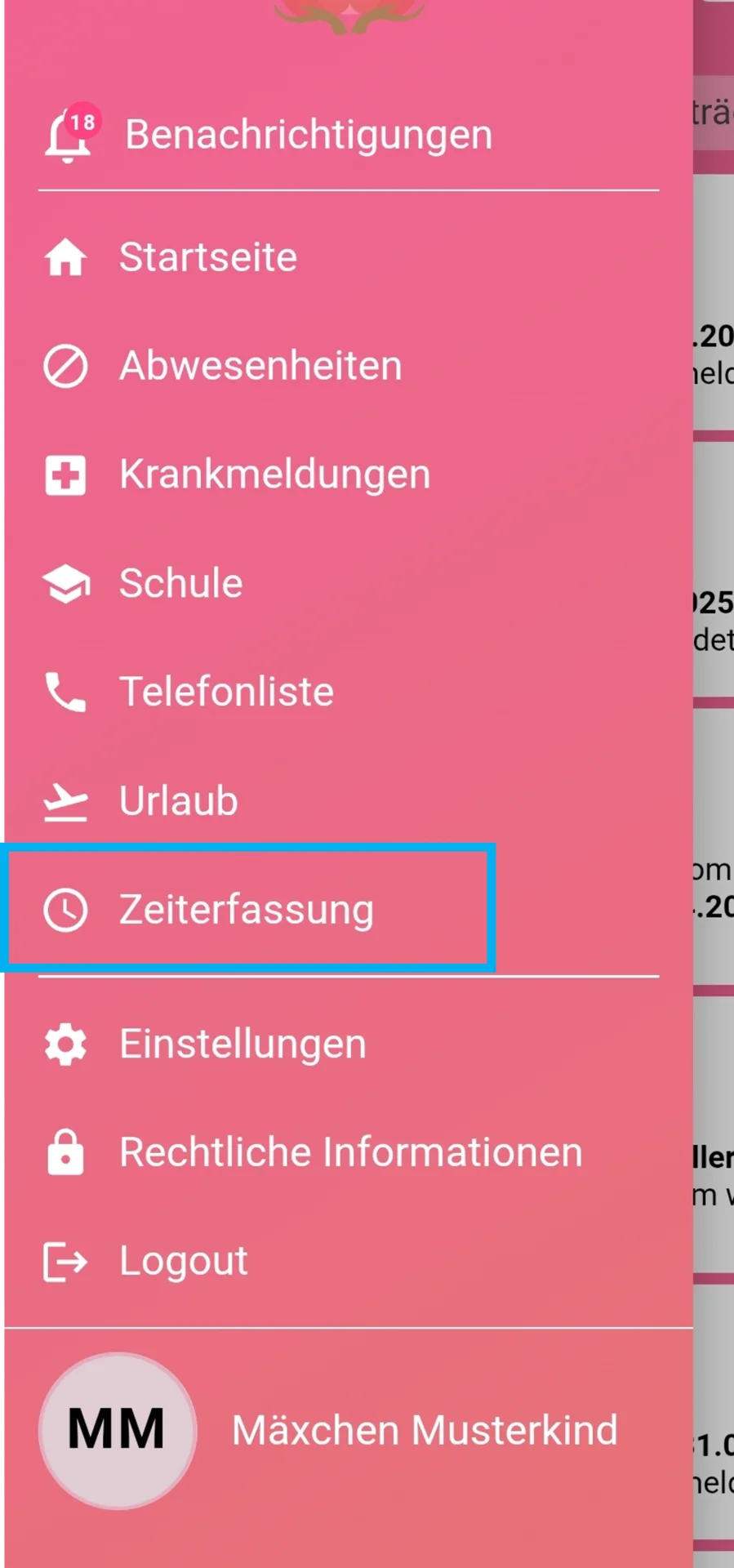
Nun öffnet sich Ihr persönliches Dashboard.
Schritt 2: Stundenabbau einsehen
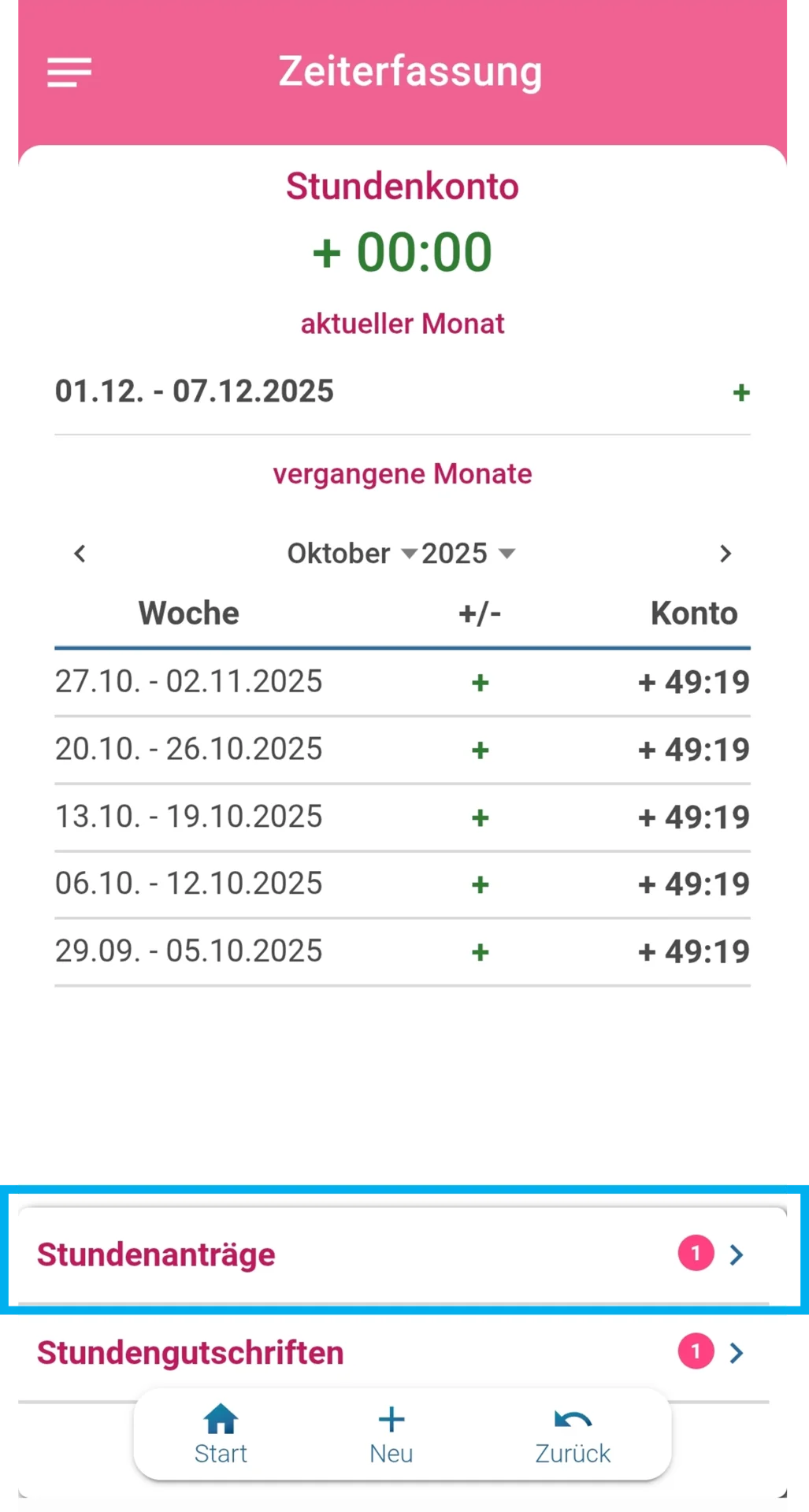
Tippen Sie in Ihrem persönlichen Dashboard auf die Schaltfläche „Stundenkonto“. Anschließend öffnet sich Ihr Stundenkonto. Tippen Sie im unteren Bereich auf die Schaltfläche „Stundenanträge“.
 |  |
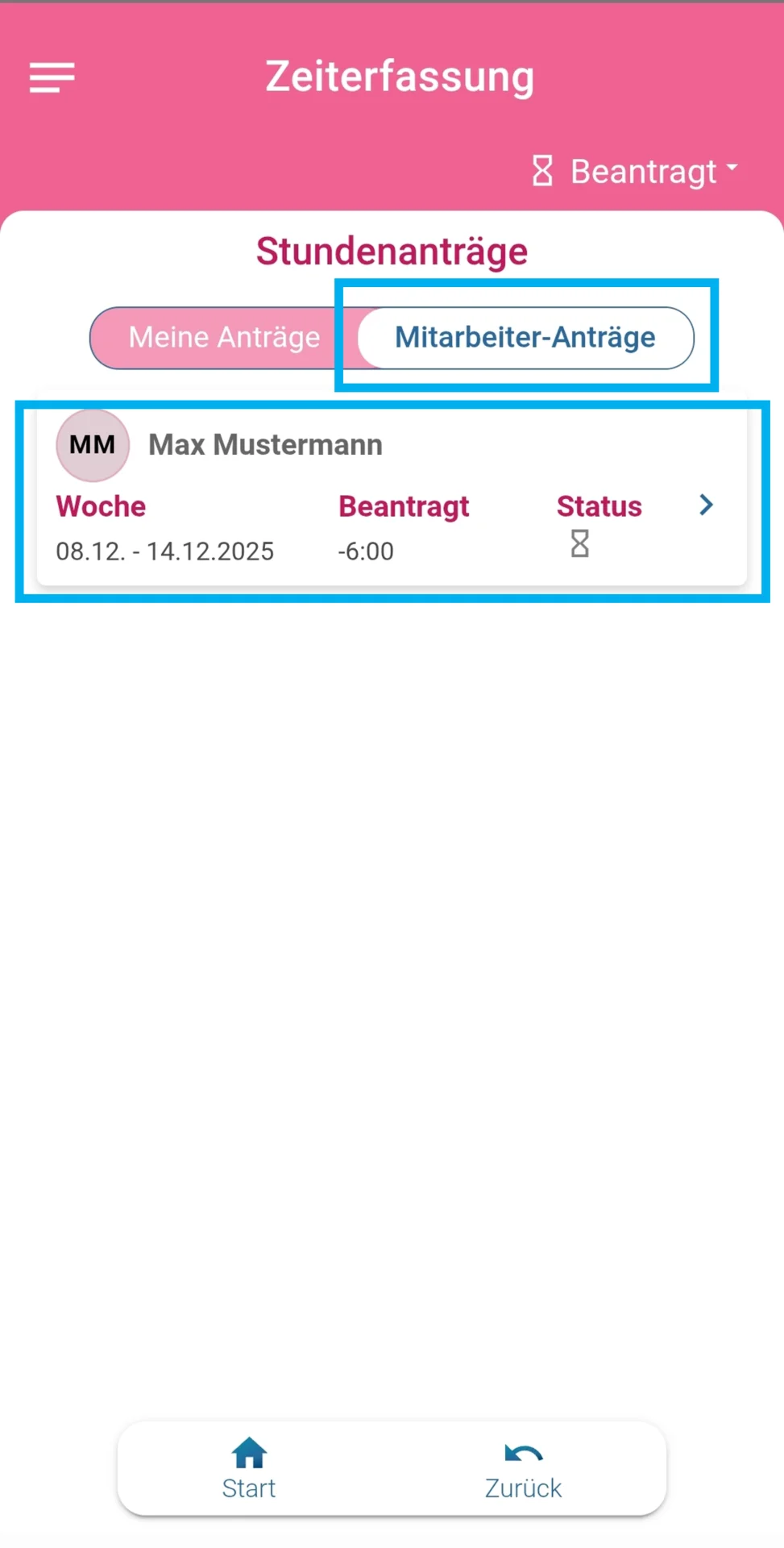
Nun öffnet sich die Übersicht der Stundenanträge. Um als Vorgesetzter die Anträge Ihrer Mitarbeiter zu sehen, tippen Sie oben im Filter auf „Mitarbeiter-Anträge“. Anschließend tippen Sie auf den gewünschten Antrag.
Schritt 3: Entscheiden
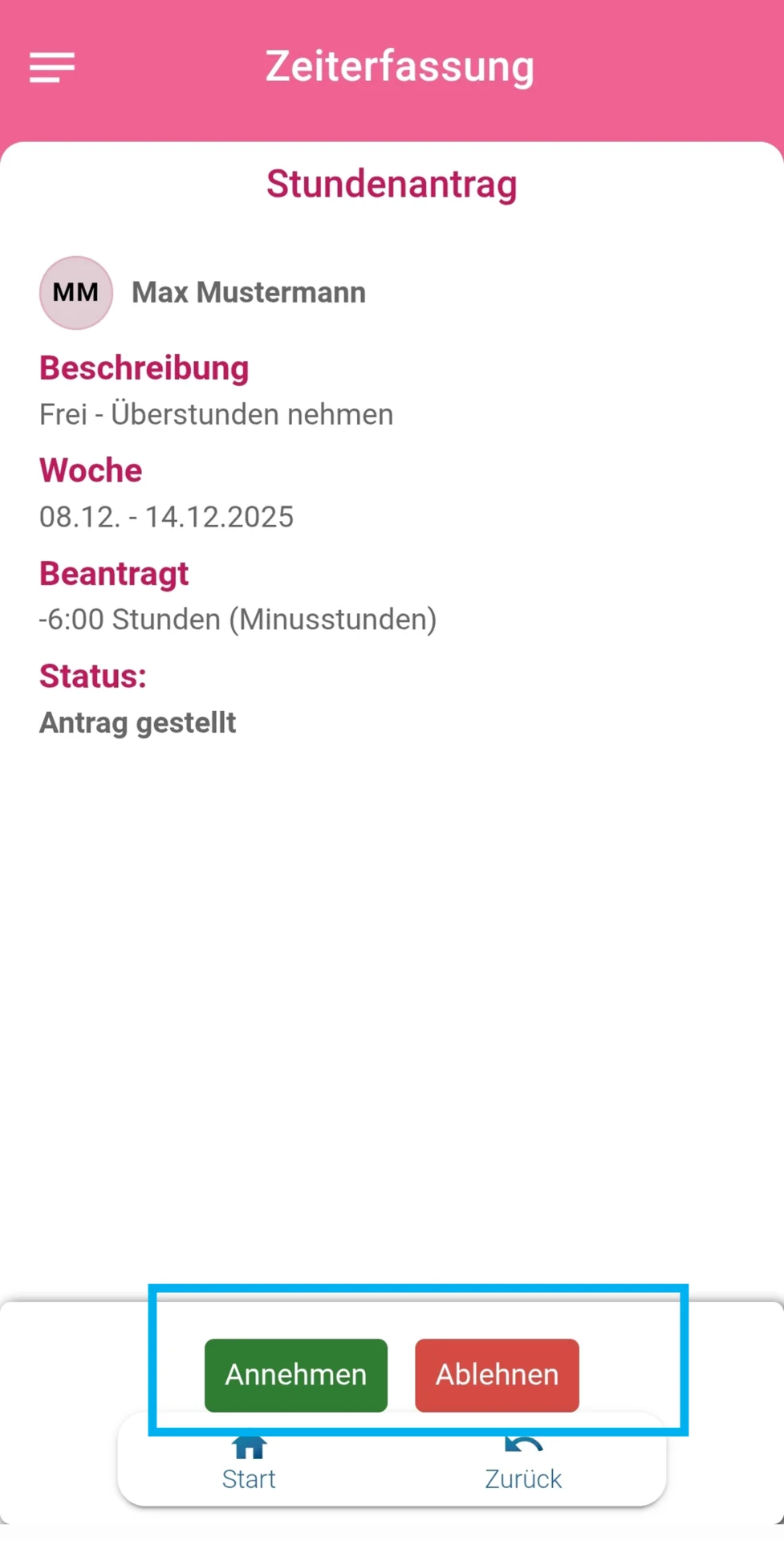
In der geöffneten Detailansicht des Antrags sehen Sie, wann genau der Mitarbeiter seine Überstunden leisten möchte und welche Begründung er dafür angegeben hat. Anschließend treffen Sie unten über die Buttons „Annehmen“ oder „Ablehnen“ Ihre Entscheidung. Der Mitarbeiter wird danach automatisch über Ihre Entscheidung informiert. Wenn Sie den Antrag ablehnen, öffnen sich zusätzlich ein Eingabefeld für die Begründung.
Schritt 1: Personalmodul öffnen
Öffnen Sie links die Modulauswahl und klicken Sie anschließend auf das Modul Personal.
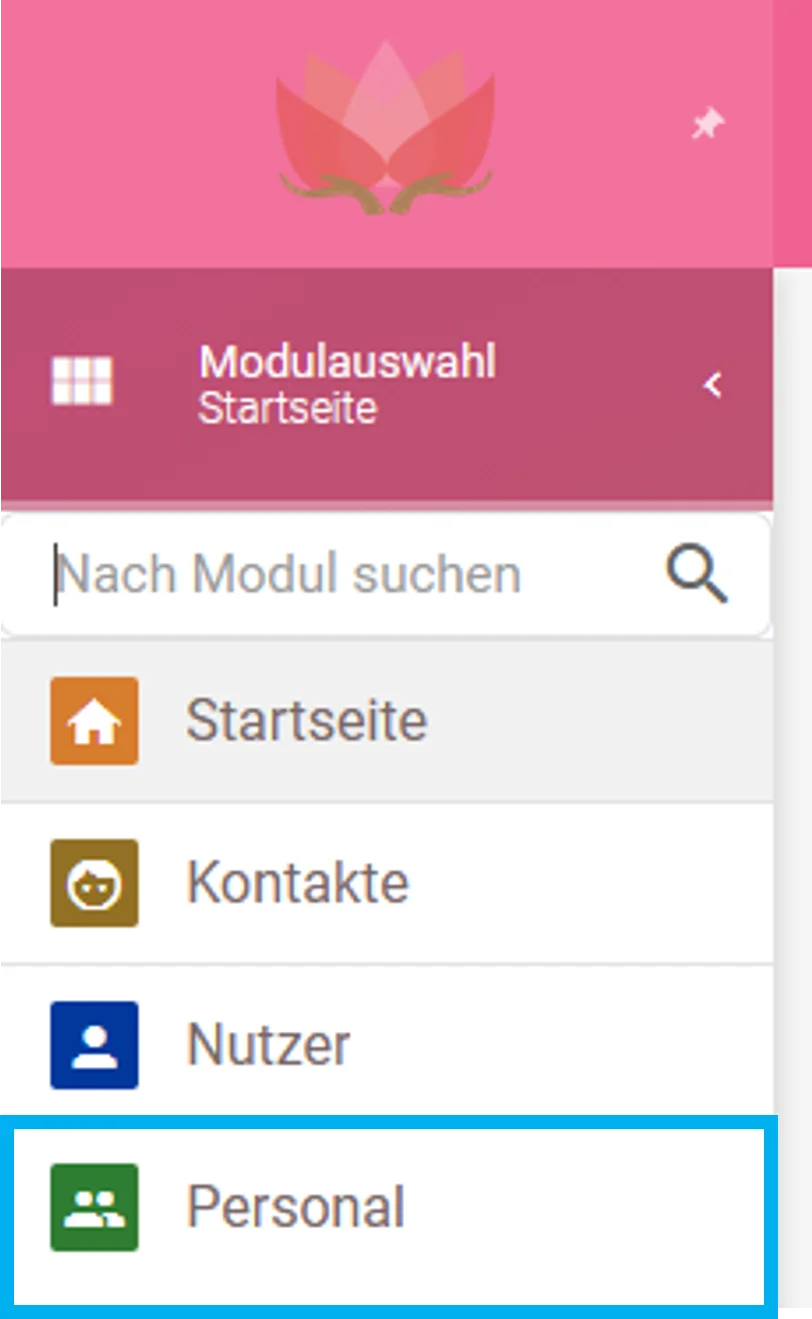
Schritt 2: Stundenabbau beantragen
Klicken Sie in Ihrem persönlichen Dashboard unterhalb der Kacheln Heutige Arbeitszeit, Heutige Pausenzeit und Stundenkonto auf den Button Ich möchte Überstunden abbauen.
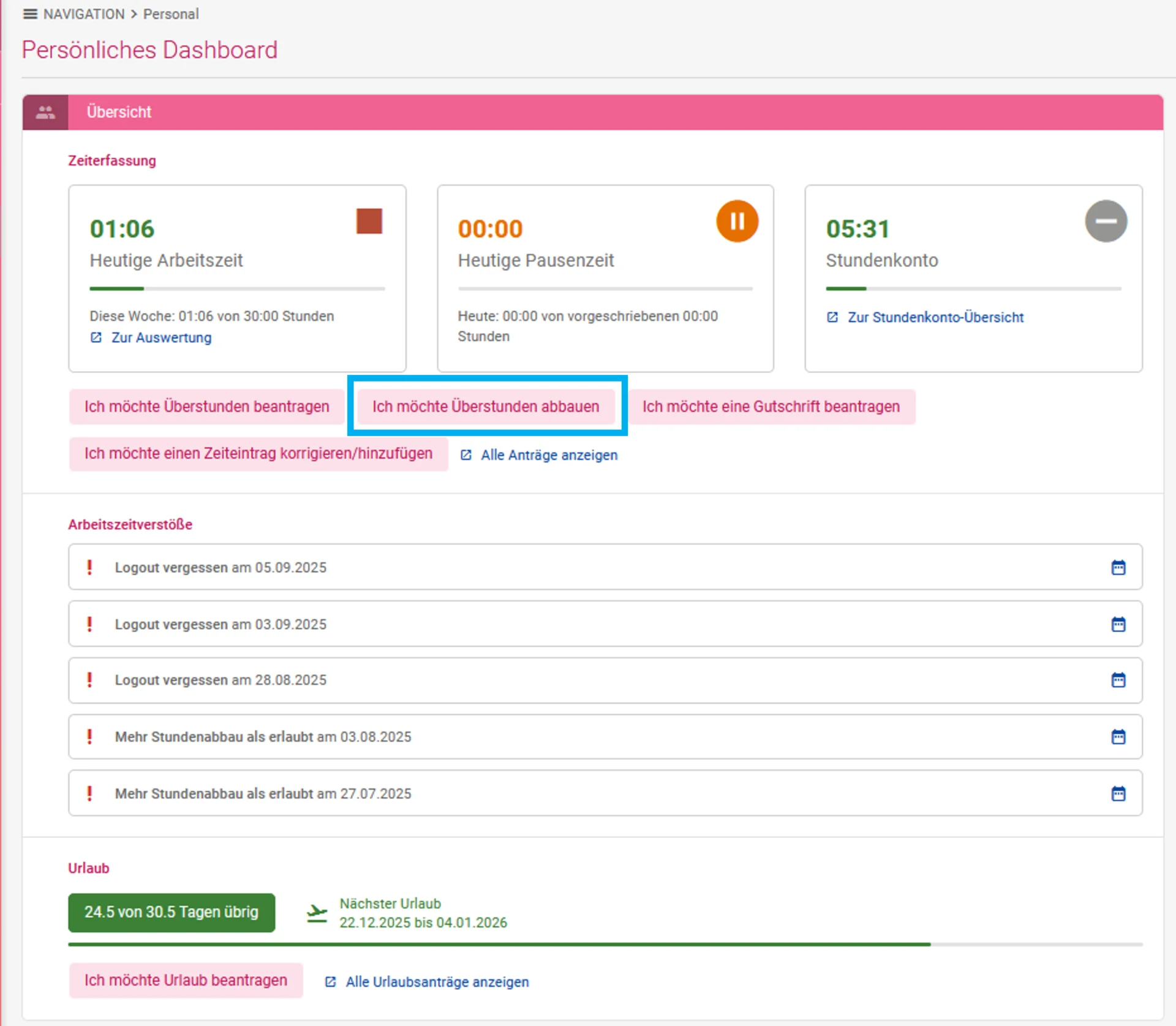
Es öffnet sich nun die Erstellungsmaske für den Stundenabbau.
Schritt 3: Art des Stundenabbaus auswählen
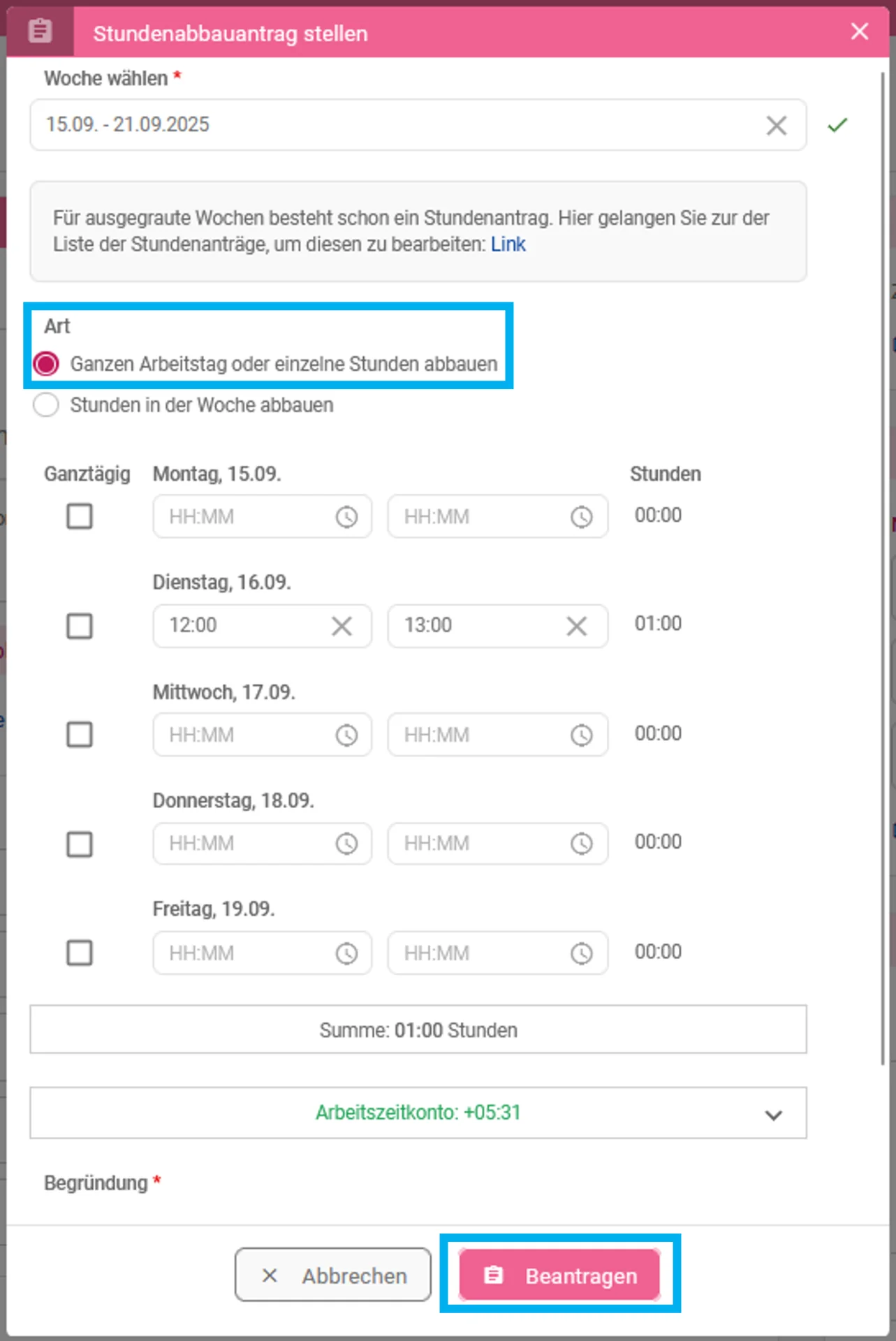
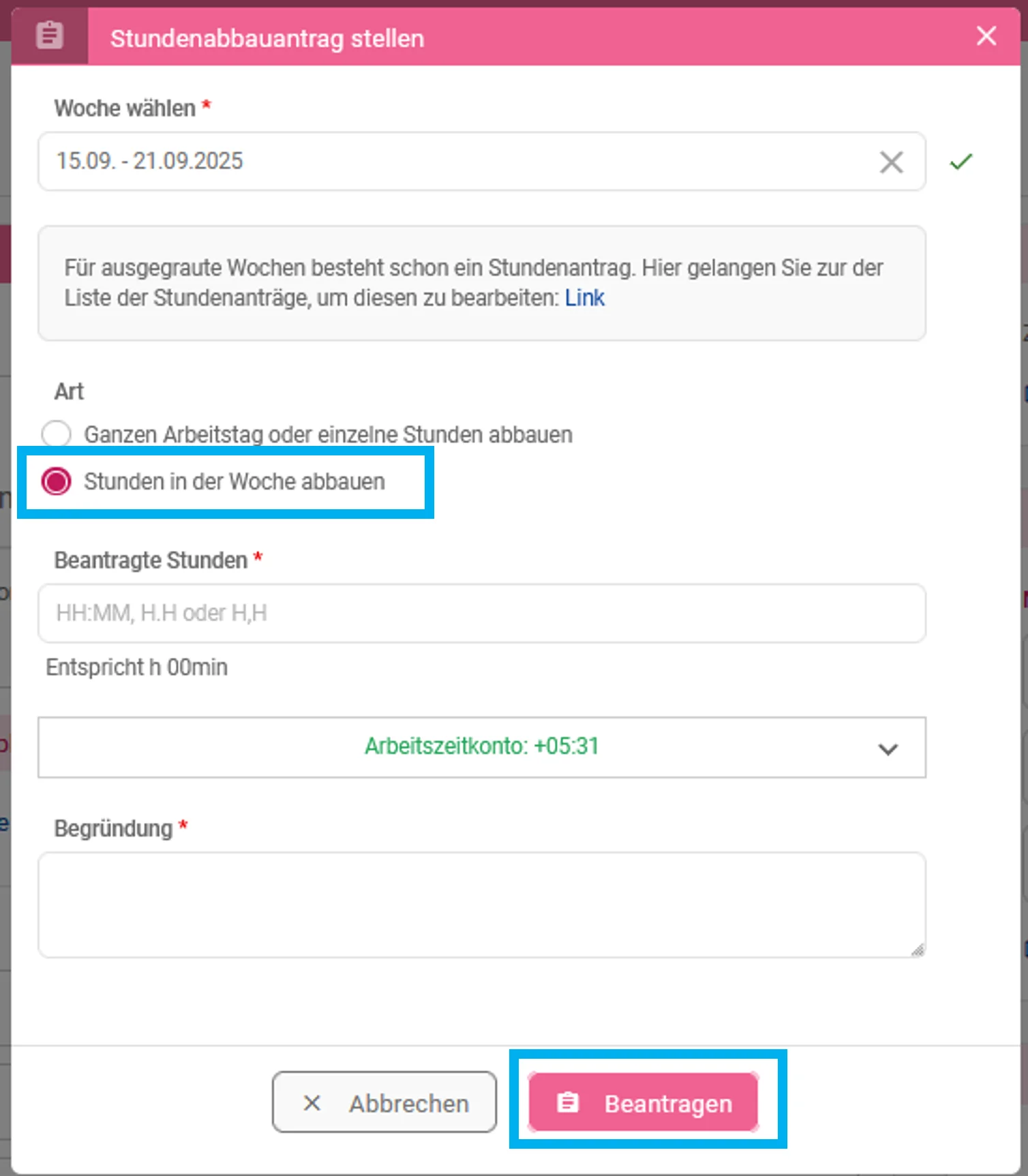
Wählen Sie in der Erstellungsmaske aus, in welcher Woche Sie Ihren Stundenabbau vornehmen möchten. Dann können Sie entweder den Stundenabbau für konkrete Tage und Zeiten beantragen oder flexiblen Stundenabbau innerhalb der gewählten Woche. Links sehen Sie den ersten Fall. Hier können Sie zwischen ganzen Arbeitstagen und bestimmten Zeiten entscheiden. Rechts sehen Sie den flexiblen Stundenabbau. Hier geben Sie einfach die Menge der Stunden und gegebenenfalls Minuten an.
Hinterlegen Sie anschließend eine Begründung, weshalb Sie den Stundenabbau einreichen, zum Beispiel Freizeitausgleich. Klicken Sie zum Abschließen des Antrags auf den Button Beantragen.
 |  |
Schritt 1: Personalmodul öffnen
Öffnen Sie links oben das Menü über die 3 Striche und tippen Sie auf das Modul Zeiterfassung.
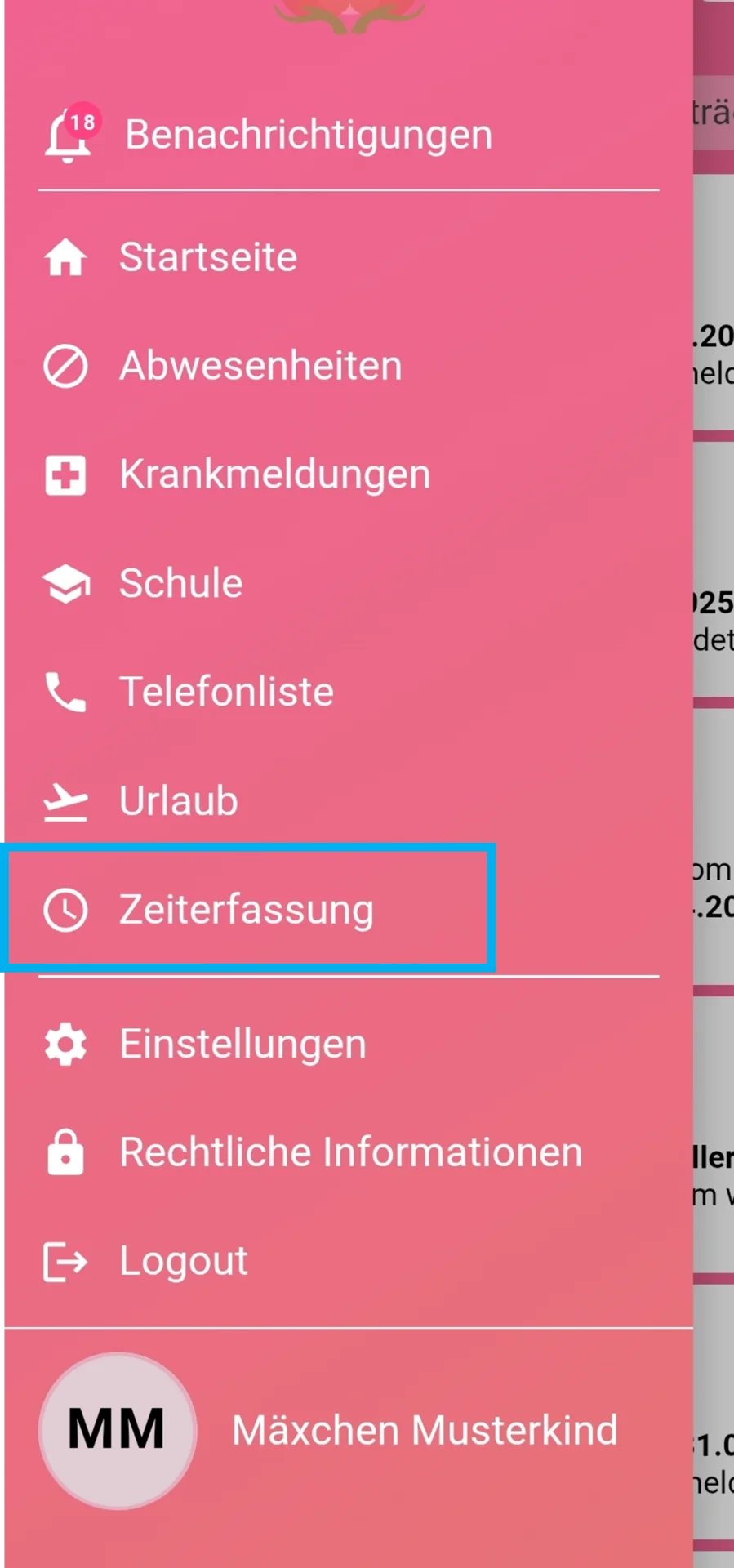
Anschließend öffnet sich Ihr persönliches Dashboard.
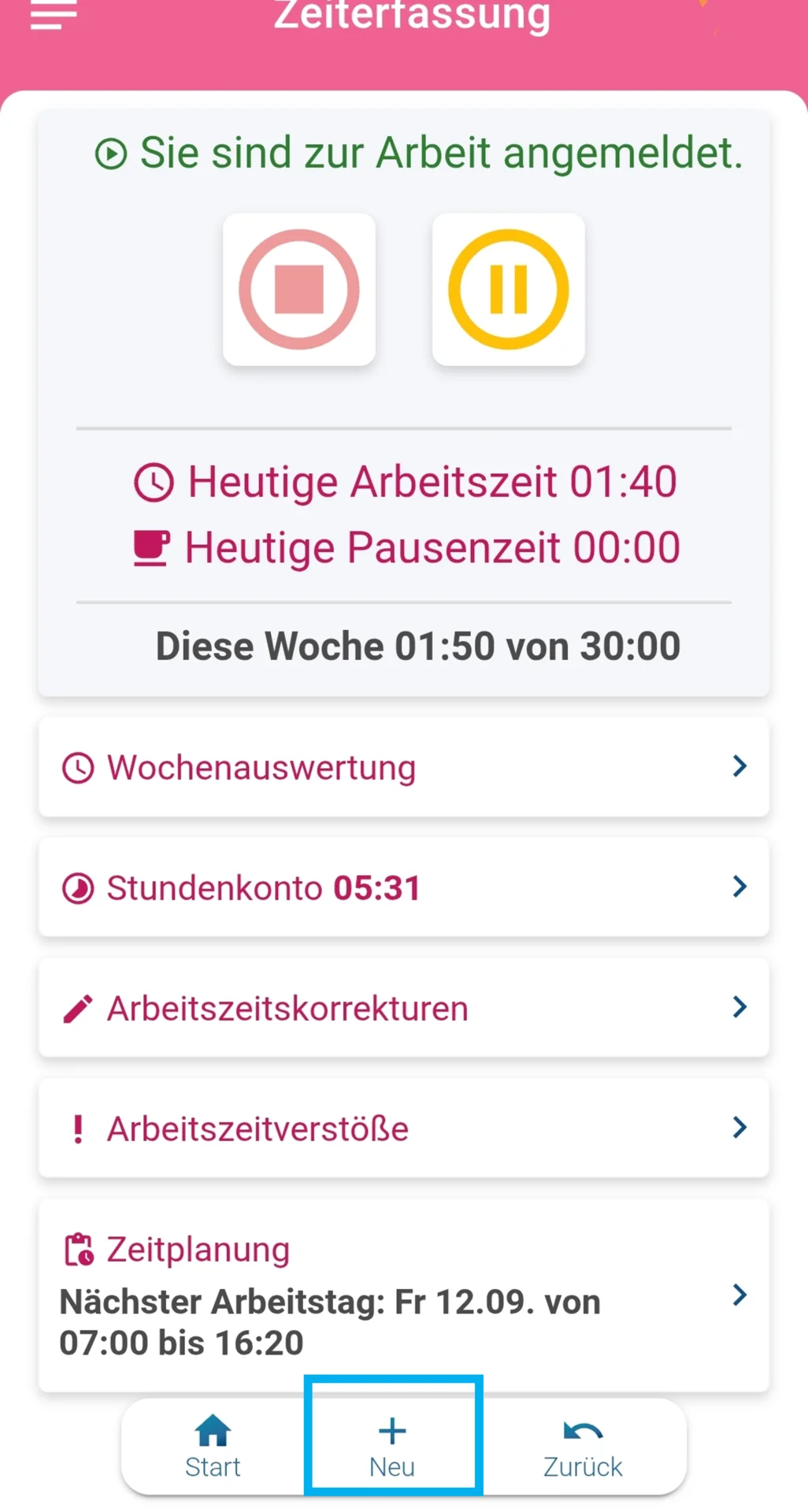
Schritt 2: Art des Stundenabbaus auswählen
Tippen Sie in der unteren Menüleiste auf den mit einem Plus gekennzeichneten Button Neu.
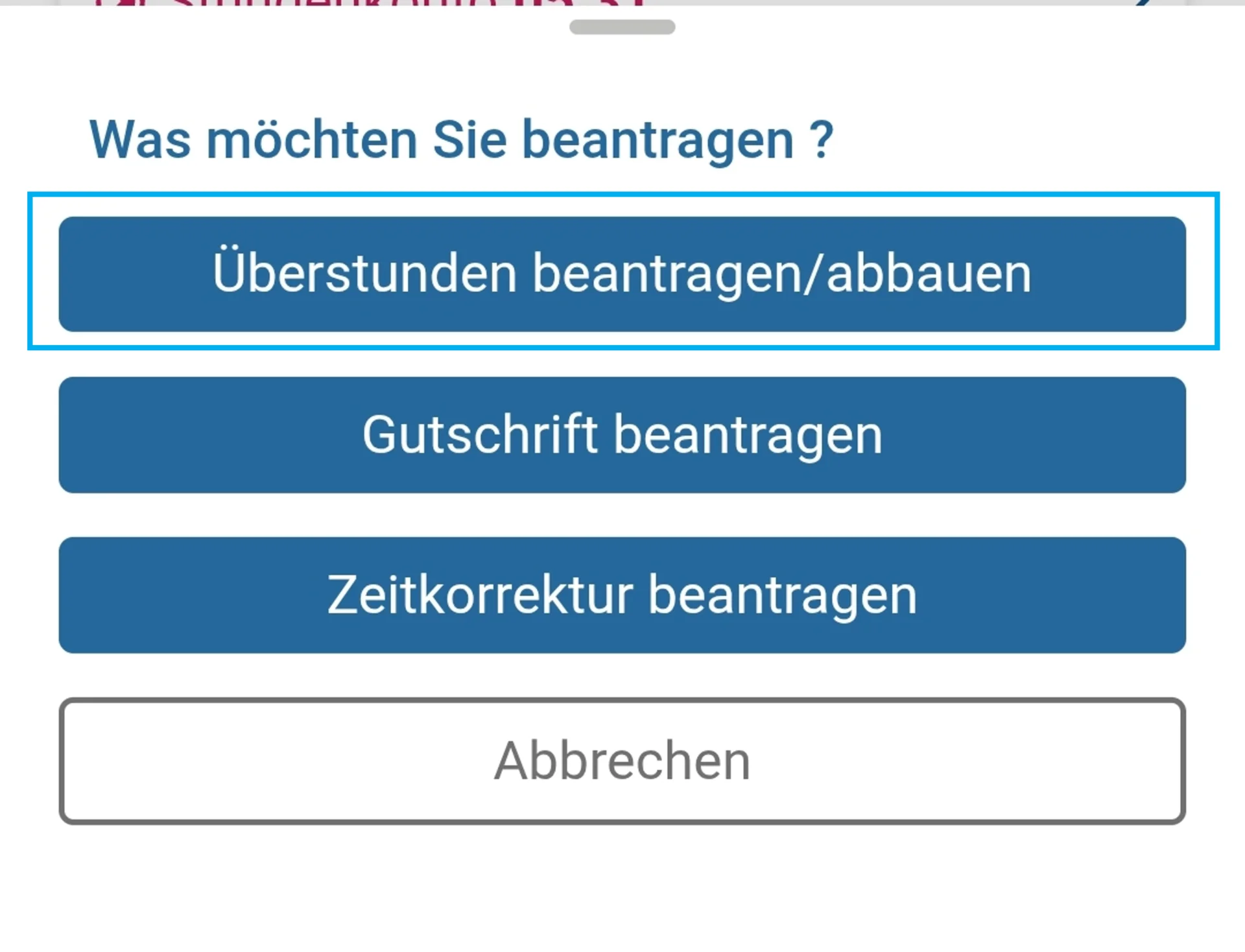
Wählen Sie anschließend unter Was möchten Sie beantragen? die Option Überstunden beantragen/abbauen aus.
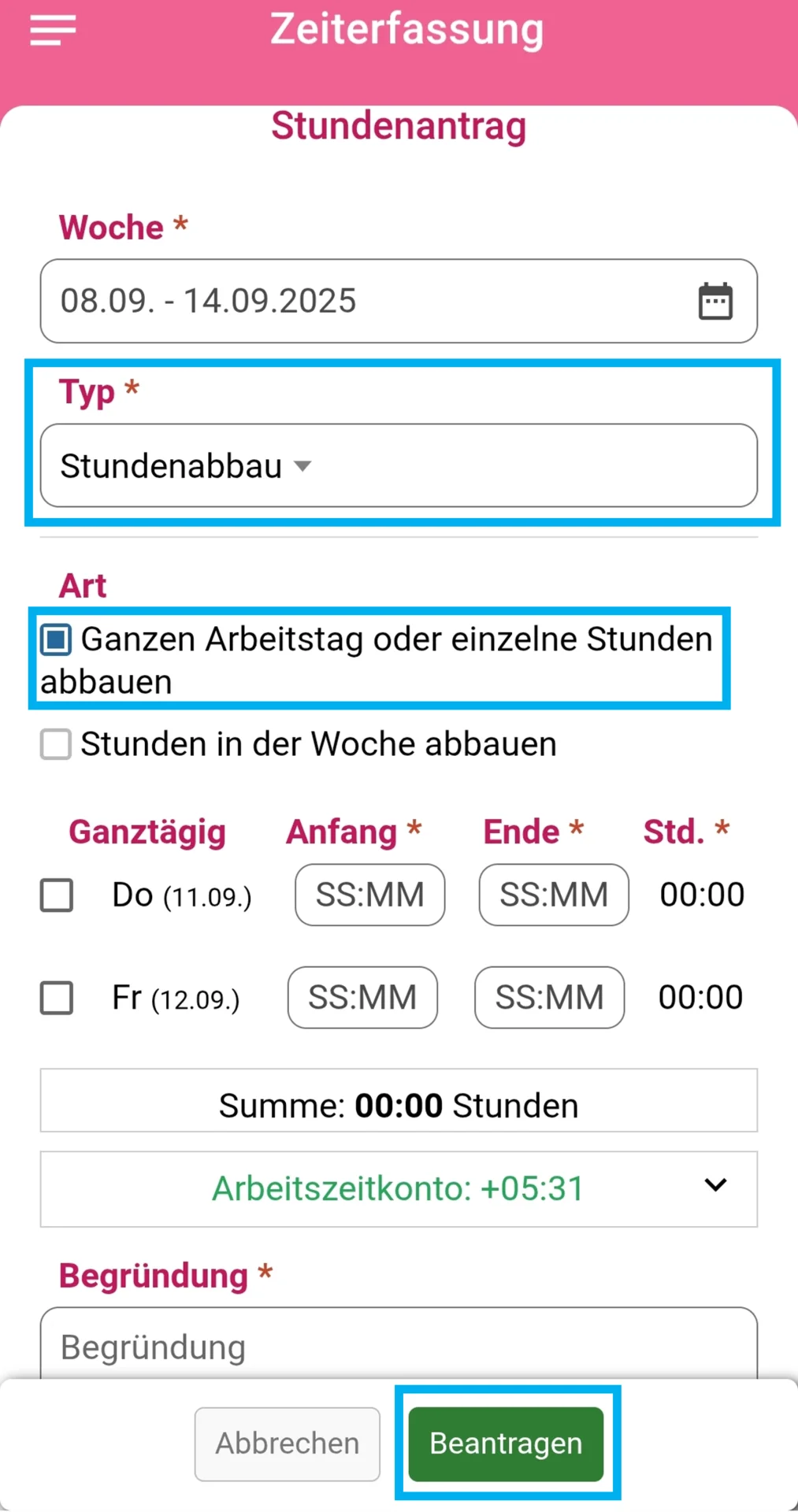
Es öffnet sich nun die Erstellungsmaske für den Stundenabbau.
Schritt 3: Auswählen des Stundenabbaus
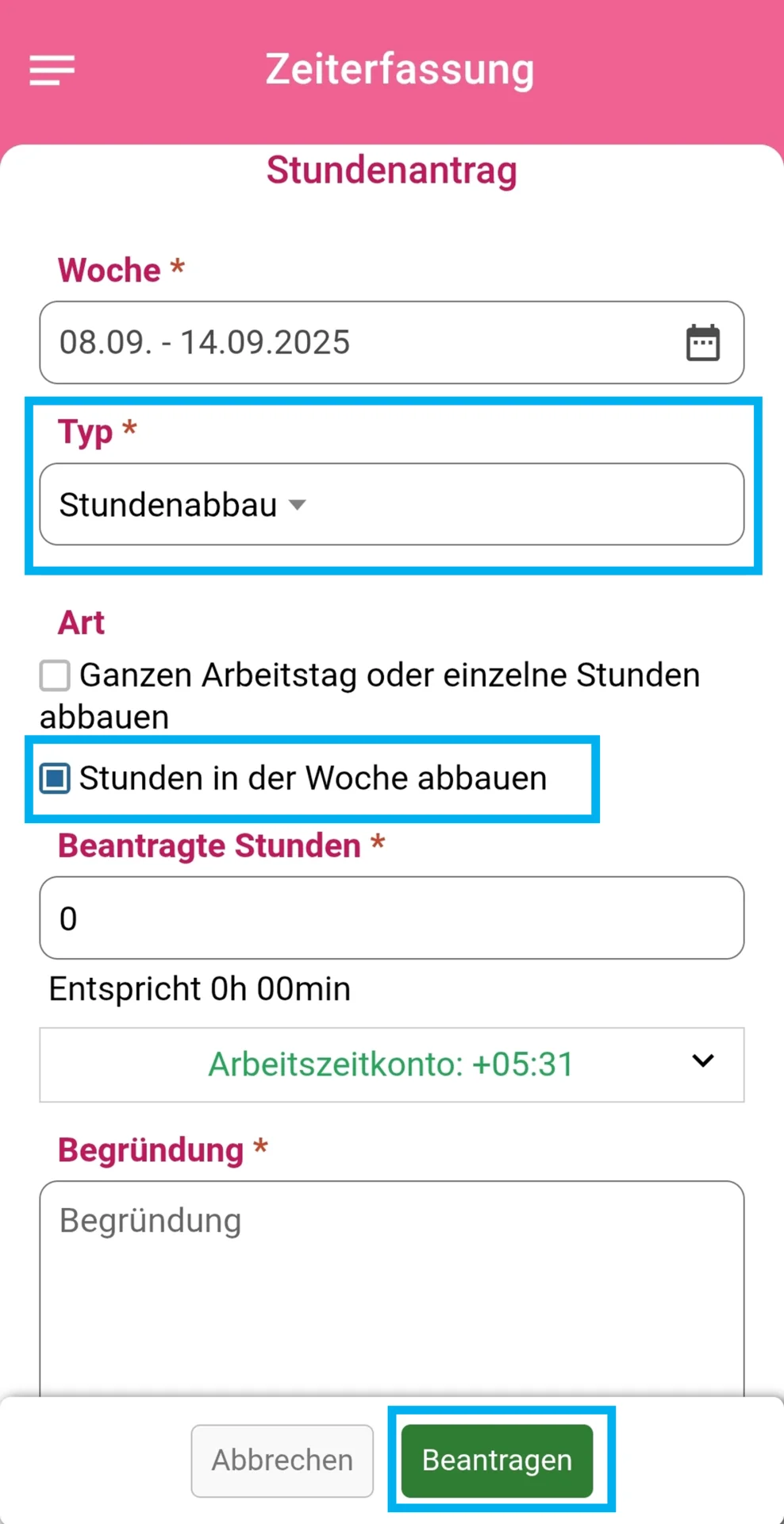
Wählen Sie in der Erstellungsmaske aus, in welcher Woche Sie Ihren Stundenabbau vornehmen möchten. Dann können Sie entweder den Stundenabbau für konkrete Tage und Zeiten beantragen oder flexiblen Stundenabbau innerhalb der gewählten Woche. Links sehen Sie den ersten Fall. Hier können Sie zwischen ganzen Arbeitstagen und bestimmten Zeiten entscheiden. Rechts sehen Sie den flexiblen Stundenabbau. Hier geben Sie einfach die Menge der Stunden und gegebenenfalls Minuten an.
Hinterlegen Sie anschließend eine Begründung, weshalb Sie den Stundenabbau einreichen, z. B. Freizeitausgleich. Klicken Sie zum Abschließen des Antrags auf den Button Beantragen.
 |  |
Sagen Sie uns, welche Anleitung zur Zeiterfassung Sie benötigen.
Hier gelangen Sie zum Kontaktformular.
Suchen Sie noch eine gute digitale Zeiterfassung?
Die momikom Zeiterfassung ist für jeden Arbeitstyp - im Büro, der Werkstatt oder mobil, mit und ohne Computer.
✔️ DSGVO konform ✔️ Kostenlose Einrichtungshilfe ✔️ deutschsprachiger Support