
Schriftgröße
100%

Innerhalb der digitalen Zeiterfassung können berechtigte Personen die Urlaubstage der Mitarbeiter nach Jahren oder Monaten auswerten. Die Statistiken helfen dabei, die Personal- und Kapazitätsplanung zu unterstützen sowie die Verfügbarkeit von Mitarbeitern besser einzuschätzen. Darüber hinaus können die Auswertungen für die Finanz- und Jahresabschlussplanung genutzt werden, um offene Urlaubsansprüche und Stundenkonten zu ermitteln.
In dieser Anleitung zeigen wir Ihnen Schritt für Schritt, wie Sie die Urlaubsstatistik aufrufen und die vorhandenen Auswertungsmöglichkeiten nutzen können.
| berechtigte Personen |
Diese Anleitung gilt für:
Administratoren
Modul- bzw. Personalmoduladministratoren
Personalsachbearbeiter
Vorgesetzte mit entsprechenden Rechten
Übersicht:
Die Jahresübersicht der Urlaubstage ermöglicht einen schnellen Vergleich der Urlaubswerte über mehrere Jahre hinweg. Sie eignet sich insbesondere, um Entwicklungen bei Urlaubsansprüchen und genommenen Urlaubstagen langfristig auszuwerten.
Schritt 1: Personal öffnen
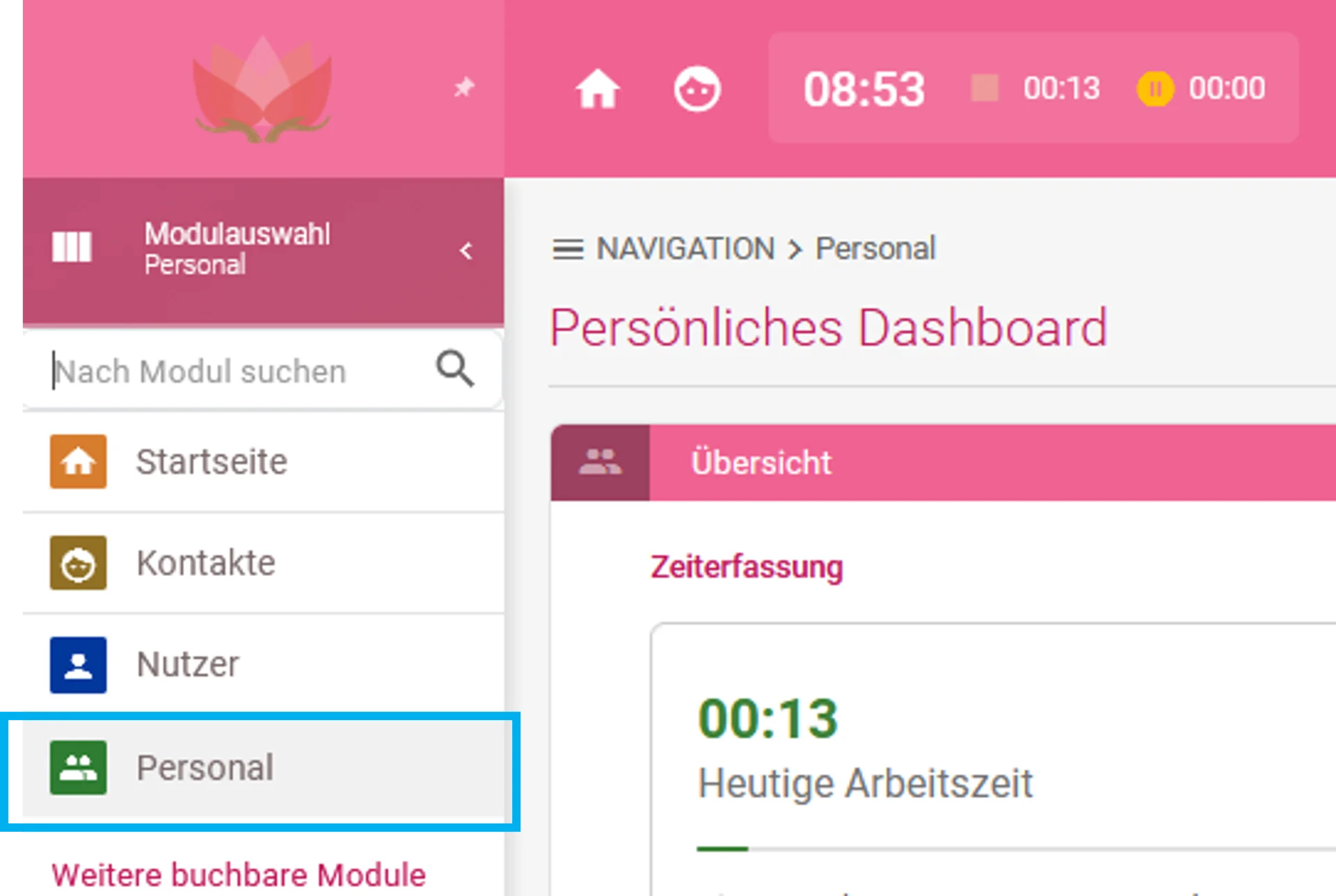
Klicken Sie links in der geöffneten Modulauswahl auf „Personal“.
Schritt 2: Statistik Urlaubstage öffnen
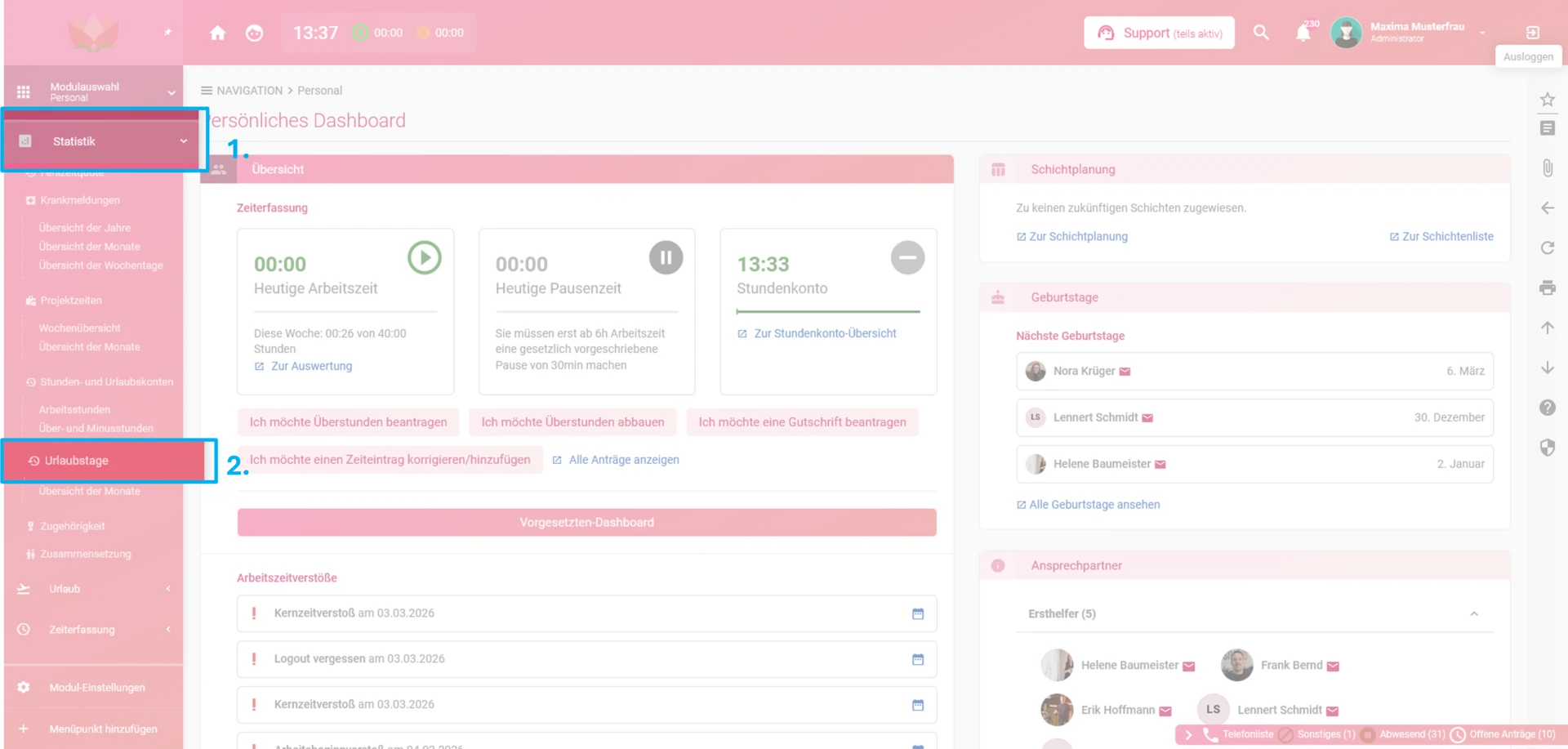
Klicken Sie innerhalb des Personalmoduls auf „Statistik“ und anschließend auf „Urlaubstage“.
Schritt 3: Statistik Urlaubstage auswerten
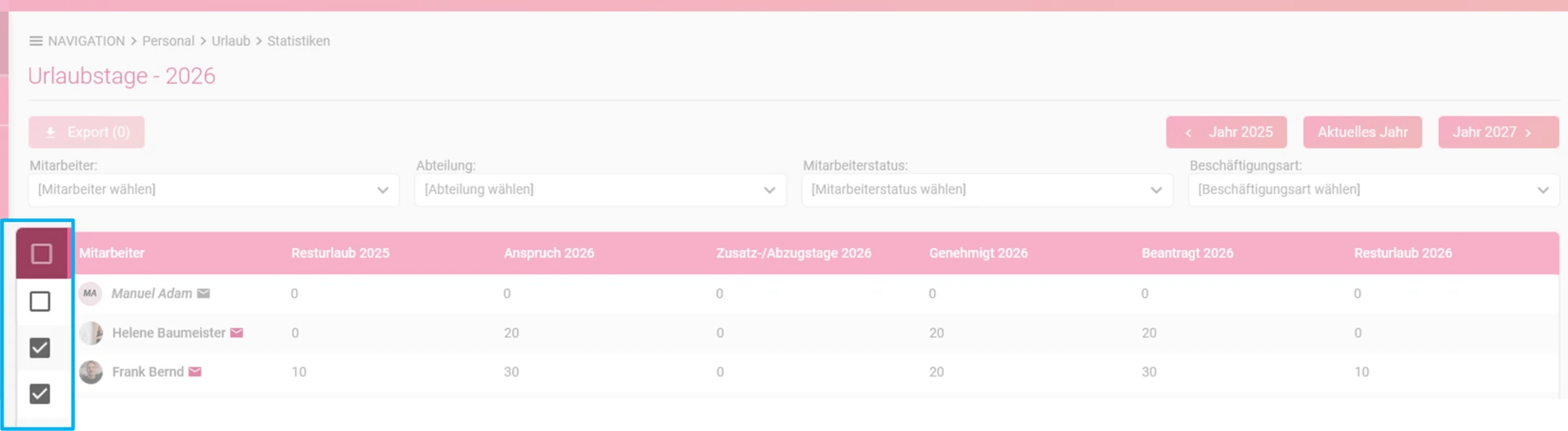
Standardmäßig wird die Übersicht der Urlaubstage für das aktuelle Jahr angezeigt. Dabei erhalten Sie Informationen zum Resturlaub vom Vorjahr, zum Anspruch dieses Jahres, zu Zusatz-/Abzugstagen, zu genehmigten und beantragten Urlauben sowie zum aktuellen Resturlaub des Jahres.
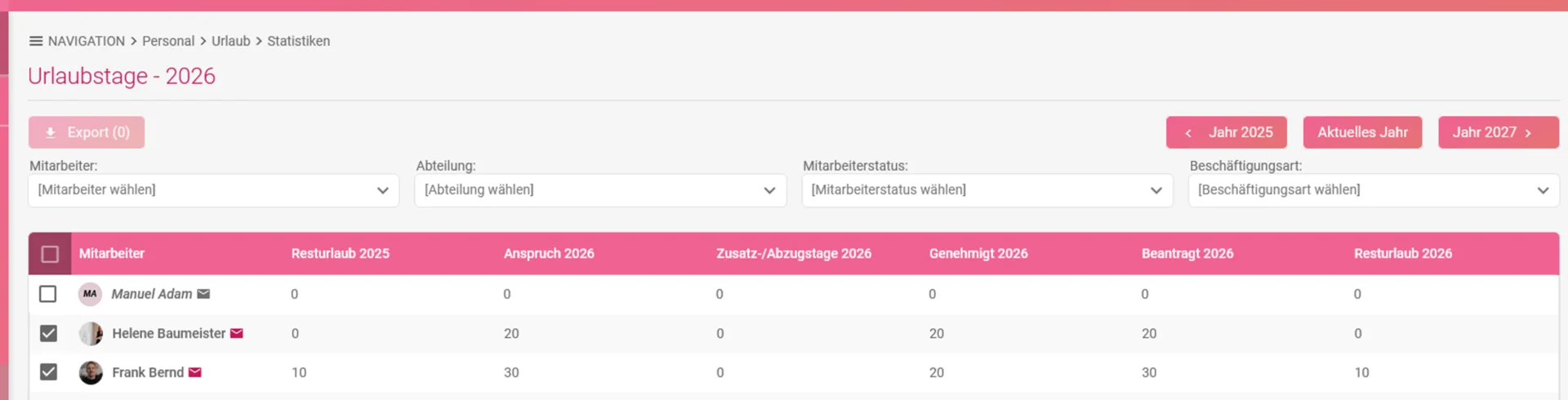
Innerhalb dieser Statistik können Sie nach Mitarbeiter, Abteilung, Mitarbeiterstatus oder Beschäftigungsart filtern. In diesem Beispiel sehen Sie die Auswahl für den Filter Mitarbeiter.
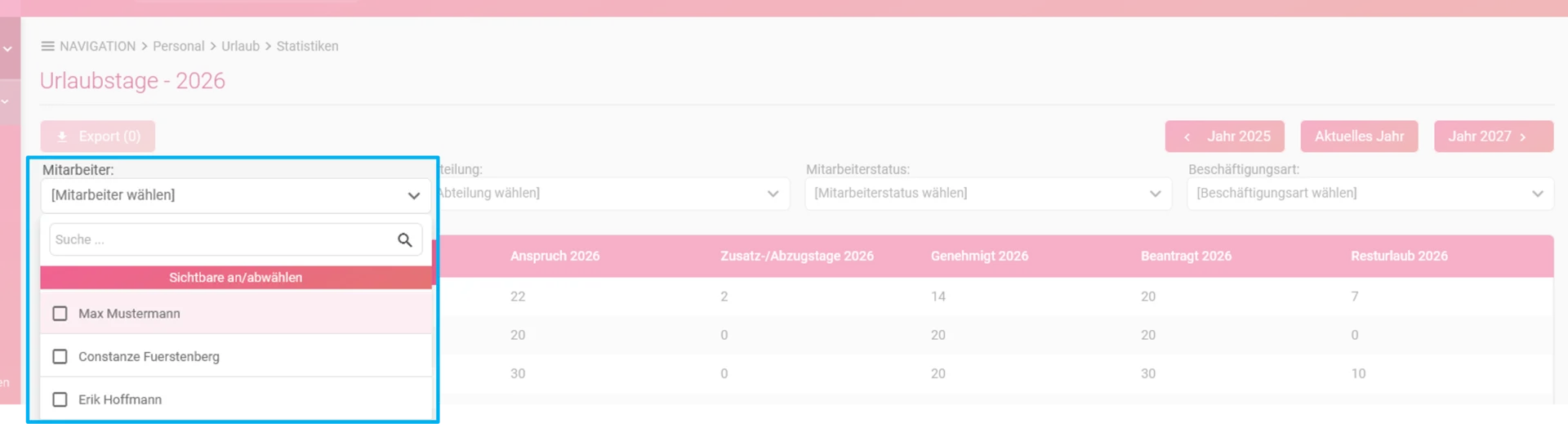
Außerdem haben Sie die Möglichkeit, das angezeigte Jahr zu wechseln

Schritt 4: Auswertung Exportieren
Über die Checkbox in der ersten Spalte vor dem Mitarbeiternamen können Sie einzelne Mitarbeiter auswählen. Nach der Auswahl steht Ihnen die Möglichkeit zur Verfügung, die angezeigten Daten der ausgewählten Mitarbeiter zu exportieren.
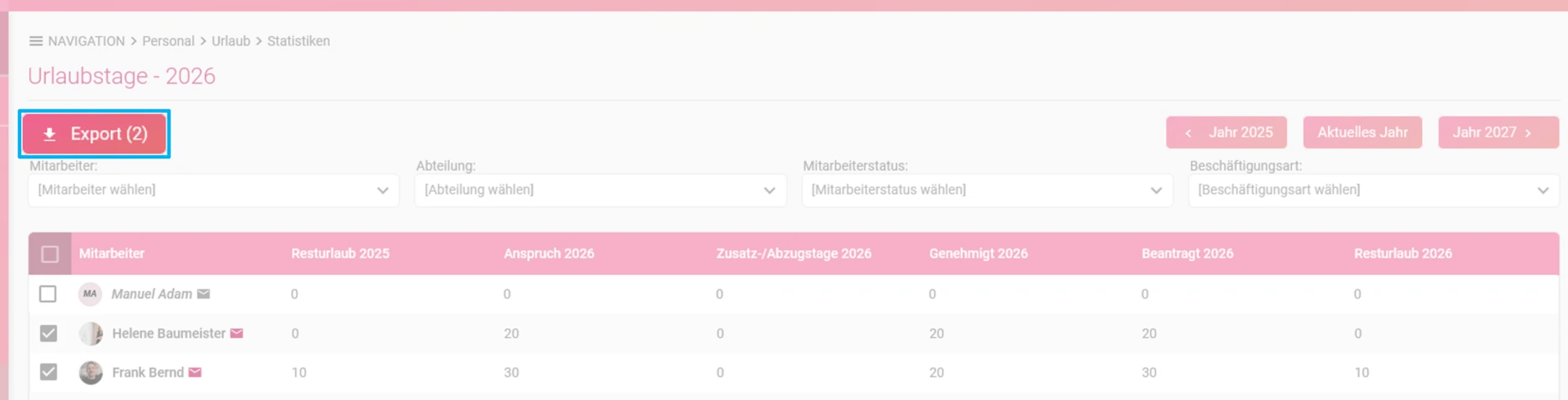
Klicken Sie auf den Button „Export“, um die Daten der ausgewählten Mitarbeiter zu exportieren.
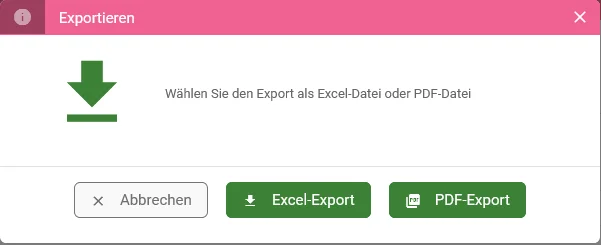
Es öffnet sich nun ein Fenster, in dem Sie das gewünschte Dateiformat für den Export auswählen können. Nutzen Sie den Excel-Export, wenn Sie die Daten weiterverarbeiten oder auswerten möchten, und den PDF-Export für Nachweise oder Dokumentationszwecke. Nach der Auswahl wird die Datei automatisch heruntergeladen und kann anschließend geöffnet werden.
Die Monatsauswertung der Urlaubstage bietet einen detaillierten Überblick über die Urlaubsverteilung innerhalb eines Jahres. Sie eignet sich besonders, um saisonale Entwicklungen zu erkennen und die Verfügbarkeit von Mitarbeitern im Jahresverlauf besser einzuschätzen.
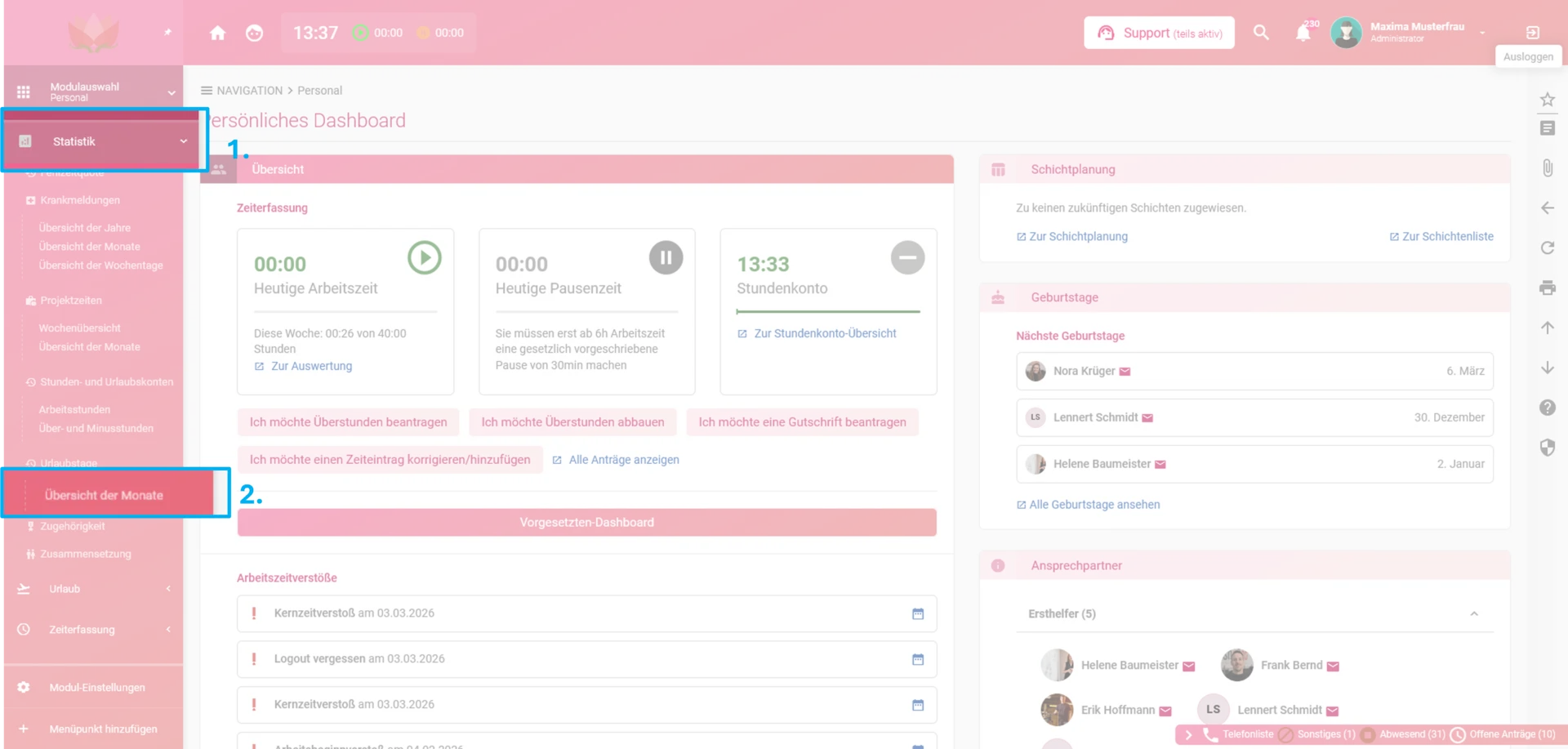
Schritt 1: Öffnen des Personalmoduls
Klicken Sie links in der Modulauswahl auf „Personal“.
Schritt 2: Übersicht der Monate öffnen
Klicken Sie im geöffneten Personalmodul auf „Statistik“ und anschließend auf „Urlaub – Übersicht der Monate“.
Schritt 3: Statistik „Übersicht der Monate“ auswerten
Standardmäßig öffnet sich die Übersicht der Urlaubstage pro Monat für das aktuelle Jahr. Hier erhalten Sie einen schnellen Überblick über die Verteilung der Urlaubstage innerhalb der einzelnen Monate.
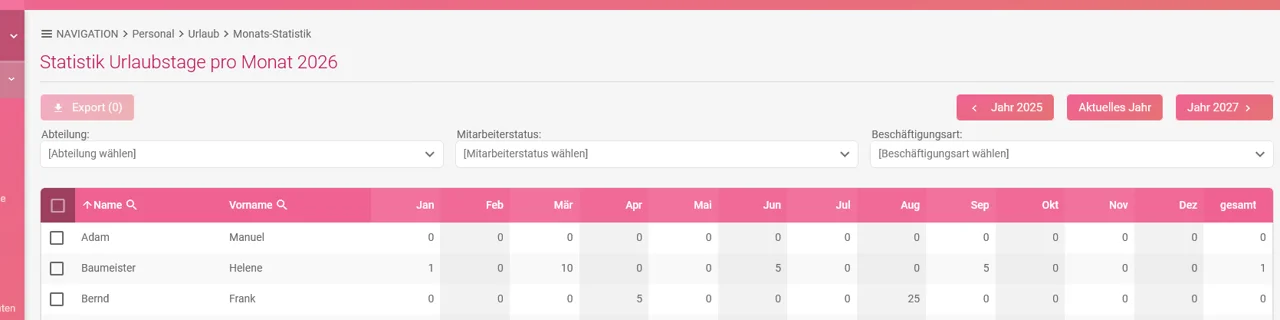
Innerhalb der Übersicht können Sie das Jahr wechseln, um die Urlaubstage anderer Jahre auszuwerten und miteinander zu vergleichen.
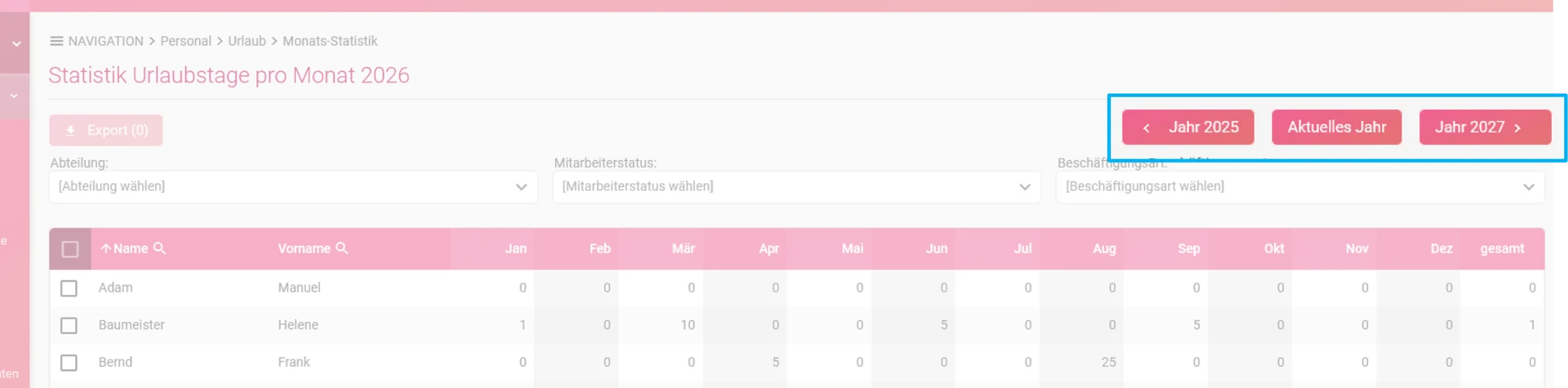
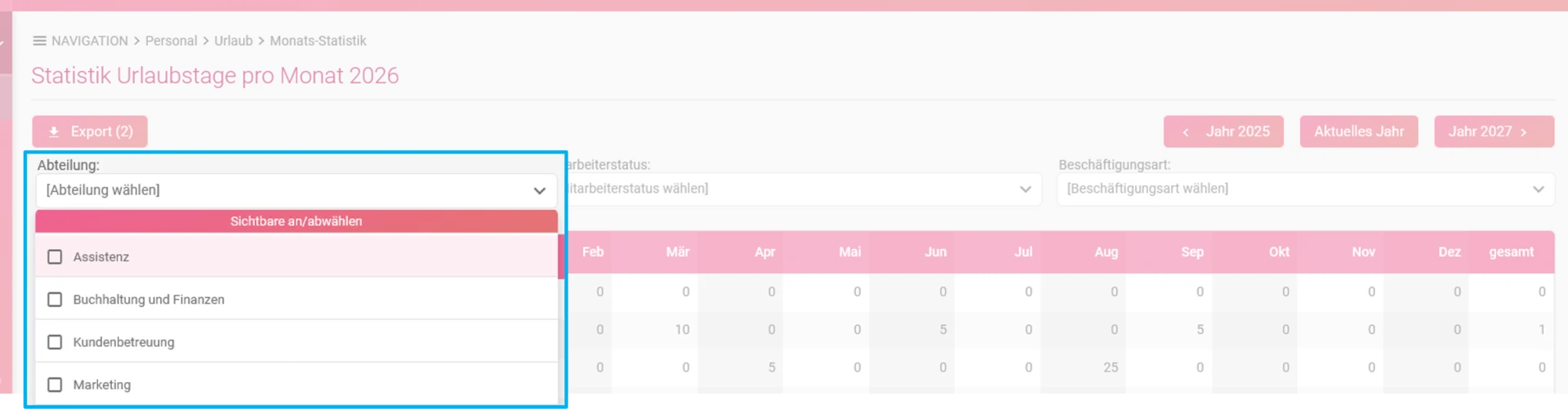
Außerdem können Sie die Statistik nach Abteilung, Mitarbeiterstatus oder Beschäftigungsart filtern. In diesem Beispiel sehen Sie die verfügbaren Auswahlmöglichkeiten für den Filter „Abteilung“.
Schritt 4: Auswertung exportieren
Über die Checkbox vor dem Namen der Mitarbeiter können Sie auswählen, für welche Mitarbeiter Sie einen Export durchführen möchten.
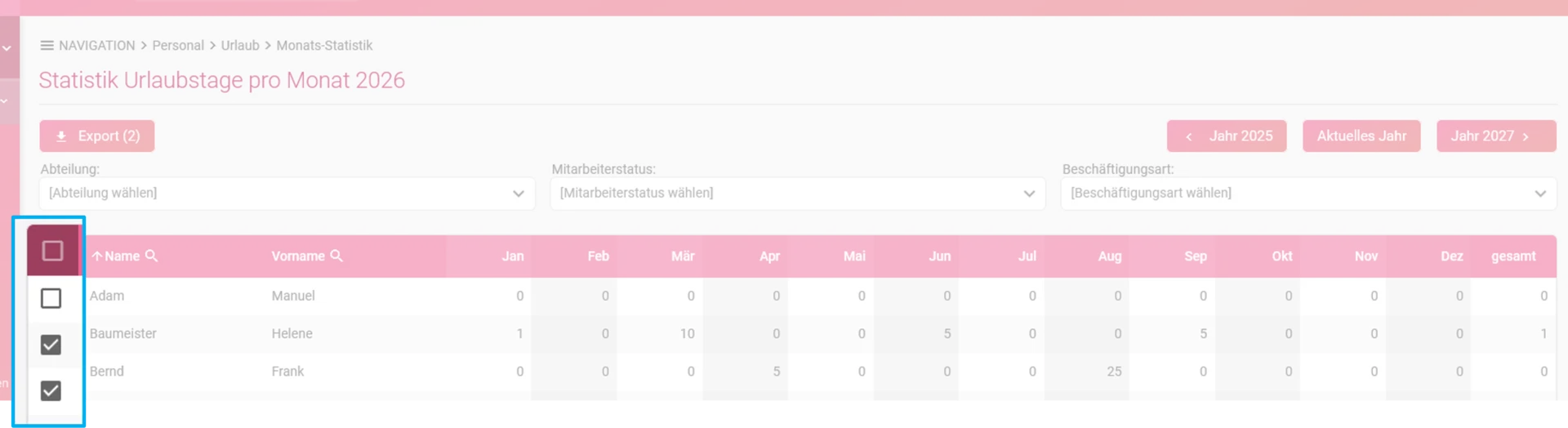
Anschließend klicken Sie auf den Button "Export"
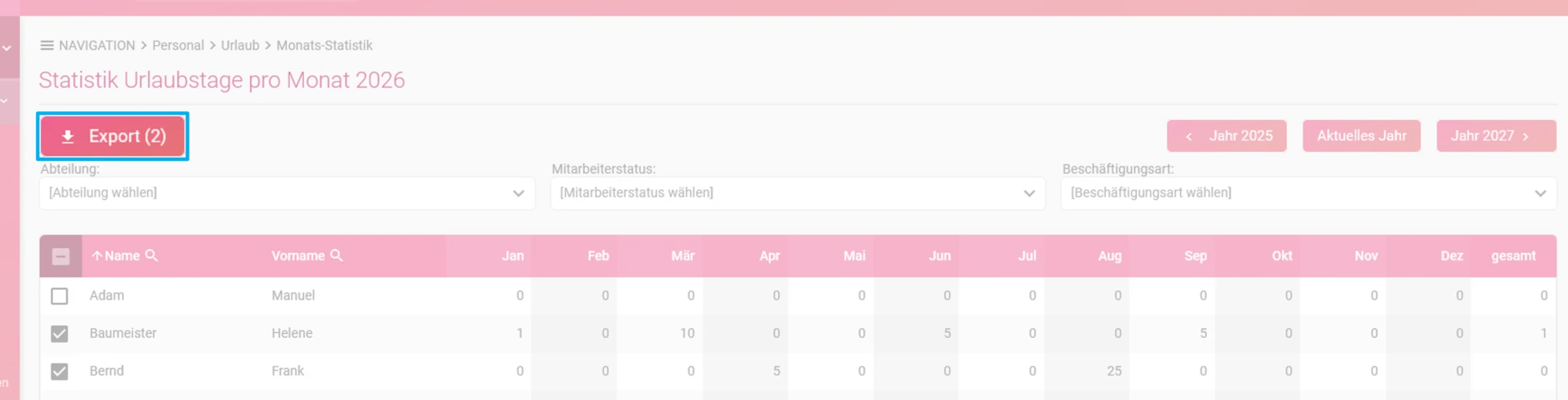
Es öffnet sich ein Fenster, in dem Sie auswählen können, in welchem Dateiformat Sie die Auswertung exportieren möchten. Nutzen Sie den Excel-Export, wenn Sie die Daten weiterverarbeiten oder auswerten möchten, und den PDF-Export für Nachweise oder Dokumentationszwecke. Nach der Auswahl wird die Datei automatisch erstellt und heruntergeladen.
Sagen Sie uns, welche Anleitung zur Zeiterfassung Sie benötigen.
Hier gelangen Sie zum Kontaktformular
Suchen Sie noch eine gute digitale Zeiterfassung?
Die momikom Zeiterfassung ist für jeden Arbeitstyp - im Büro, der Werkstatt oder mobil, mit und ohne Computer.
✔️ DSGVO konform ✔️ Kostenlose Einrichtungshilfe ✔️ deutschsprachiger Support
