Schriftgröße
100%

Legen Sie innerhalb der digitalen Zeiterfassung fest, wie Ihre Organisation Urlaubsanträge genehmigt. Wählen Sie dazu zwischen drei verschiedenen Genehmigungsverfahren: Entweder entscheidet der direkte Vorgesetzte über den Urlaubsantrag, die Vertretung muss dem Antrag vor der Genehmigung durch den Vorgesetzten zustimmen oder mehrere Vorgesetzte müssen den Antrag genehmigen. So passen Sie den Genehmigungsprozess an die Abläufe und Verantwortlichkeiten Ihrer Organisation an.
In dieser Anleitung zeigen wir Ihnen, wie Sie die verschiedenen Genehmigungsverfahren aktivieren und welche Unterschiede dabei bestehen.
Haben Sie bereits die gewünschte Genehmigungsregel festgelegt und möchten nun Urlaubsanträge annehmen oder ablehnen, folgen Sie der Anleitung „Urlaub beantragen und genehmigen“.
 | berechtigte Personen |
Diese Anleitung gilt für:
Administratoren
Modul- bzw. Personalmoduladministratoren
Personalsachbearbeiter
Vorgesetzte mit entsprechenden Rechten
Schritt 1: Modul-Einstellungen öffnen
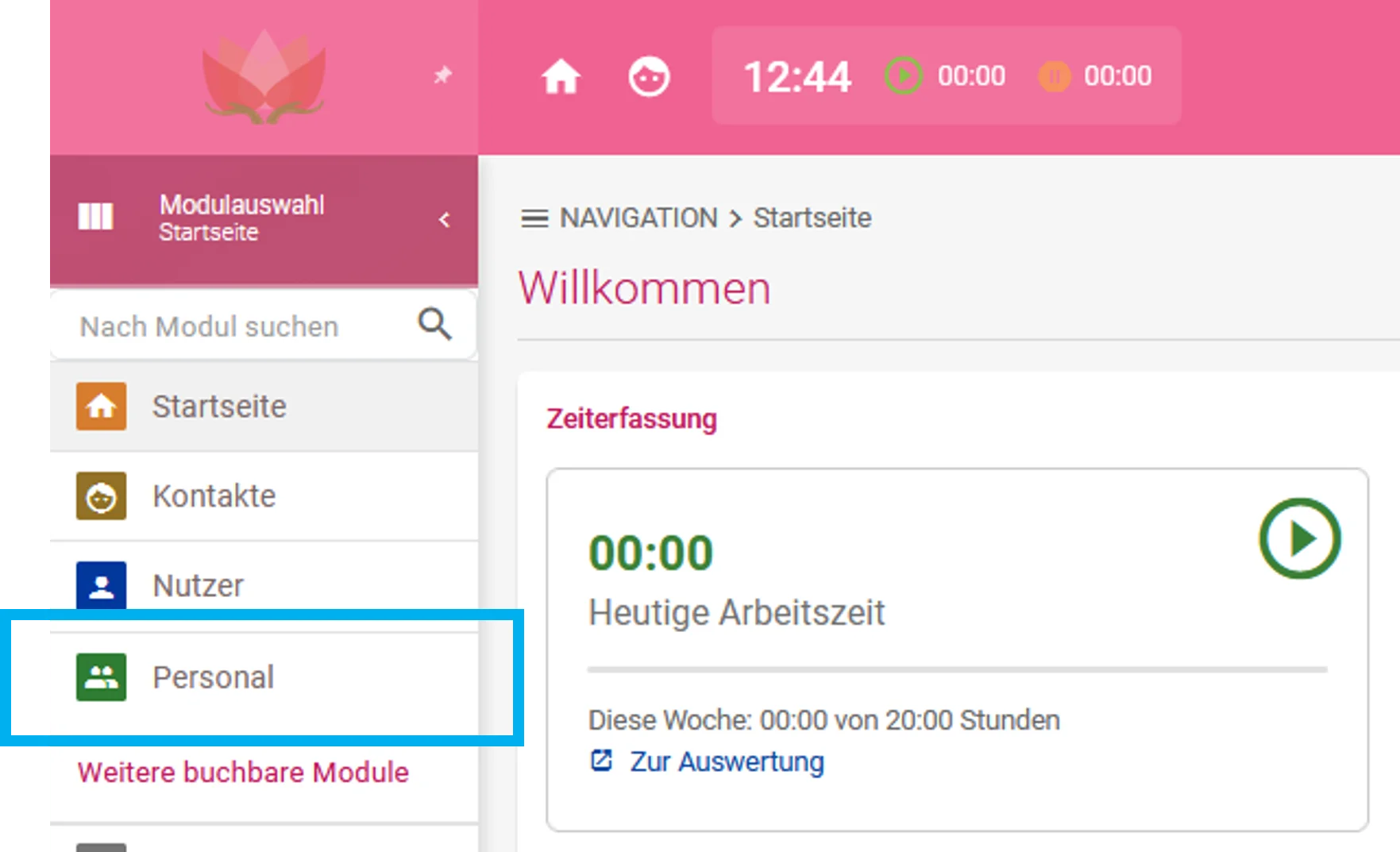
Klicken Sie in der Modulauswahl auf Personal.
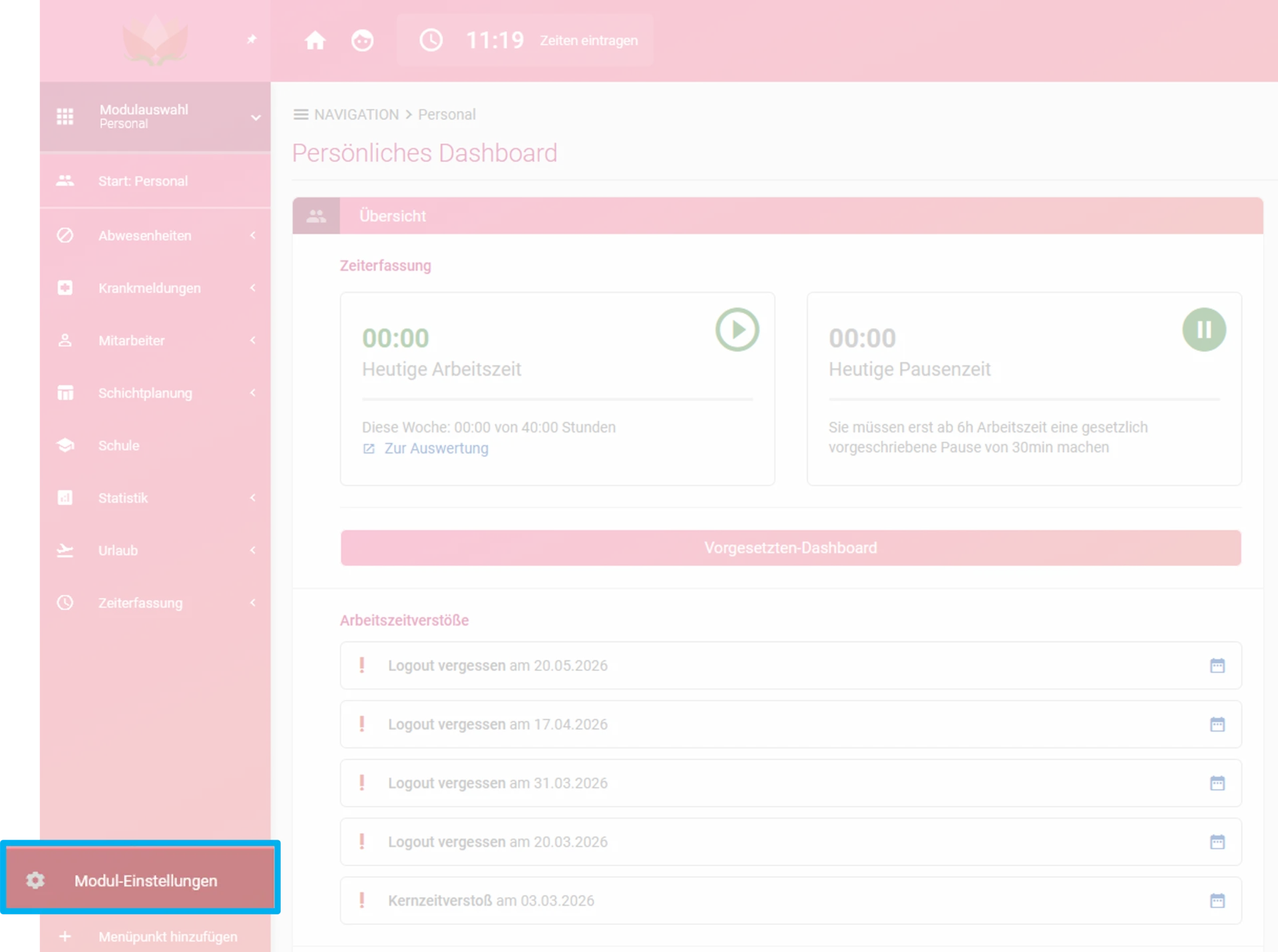
Klicken Sie anschließend unten links auf „Modul-Einstellungen“.
Schritt 2: Einstellungen vornehmen
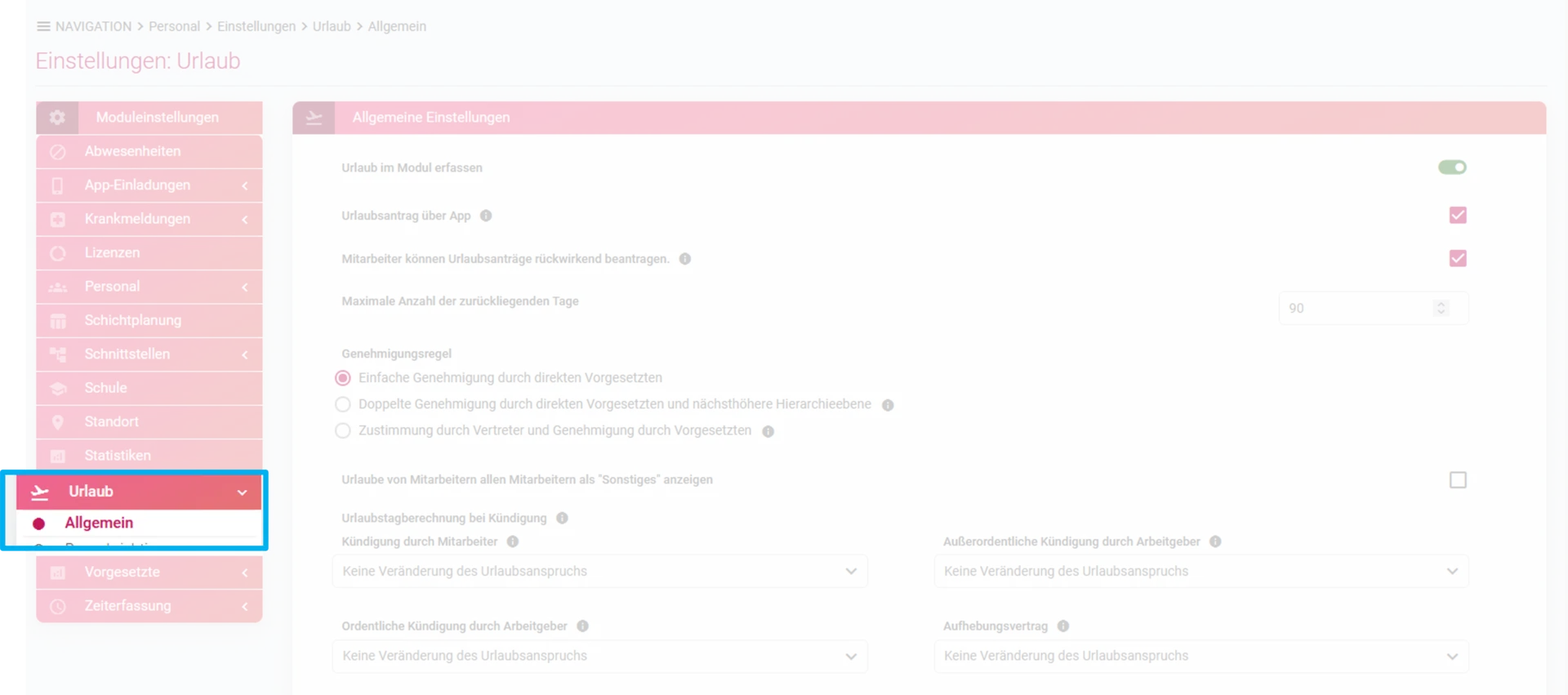
Öffnen Sie in den Modul-Einstellungen den Menüpunkt „Urlaub“ und klicken Sie anschließend auf „Allgemein“.
In den Urlaubseinstellungen finden Sie unter „Genehmigungsregel“ drei verschiedene Optionen, mit denen Sie den Genehmigungsprozess für Urlaubsanträge in Ihrer Organisation festlegen können.
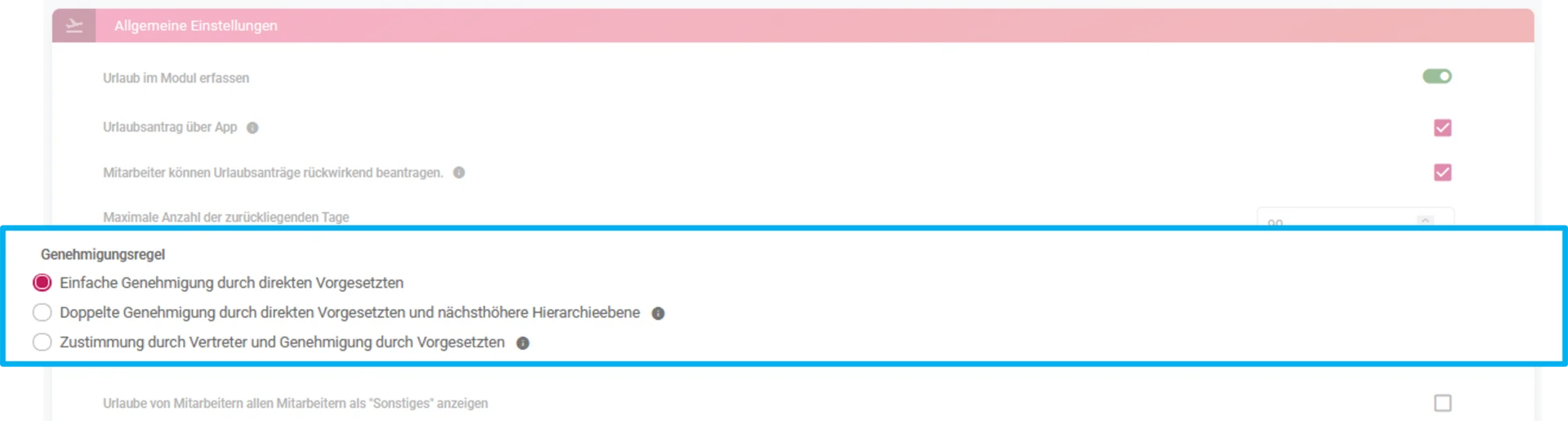
Einfache Genehmigung durch direkten Vorgesetzten:
Diese Option ist standardmäßig aktiviert. Mitarbeiter stellen ihren Urlaubsantrag direkt an ihren zuständigen Vorgesetzten. Dieser prüft den Antrag und entscheidet, ob er ihn annimmt oder ablehnt.
Doppelte Genehmigung durch direkten Vorgesetzten und nächsthöhere Hierarchieebene:
Mit dieser Einstellung legen Sie fest, dass sowohl der direkte Vorgesetzte als auch die nächsthöhere Hierarchieebene den Urlaubsantrag genehmigen müssen. So kann beispielsweise ein Urlaubsantrag die Zustimmung der Teamleitung und der Geschäftsführung erfordern. Es empfiehlt sich, darauf zu achten, dass jeder Mitarbeiter nur einer Abteilung zugeordnet ist.
Beachten Sie: Sobald eine der beiden Personen den Urlaubsantrag ablehnt, gilt der gesamte Antrag als abgelehnt.
Zustimmung durch Vertreter und Genehmigung durch Vorgesetzten:
Mit dieser Einstellung legen Sie fest, dass zunächst die hinterlegte Vertretung dem Urlaubsantrag zustimmen muss. Anschließend entscheidet der zuständige Vorgesetzte über die Genehmigung.
Hierfür können Sie eine Vertretung hinterlegen. Weitere Informationen finden Sie in der Anleitung „Vertretungsregelung“. Ist zum Zeitpunkt der Antragstellung keine Vertretung hinterlegt, reicht die Genehmigung des Vorgesetzten aus. Das gilt auch, wenn Vertretung und Vorgesetzter dieselbe Person sind. In diesem Fall ist ebenfalls nur eine Genehmigung erforderlich.
Schritt 3: Einstellung speichern
Nachdem Sie die gewünschte Genehmigungsregel ausgewählt haben, klicken Sie auf „Einstellungen speichern“, um Ihre Auswahl zu übernehmen.

Sagen Sie uns, welche Anleitung zur Zeiterfassung Sie benötigen.
Hier gelangen Sie zum Kontaktformular
